Sistema Operativo · 4 min read · Mar 24, 2026
Tiny11 25H2 è ora disponibile; scarica e installa ora
In mezzo alla fine del supporto di Microsoft per Windows 10 il 14 ottobre 2025 e costringendo gli utenti a passare a Windows 11 o un altro sistema operativo, questo è il momento migliore per lanciare Tiny11 25H2 al pubblico.
Tiny11 è un sistema operativo leggero ed efficiente privo di bloatware basato su Windows 11 per macchine a bassa potenza. Se uno dei motivi per cui sei rimasto a Windows 10 era la limitazione hardware del tuo PC per Windows 11, allora Tiny11 risolve quel problema per te, poiché è progettato per funzionare senza problemi su una macchina a bassa potenza.
Se sei riluttante ad aggiornare da Windows 10, Microsoft ti ha dato una possibilità di aggiornamenti di sicurezza estesi (ESU) gratuiti, che ti permetteranno di utilizzare Windows 11 sul tuo PC con aggiornamenti di sicurezza per un altro anno.
E se sei pronto a passare a Windows 10 e il tuo hardware del PC è limitato o desideri un’esperienza leggera, più veloce ed efficiente priva di bloatware, allora Tiny11 è la migliore opzione disponibile.
Inoltre, Tiny11 ha una funzione in cui puoi bypassare il requisito dell’account Microsoft per Windows 11 (se sei uno di loro).
Segui questa guida fino alla fine per scoprire come puoi scaricare Tiny11 25H2 e installarlo sul tuo PC. E nel caso tu voglia saperne di più sul progetto Tiny11, fai riferimento al nostro articolo precedente al riguardo; lo abbiamo trattato in dettaglio.
Windows 11 vs. Tiny11
| Windows 11 (Ufficiale) | Tiny11 (Build Personalizzata) | |
|---|---|---|
| Requisiti di Sistema | Elevati: 4GB RAM, 64GB di spazio, TPM, avvio sicuro richiesto | Bassi: 2GB RAM, 8GB di spazio, nessun TPM o avvio sicuro necessario |
| Utilizzo Disco (Installazione Fresca) | 20-64 GB o più | 8 GB (può essere compresso, spesso ~3-4GB per l’edizione Core) |
| App Incluse | Suite completa (Edge, Xbox, Mail, News, Weather, ecc.) | Solo le basi (Calcolatrice, Blocco Note, Paint, Terminale); molte app rimosse |
| Microsoft Edge | Preinstallato, browser predefinito | Non incluso |
| Requisito Account Microsoft | Richiesto | Account offline consentiti; nessun account MS richiesto |
| Aggiornamenti e Supporto | Aggiornamenti automatici ufficiali | Aggiornamenti manuali o limitati da NTDEV |
| Sicurezza | Completa (Defender, BitLocker, Isolamento Core) | Include Defender di base; alcune protezioni più profonde limitate |
| Utente Inteso | PC moderni che soddisfano tutte le specifiche | PC a bassa potenza, più vecchi, non supportati |
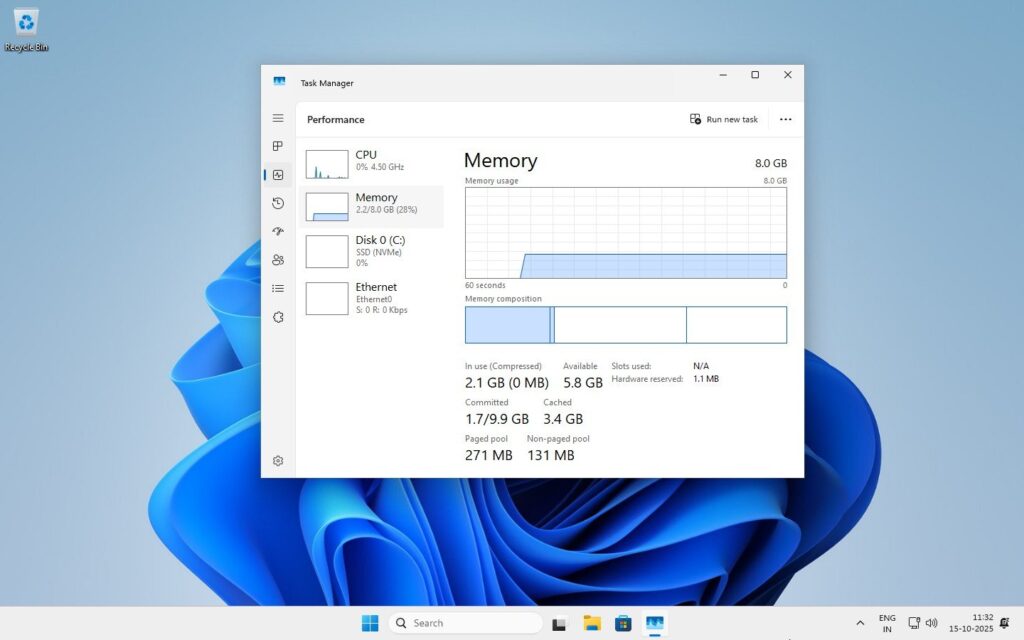
Scarica Tiny11 25H2
NTDEV, lo sviluppatore di Tiny11, ti offre due opzioni per ottenere e scaricare l’ISO di Tiny11 25H2. Puoi scaricare l’ISO precompilato da NTDEV da archive.org, oppure, nel caso tu non ti fidi del file ISO creato dallo sviluppatore stesso, lo sviluppatore ti offre Tiny11 Builder, uno strumento che può essere utilizzato per configurare e costruire il tuo ISO di Tiny11.
Per questo articolo, stiamo fornendo i link di download diretto per entrambi gli ISO di Tiny11 25H2 (vanilla e core), e discuteremo di Tiny11 Builder nel prossimo articolo.
Installa Tiny11 25H2
L’installazione di Tiny11 è semplice come installare un normale Windows 11 vanilla. Devi solo scaricare il file iso di Tiny11 25H2, creare un’unità USB avviabile utilizzando Rufus e installarlo seguendo le istruzioni qui sotto.
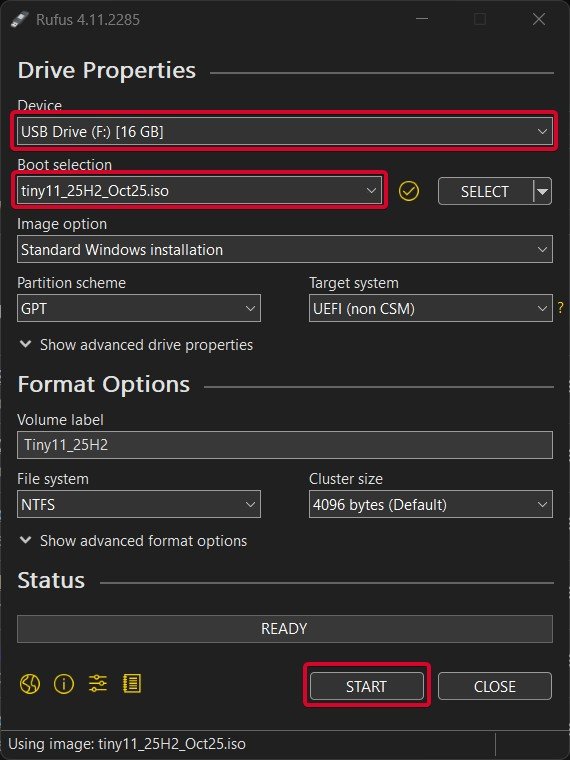
Apri Rufus e inserisci l’unità USB nel PC.
Seleziona l’unità USB nella sezione Dispositivo, il file iso di Tiny11 nella sezione Selezione Avvio premendo il pulsante SELEZIONA, e seleziona Schema di partizione, Sistema di destinazione o File system se applicabile a te. E poi premi il pulsante AVVIA.
- Collega l’USB al sistema su cui desideri installare Tiny11 25H2 e riavvia il sistema. Durante l’avvio, premi il tasto del Menu di Avvio prima del logo di Windows per aprirlo.
| Marca | Tasto Menu di Avvio Assegnato |
|---|---|
| Acer | F12 |
| Asus | Esc o F8 |
| Dell | F12 |
| HP | Esc o F9 |
| Lenovo | F12, F8, F10 |
| Altro | Esc o F1-F12 |
Vedi una schermata con un elenco di unità, scegli quella che hai inserito/collegato, e premi Invio.
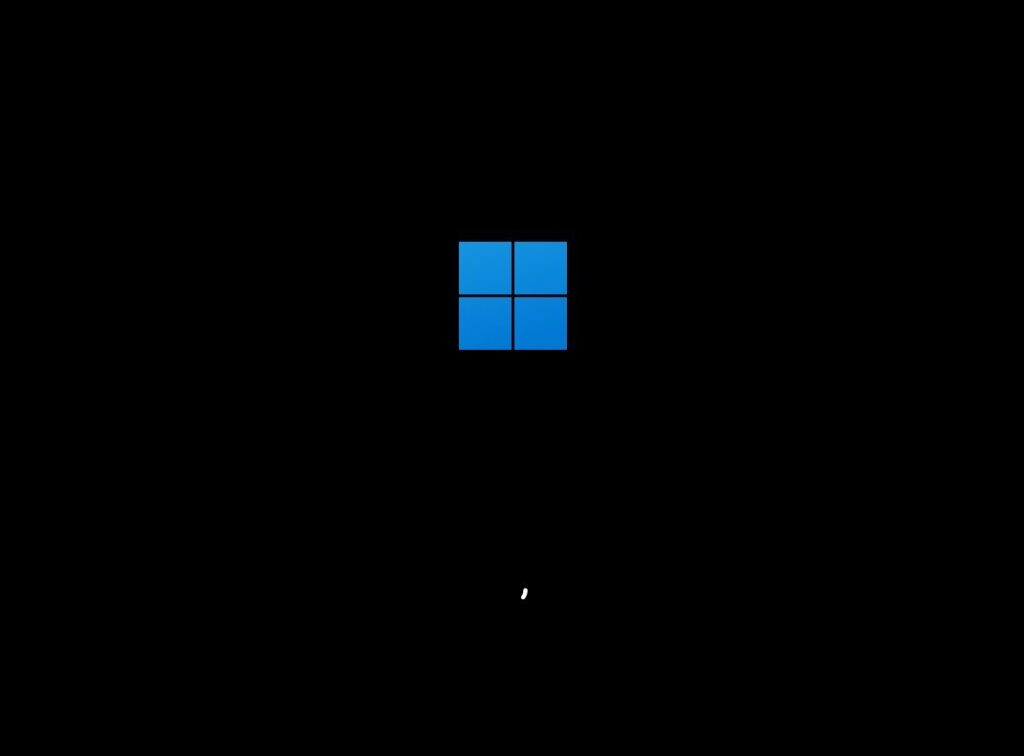
Poi il logo di Windows apparirà sullo schermo per un po’; se vedi i puntini animati, significa che tutto va bene.
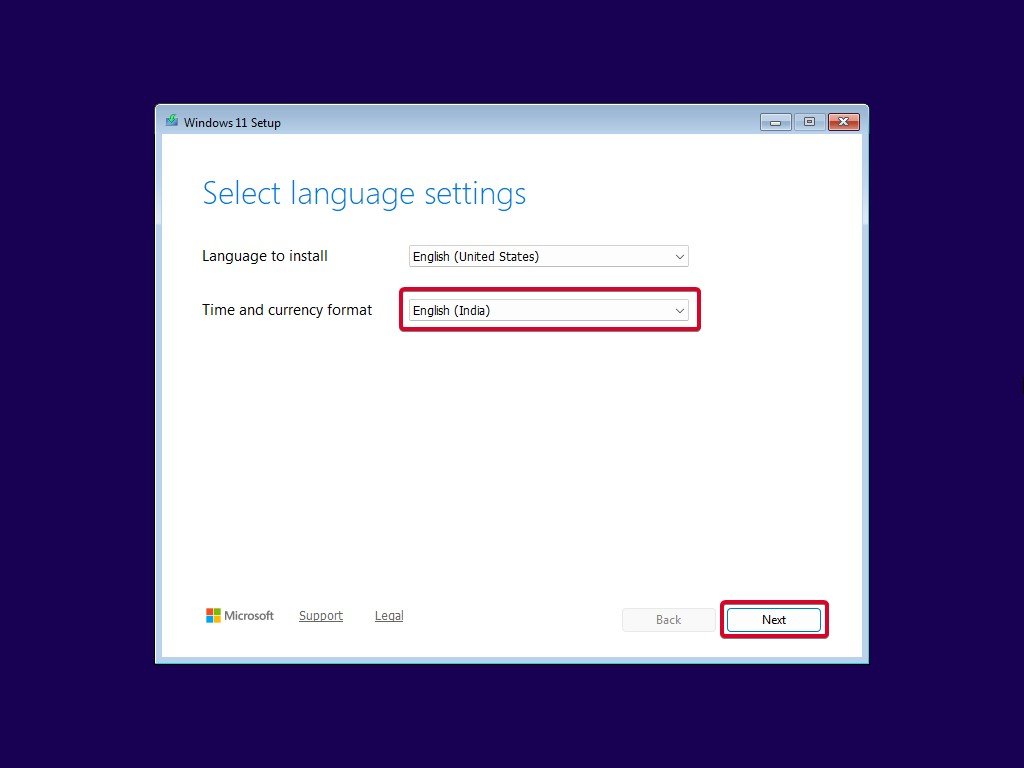
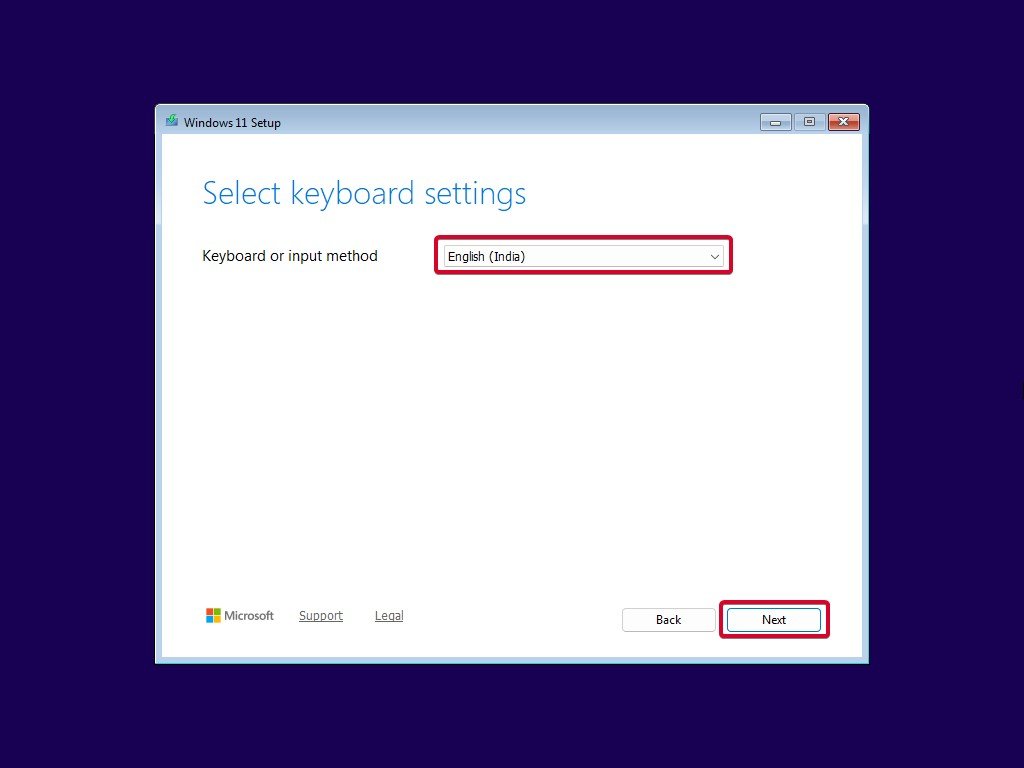
- Seleziona la Lingua da installare, Formato di ora e valuta, e Metodo di input o tastiera; quindi fai clic sul pulsante Avanti.
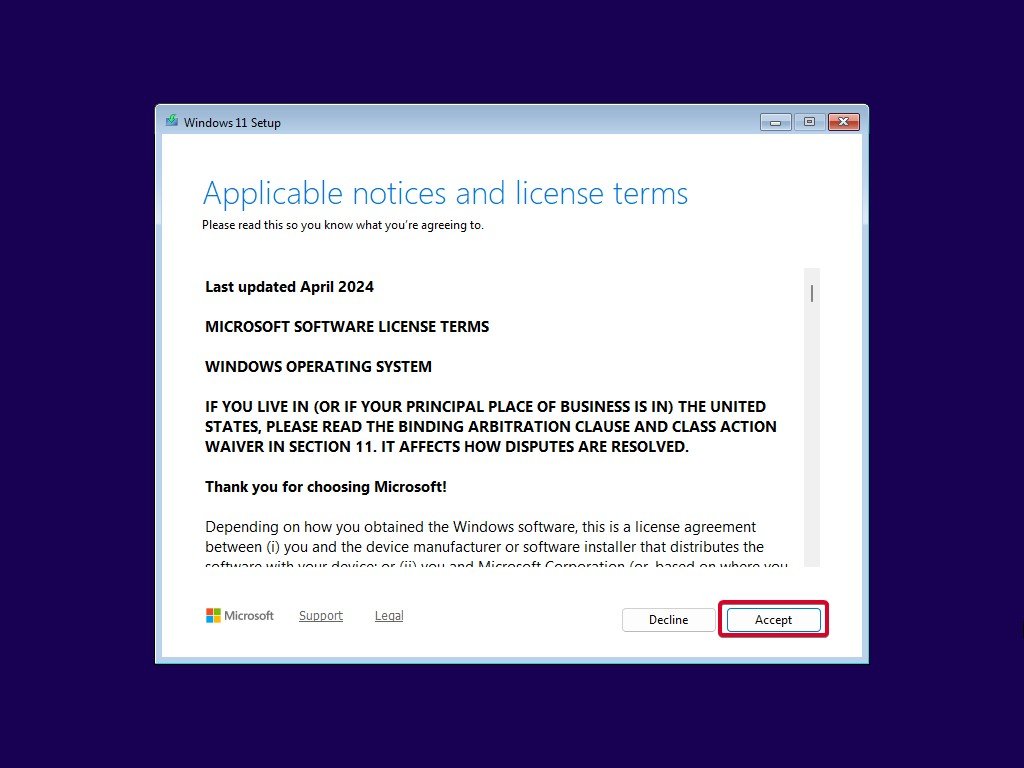
- Accetta i termini di licenza. Per farlo, fai clic sul pulsante Accetta.
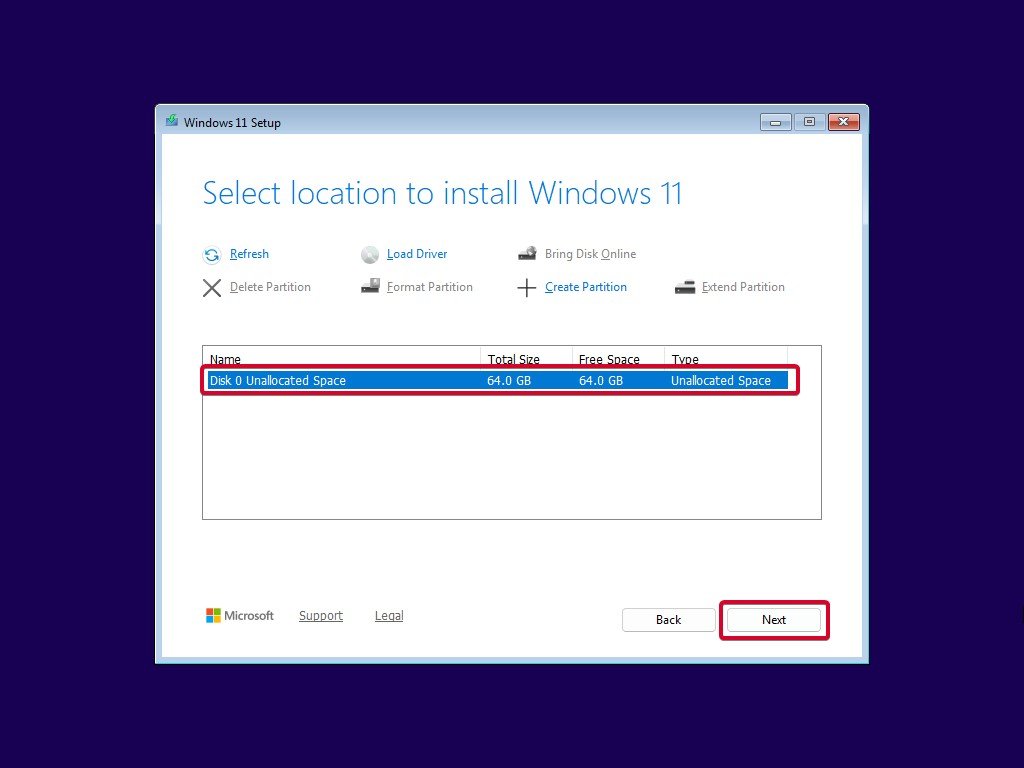
- Ora, seleziona l’unità/posizione in cui desideri installare Tiny11 e fai clic sul pulsante Avanti.
- Aspetta solo qualche minuto mentre si installa.
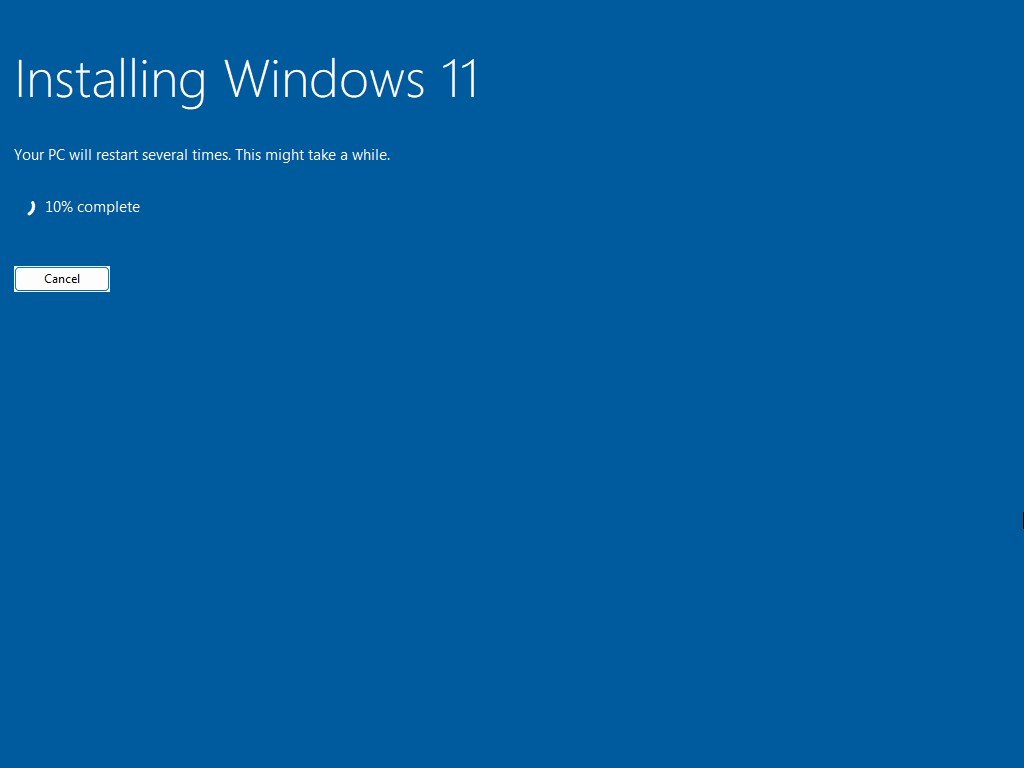
- Quando tutta questa installazione è completata, Windows si riavvierà automaticamente nell’OOBE (Esperienza Out-of-Box) di Windows 11.
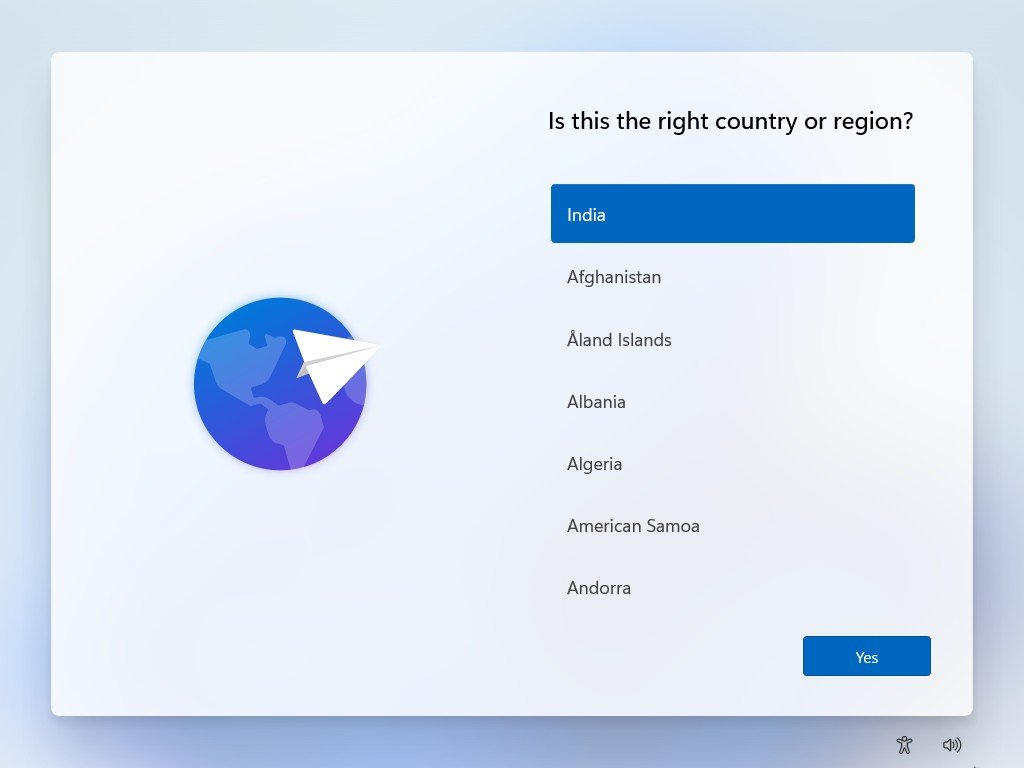
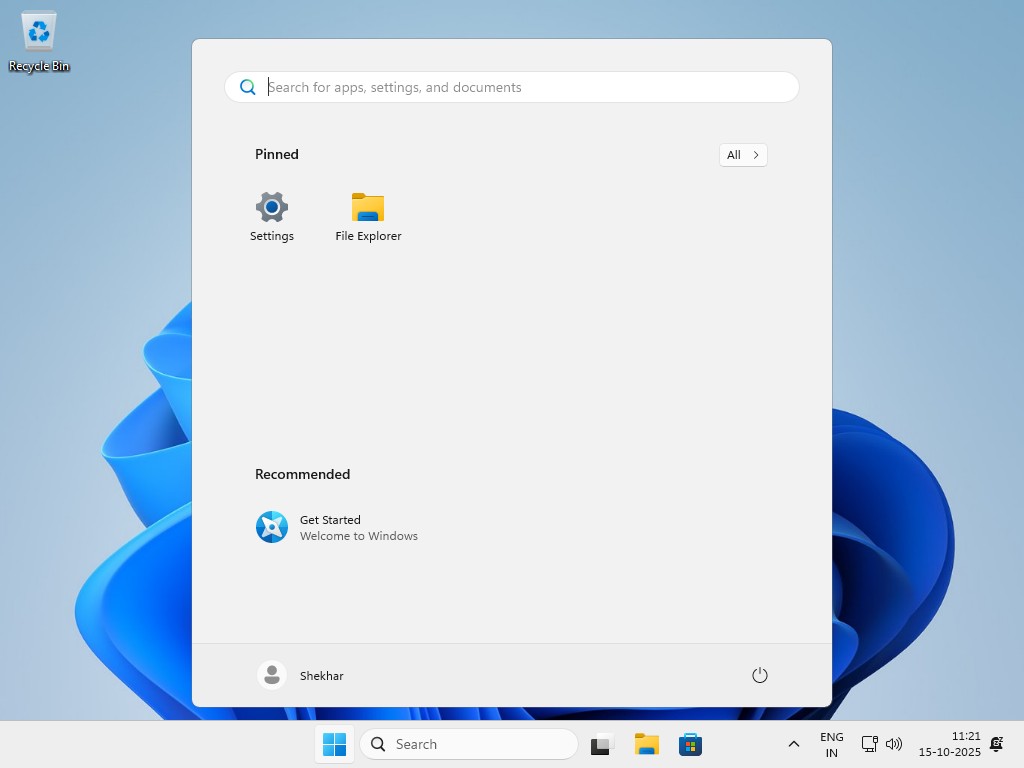
- Ora, segui le istruzioni sullo schermo per completare la configurazione. Infine, sarai accolto nella schermata principale di Tiny11.
Riassumendo
In generale, Tiny11 è più di un sistema operativo; è un cambiamento radicale per i vecchi computer. Il suo design leggero offre un’esperienza fluida e reattiva, anche su dispositivi che faticano a eseguire il pieno Windows 11.
Se hai domande riguardo a questo articolo, faccelo sapere nella sezione commenti qui sotto. E se hai scaricato con successo Tiny11 25H2 e lo hai installato con successo, fammelo sapere su X taggandomi.
Ricevi i nuovi post nella tua casella di posta.
Nessuno spam. Disiscriviti in qualsiasi momento.