Sicurezza PC · 4 min read · Oct 25, 2025
Suggerimenti per Bloccare Contenuti Adulti sul Tuo PC Windows

Ci sono numerose cose buone riguardo al noto internet. Tuttavia, uno dei più grandi svantaggi è l’accesso facile a contenuti nudi e per adulti. Questo non è nulla di nobile e può avere effetti distruttivi su qualsiasi adolescente. Inoltre, questi siti con contenuti per adulti sono caricati di codici malevoli e altri virus che rappresentano una minaccia per la sicurezza personale e finanziaria. Quindi, diventa importante bloccare i contenuti per adulti sul tuo PC.
Mentre puoi sempre utilizzare un’estensione per bloccare i contenuti per adulti su qualsiasi browser, l’estensione può essere facilmente violata con un proxy o utilizzando un altro browser. Quindi, diventa importante risolvere il problema alle radici. In questa guida, ti mostreremo alcuni suggerimenti per bloccare i contenuti per adulti sul tuo PC Windows.
Come Bloccare Contenuti Adulti su un PC Windows
Limitazione dall’Account Microsoft
Bene, uno dei modi più semplici per bloccare i contenuti per adulti è fornito dallo stesso Windows. Sono i controlli parentali integrati in Windows. Ecco come abilitarlo.
Passo 1: Vai al Menu Start e naviga su ‘Impostazioni’ o digita semplicemente ‘Impostazioni’ nella barra di ricerca.
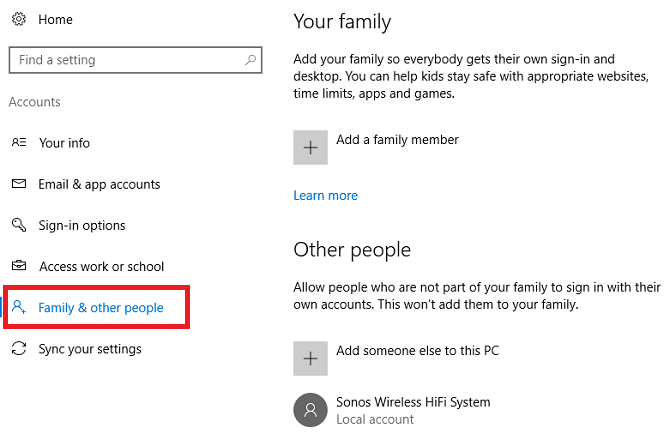
Passo 2: Vai su ‘Account’ e clicca su ‘Famiglia e altre persone’ e clicca su ‘Aggiungi un membro della famiglia’, se non vedi questa opzione, accedi prima con un account Microsoft. Aggiungi il profilo di tuo figlio.
Passo 3: Ora vai all’app delle impostazioni e cerca le impostazioni familiari di Windows 10 e accedi con il tuo account e vedrai un cruscotto.
Passo 4: Qui vedrai molte opzioni di controllo e clicca su ‘Navigazione Web’ e seleziona ‘Blocca siti web inappropriati’. Questo bloccherà i contenuti per adulti su Edge e Internet Explorer.
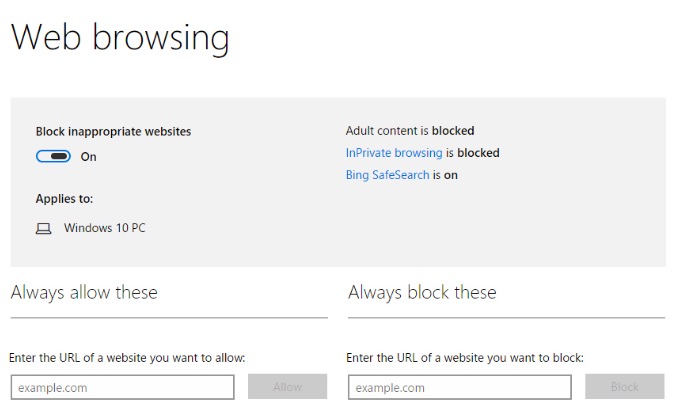
Ora questo metodo è anche incompleto e può essere facilmente eluso utilizzando un altro browser. Quindi ecco un altro metodo che ti aiuterà a bloccare i contenuti per adulti per tuo figlio.
Modificando il File Host
È uno dei modi più semplici per bloccare qualsiasi sito web sul tuo PC, segui i passaggi per il tuo computer rispettivo per bloccare i siti web.
Per Windows 2003/XP/Vista/7/8 e Windows 10, il percorso del file host è:
C:\WINDOWS\system32\drivers\etc\Per Apple Mac OS X, il percorso del file host è:
/private/etc/hostsPoi aggiungi il sito web che vuoi bloccare da chiunque possa navigare. Usa il seguente formato per aggiungere i siti web:
127.0.0.1 website1.com
127.0.0.1 website2.com
Utilizzando OpenDNS
Questo è uno dei metodi più veloci ed efficaci per bloccare i contenuti per adulti su PC. Quindi ecco alcuni semplici passaggi:
Passo 1: Vai al loro sito ufficiale e registrati gratuitamente. Una volta registrato, riceverai indirizzi IP del servizio DNS. Questi sono necessari per utilizzare il servizio sul tuo sistema o router.
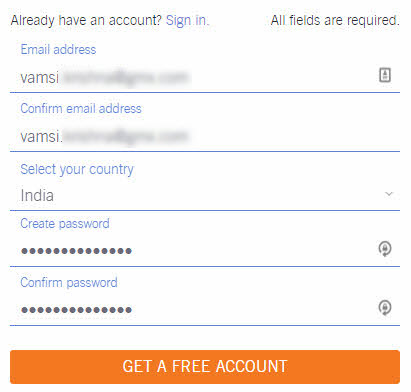
Nota veloce: OpenDNS ha istruzioni specifiche riguardo a come cambiare l’indirizzo DNS su un computer o su un router.
Passo 2: Configura OpenDNS. Clicca su Cruscotto e naviga su impostazioni. Clicca su ‘Aggiungi Rete’.
Passo 3: Seleziona un nome e se utilizzi un indirizzo IP dinamico, clicca sulla casella di controllo e clicca sul link ‘OpenDNS Updater per Windows’.
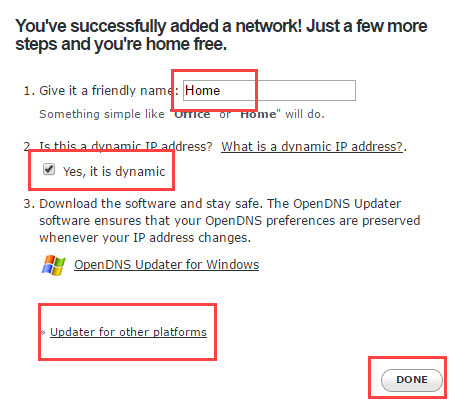
Passo 4: Installa OpenDNS Updater e accedi al tuo account.
Passo 5: Dopo aver creato la rete, clicca sull’indirizzo IP per configurarlo.
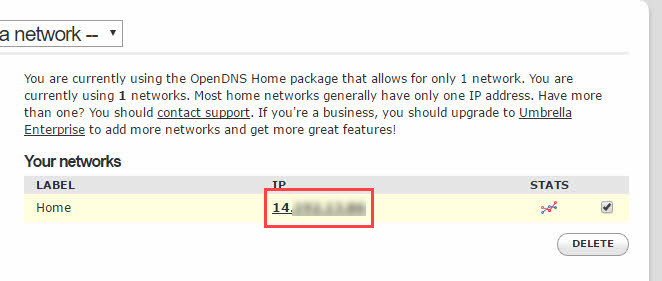
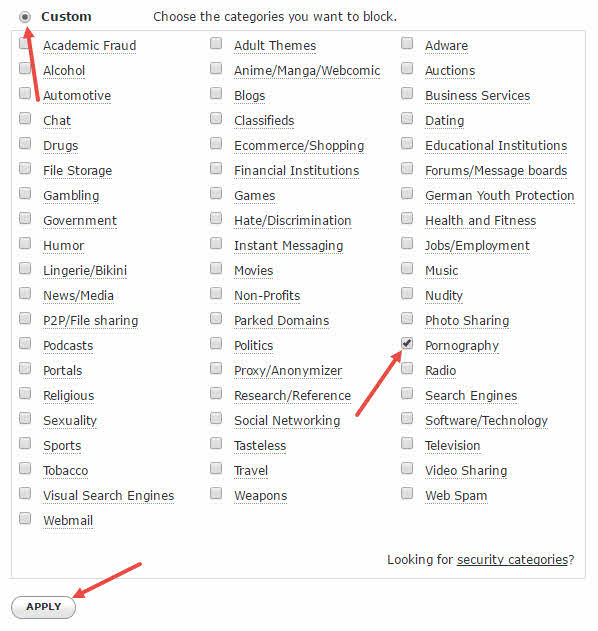
Passo 6: Clicca su ‘Personalizzato’ e seleziona i siti che desideri bloccare. Clicca su ‘Applica’.
Aggiuntivo: Configurare il DNS è molto facile con DNS Jumper. Questo strumento ti consente di cambiare rapidamente le impostazioni DNS in Windows. Scarica il DNS jumper e installalo. Seleziona “US -OpenDNS” dal menu a discesa e clicca su ‘Applica DNS’.
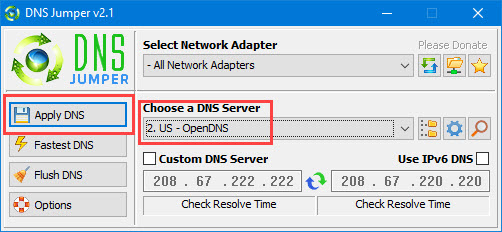
Questo è tutto, sei a posto e ora i siti web per adulti saranno bloccati per impostazione predefinita secondo le impostazioni.
Leggi anche: Come Cambiare Indirizzo IP su Windows 10 e macOS
Utilizzando Qustodio
Qustodio è un software davvero buono che ti aiuterà a bloccare i contenuti per adulti con facilità. Quindi ecco i passaggi semplici,
Passo 1: Vai al loro sito ufficiale e registrati e clicca su ‘Inizia Gratis’.

Passo 2: Clicca su Avanti (aggiungi il mio primo utente).
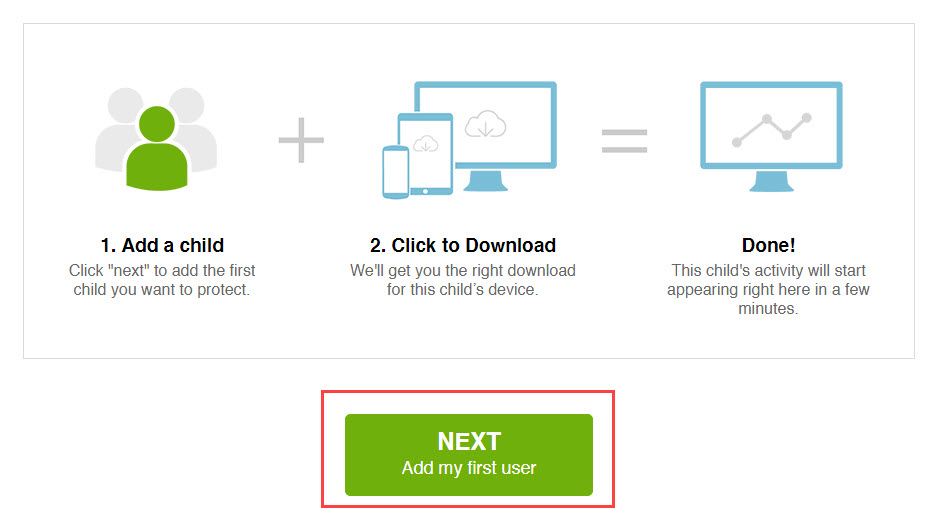
Passo 3: Inserisci i dettagli di tuo figlio e clicca su salva.
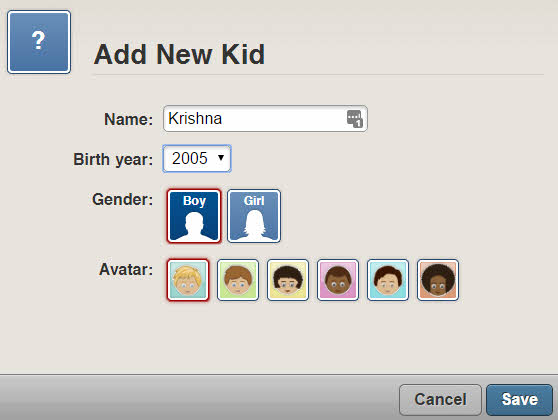
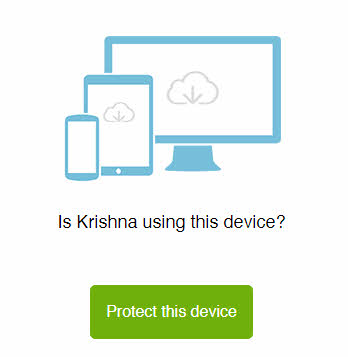
Passo 4: Clicca su ‘Proteggi questo dispositivo’, questo scaricherà il software Qustodio e dovrai solo installarlo.
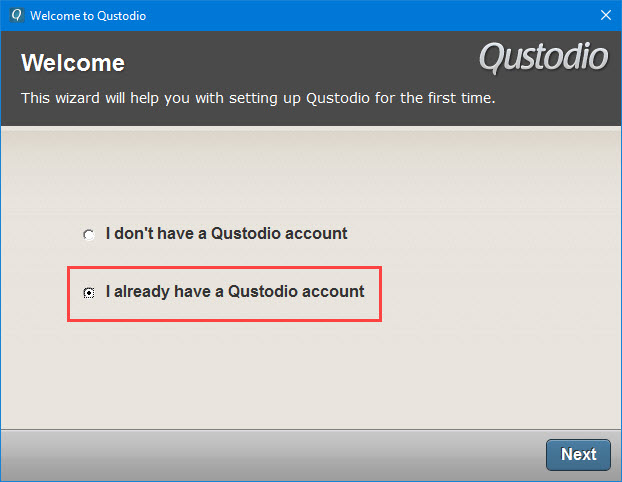
Passo 5: Ora apri il software e seleziona, ‘Ho già un account Qustodio’ e clicca su avanti.
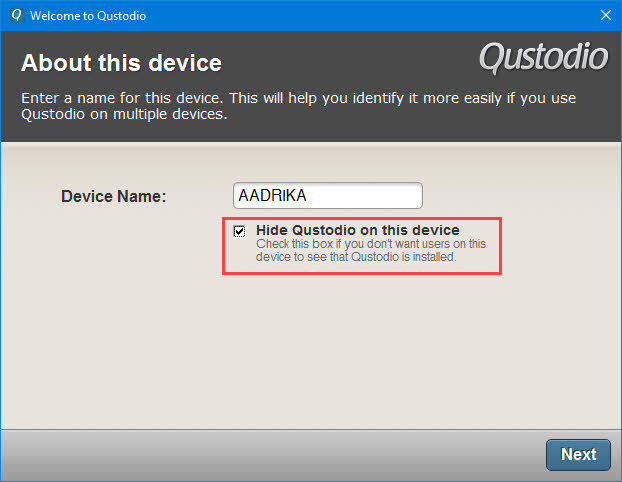
Passo 6: Inserisci il nome del dispositivo e clicca su ‘Nascondi Qustodio su questo dispositivo’ e clicca su avanti.
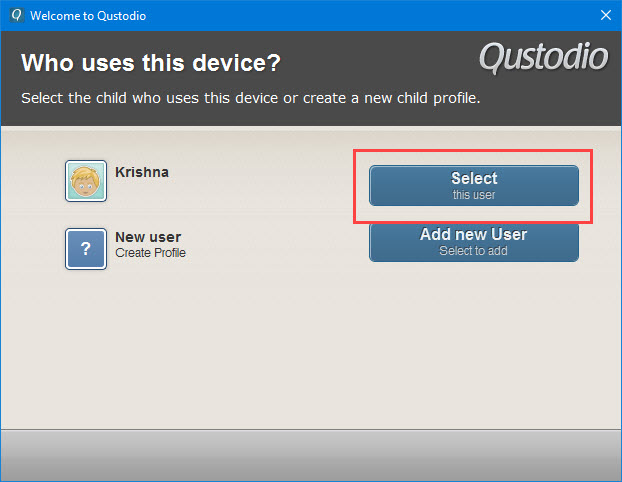
Passo 7: Poiché abbiamo già creato l’utente, clicca su ‘Seleziona questo utente’.
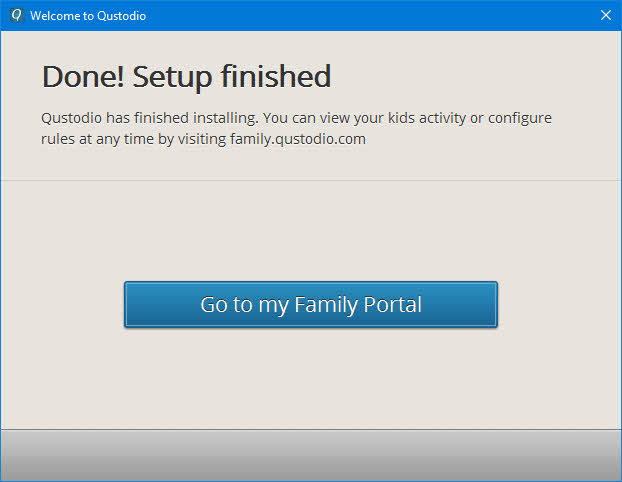
Passo 8: Clicca su ‘Vai al mio Portale Familiare’ e accedi al tuo account per gestire le impostazioni e vedrai tutta l’attività di tuo figlio sul PC.
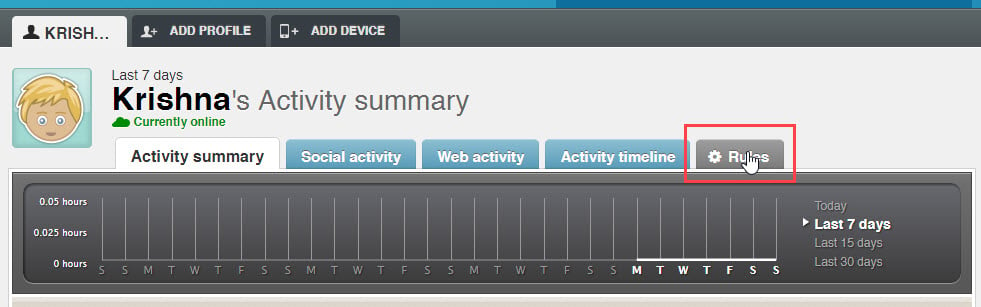
Passo 9: Qustodio blocca tutti i contenuti per adulti per impostazione predefinita e per modificare alcune di queste, vai su ‘Regole’.
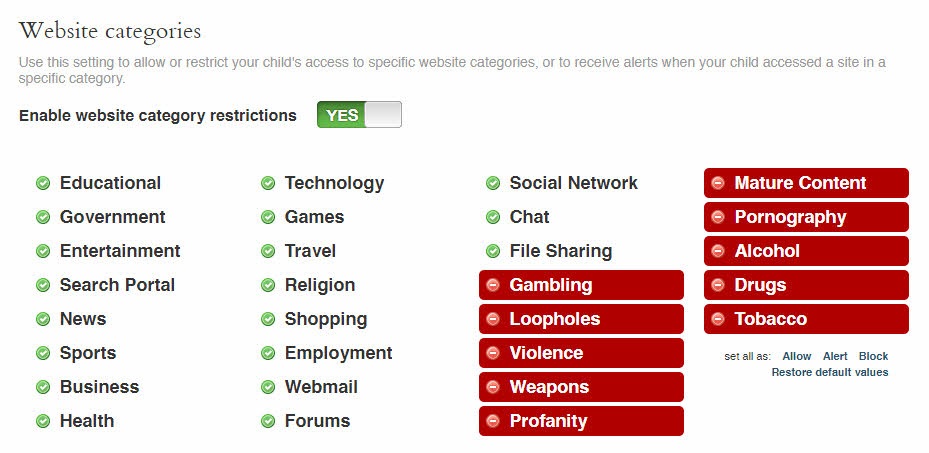
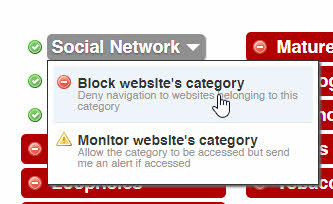
Passo 10: Vedrai tutte le opzioni che vengono bloccate per impostazione predefinita e se desideri bloccare altri siti web, clicca sulla categoria e clicca su ‘Blocca la categoria del sito web’ e hai finito.
Quindi, questi erano alcuni dei metodi con cui puoi bloccare i contenuti per adulti sul tuo PC Windows e tenere tuo figlio lontano da queste distrazioni.
Leggi di più su
- Come Rimuovere la Protezione da Scrittura da Un’Unità USB su Windows 10
- Come Bloccare Siti Web su Windows 10?
Ricevi i nuovi post nella tua casella di posta.
Nessuno spam. Disiscriviti in qualsiasi momento.