Suggerimenti Mac · 5 min read · Nov 09, 2025
I 10 migliori suggerimenti, trucchi e scorciatoie per Mac OS
Mac OS di Apple è uno dei sistemi operativi per computer più popolari accanto a Windows. Oggi in questo post discutiamo alcuni dei migliori suggerimenti e trucchi per risparmiare tempo e utilizzare il sistema operativo di Apple al suo pieno potenziale.
Dove nell’era odierna la gestione del tempo è l’argomento più intuitivo, aumentare l’efficienza del tuo laptop PC con alcuni trucchi che fanno risparmiare tempo potrebbe rendere la tua giornata migliore.
Con l’aumento degli utenti PC, cresce anche la domanda per il Mac OS di Apple. Come sapete, il Mac OS è un sistema operativo potente con alcune ottime caratteristiche ma la maggior parte delle persone non è a conoscenza delle funzionalità o delle impostazioni nascoste che possono far risparmiare tempo prezioso.
Questo post è pensato per rivelare alcune funzionalità del Mac che possono rendere il tuo lavoro molto più facile e consentire ai geek di familiarizzare con il sistema operativo in modo più approfondito.
Migliori suggerimenti e trucchi nascosti del Mac OS di Apple
#1. Blocco schermo
Dopo una lunga attesa, MacOS Sierra è finalmente dotato di una funzionalità molto necessaria: il blocco dello schermo.
Puoi attivarlo premendo “Command[ ⌘ ]+Shift+ Q” o premendo l’angolo sinistro logo Apple → Blocco schermo.
Lo schermo sarà immediatamente bloccato dopo questi comandi.
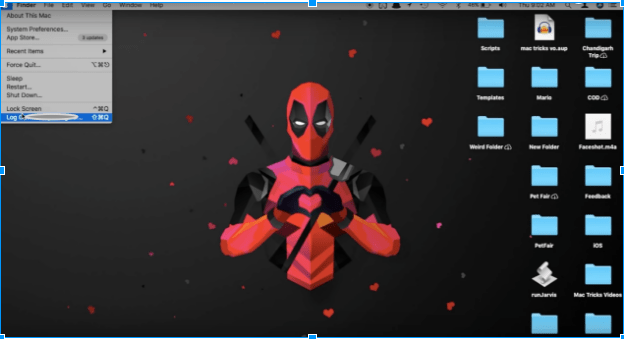
Blocco schermo per MAC OS
#2. Aggiungere Emoji e simboli speciali nel testo
Le emoji rendono il tuo testo più espressivo aggiungendo alcune emozioni o caratteri. Questo è davvero un buon suggerimento ma poco conosciuto.
Puoi aggiungere emoji e simboli speciali (frecce, punti, asterischi, simbolo di valuta, latino, parentesi, pittogrammi).
La parte migliore è che può essere utilizzato ovunque, come nel browser, nell’editor di testo, su Facebook, ecc.
Per lanciarlo premi “Control + Command[ ⌘] + Barra spaziatrice ”.
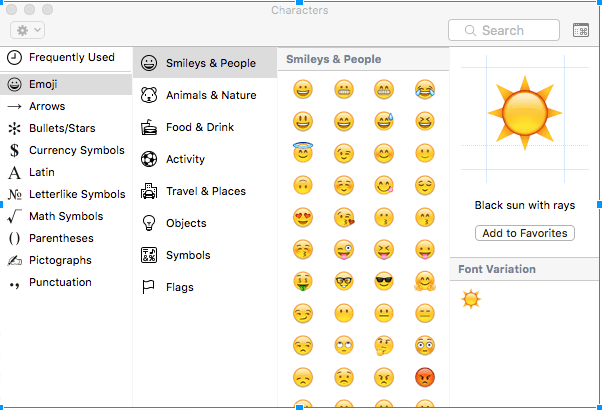
Caratteri nel testo
#3. Fai parlare il tuo Mac/ Text-To-Speech
Quanto sarebbe bello se il tuo MAC ti parlasse? Puoi far parlare il tuo Mac tramite terminale, ma la cosa è che devi scrivere il testo affinché il sistema possa sintetizzare e parlare.
Per far parlare il tuo sistema operativo il testo
- apri Terminale [ comando[ ⌘ ]+barra spaziatrice e poi digita terminale].
- Ora digita “ say ‘qualunque testo’ ”. (Nessuna virgolette)
Puoi far leggere al sistema operativo qualsiasi documento di testo, PDF, ecc.
Per fare ciò seleziona il testo e “ fai clic con il tasto destro (toccando due dita) -> Voce -> Inizia a parlare”.
#4. Angolo attivo/Utilizza tutti gli angoli in modo efficace
Queste funzionalità ti aiutano nell’utilizzo degli angoli del monitor. Aiuta a eseguire un’attività specificata quando il puntatore del mouse si sposta in uno degli angoli.
Preferibilmente viene utilizzato per impostare il Mac in modalità sospensione più rapidamente, cioè piuttosto che eseguire un metodo tradizionale per mettere il Mac in modalità sospensione, puoi utilizzare gli angoli chiamati Angoli attivi.
Per impostare gli angoli attivi devi aprire Preferenze di Sistema -> Scrivania e Salvaschermo -> Angolo attivo (angolo in basso a destra) -> poi devi impostare gli angoli per eseguire l’attività desiderata.
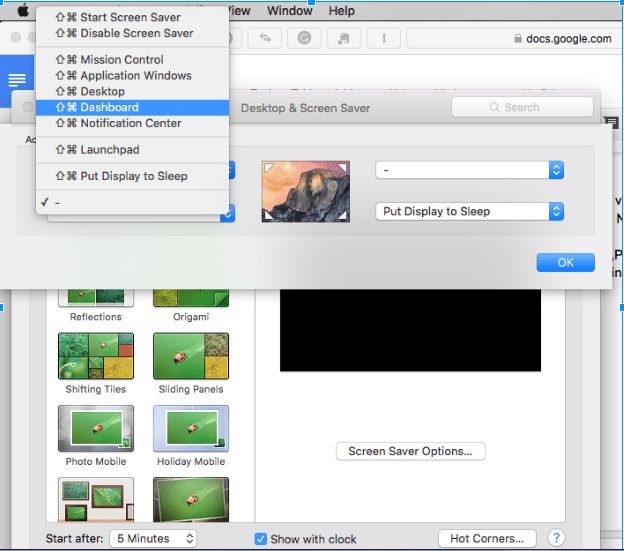
Angolo attivo
Ora, ogni volta che trascini il puntatore del mouse nell’angolo assegnato, eseguirà l’attività desiderata.
#5. Caffeinate/Tieni il tuo Mac sveglio
Per impostazione predefinita, il Mac OS non rimane sveglio a lungo durante il download di file, ma se desideri mantenere il tuo PC sveglio mentre stai scaricando alcuni file di grandi dimensioni, allora Caffeinate fa il lavoro per te,
Come suggerisce il nome, fa il lavoro per il PC di Apple nello stesso modo in cui Caffeina fa per gli esseri umani, non lasciare che dorma.
Il comando deve essere scritto nel terminale ( [comando + spazio] -> terminale).
Questo comando può essere eseguito in un paio di modi.
- Aggiungi un timer per specificare un periodo per il quale il Mac dovrebbe rimanere sveglio.
Caffeinate -t 5
(t = tempo in secondi)
- Puoi interrompere manualmente il comando non specificando il tempo
Caffeinate [il comando inizia]
[control + z] [per fermare il comando]
#6. Cartella intelligente/Facile ordinamento delle cartelle
Questo è qualcosa di molto utile molte volte. Come suggerisce il nome, è piuttosto intelligente.
Considera, vuoi ordinare i tuoi file di tipo simile e archiviarli in una cartella o vuoi che tutte le foto catturate in una data particolare siano archiviate in una cartella, questo lavoro noioso può essere fatto molto facilmente dalla cartella intelligente.
Tutto ciò che devi fare è andare su File (di Finder) -> Nuova cartella intelligente -> + -> specifica i parametri richiesti e mostrerà tutti i file secondo i tuoi parametri specificati.
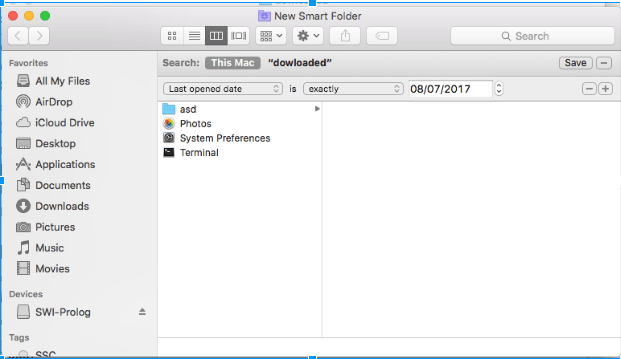
Cartella intelligente
# 7. Condivisione dello schermo/Accesso remoto al PC
È qualcosa che potrebbe essere utilizzato abbastanza spesso in futuro. La condivisione dello schermo, cioè una persona seduta anche in un altro paese può accedere al tuo computer da remoto accedendo allo schermo del monitor sul suo sistema.
È molto utile quando desideri avere il controllo sui tuoi file da remoto da un altro computer.
Il Mac fornisce una funzionalità integrata di condivisione dello schermo, ovvero Comando + Barra spaziatrice -> Condivisione dello schermo. Tutto ciò che devi sapere è l’ID Apple dell’utente a cui desideri connetterti.
In alternativa, ci sono molte applicazioni simili che possono fornire funzionalità migliori come TeamViewer, LogMeIn.
# 8. Cose che Spotlight può fare
Potresti chiederti, ma Spotlight può fare molte cose che potresti non aver nemmeno pensato.
- Calcolatrice
- Convertitore di valuta
- Trova file anche con iniziali insieme alle posizioni del finder
- Ottieni il meteo di qualsiasi città (digita: meteo di ‘nome città’)
- Trova tutti i file creati in una data specificata (digita: foto di dicembre 2015)
- Puoi ottenere la definizione di qualsiasi parola (digita: definisci ‘Parola’)
- Apri qualsiasi applicazione
- Apri le email di una data specificata
#9. Firmare documenti/Sicurezza dei documenti
Anteprima è un’app integrata che può essere utilizzata in molti modi, una di queste applicazioni utili è Firma digitale. Qui puoi firmare direttamente sul tuo trackpad, che poi può essere incollato su uno qualsiasi dei documenti richiesti per motivi di sicurezza.
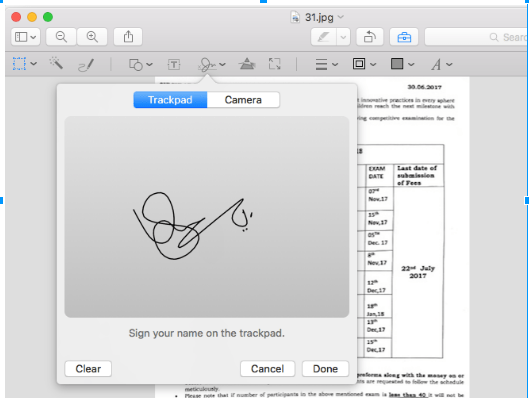
Firmare documenti
Per fare ciò, tutto ciò che devi fare è: Comando + Barra spaziatrice -> Anteprima (Seleziona l’immagine su cui vuoi mettere la firma) -> Firma
# 10. Dizionario
È qualcosa di ampiamente utilizzato. In alternativa, puoi installare l’app Grammarly che fa lo stesso lavoro, controlla anche i tuoi errori grammaticali e la formazione delle frasi.
Crediti: Utkarsh Shende
Nota e conclusione: Spero che il post sia stato utile. Commenta qui sotto per qualsiasi assistenza o supporto.
Se hai suggerimenti e trucchi faccelo sapere tramite la nostra pagina di contatto. Saluti!
Se hai pensieri su I 10 migliori suggerimenti, trucchi e scorciatoie per Mac OS, sentiti libero di lasciare un commento qui sotto. Inoltre, iscriviti al nostro canale YouTube di DigitBin per video tutorial. Saluti!
Ricevi i nuovi post nella tua casella di posta.
Nessuno spam. Disiscriviti in qualsiasi momento.