Excel problemi · 9 min read · Oct 08, 2025
Le 10 migliori soluzioni per risolvere i tasti freccia non funzionanti in Excel su Windows
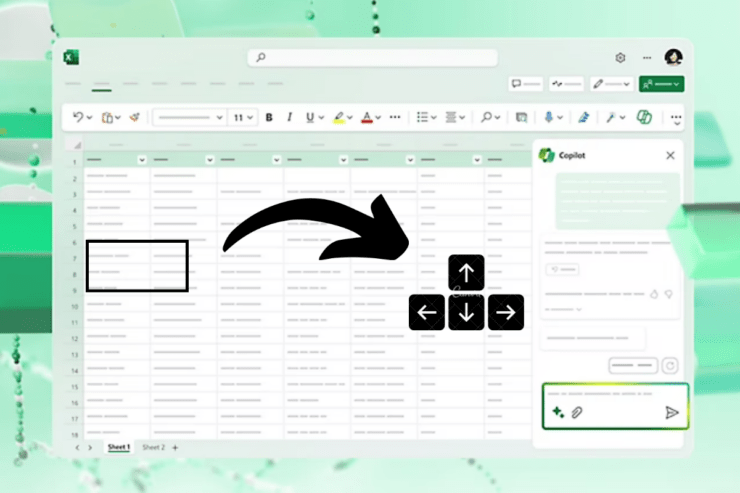
Microsoft Excel è un’applicazione per fogli di calcolo di alta qualità che consente agli utenti di preparare strutture di dati e registrazioni utilizzando fogli di lavoro Excel. Tuttavia, questo costringe gli utenti a fare affidamento sul mouse o sui tasti freccia quando devono modificare una cella specifica. Molti utenti hanno affermato di non essere stati in grado di accedere ai tasti freccia in Excel mentre preparavano il documento del file.
Se hai un problema con i tasti freccia in Excel su Windows, non preoccuparti. Questo è un problema comune che si presenta a causa di alcune possibili ragioni, ma fortunatamente c’è una soluzione rapida disponibile. In questo articolo, ti forniamo modi efficaci per risolvere i tasti freccia non funzionanti in Excel su Windows. Iniziamo!
I migliori modi per risolvere i tasti freccia della tastiera non funzionanti in Excel
Che tu stia usando Excel per lavoro o per la scuola, può essere frustrante quando non riesci ad accedere ai tasti freccia per cambiare i dati della cella. Nella maggior parte degli scenari, gli utenti non sono in grado di spostarsi tra le colonne, il che può accadere se il tasto freccia o il cursore del mouse non funzionano.
Ci sono molteplici motivi per cui i tasti freccia non funzionano in Excel. Fortunatamente, puoi risolvere il problema seguendo un paio di soluzioni alternative delineate in questa guida. Di seguito, abbiamo condiviso con te metodi efficaci che ti aiuteranno a risolvere il problema.
1. Disabilita il Blocco Scorrimento sulla Tastiera
La prima cosa da fare è controllare se il blocco scorrimento è attivato o disattivato sulla tastiera. Se lo hai attivato sulla tua tastiera, i tasti freccia non verranno visualizzati o non funzioneranno in Microsoft Excel.
Molte tastiere hanno tasti di blocco scorrimento integrati che di solito si trovano vicino ai tasti Fn (Funzione). Se la funzione di blocco scorrimento è attivata, potresti vedere una luce verde accesa. Assicurati di disabilitare il tasto di blocco scorrimento sulla tastiera. Premi semplicemente il tasto Blocco Scorrimento e assicurati che la luce verde non sia accesa.
In alternativa, puoi disabilitare il blocco scorrimento utilizzando la tastiera su schermo. Premi simultaneamente i tasti Windows + Ctrl + O sulla tastiera per avviare la tastiera sullo schermo. Se il tasto ScrLK è attivato, potrebbe apparire blu. Per disabilitarlo, cliccaci sopra e si spegnerà. 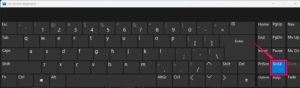
2. Disattiva il Blocco Scorrimento nella Barra di Stato di Excel
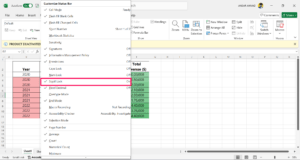
Sapevi che Excel ha una funzione di Blocco Scorrimento integrata? Sì, ti consente di attivare e disattivare la funzione direttamente dalla barra di stato di Excel. Se l’hai attivata, i tasti freccia potrebbero non funzionare. Assicurati di disabilitare il blocco scorrimento nella barra di stato di Excel e controlla i risultati.
- Apri Microsoft Excel e naviga nella pagina o nel foglio di calcolo che stai preparando.
- Fai clic con il tasto destro sul menu barra di stato situato nell’angolo in basso a sinistra del tuo foglio di lavoro.
- Sotto Personalizza barra di stato, trova l’opzione Blocco Scorrimento. Se è impostata su stato Attivo, i tasti freccia potrebbero non funzionare.
- Clicca su Blocco Scorrimento per disattivarlo.
3. Abilita la Funzione Tasti Adesivi
Si consiglia di abilitare la funzione tasti adesivi su Windows per controllare se funziona o meno. Ecco come abilitare la funzione tasti adesivi su Windows:
- Premi l’icona di Windows sulla barra delle applicazioni per navigare nel Menu Start.
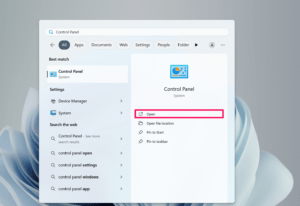
- Nella barra di ricerca di Windows, digita Pannello di Controllo e fai clic su Apri.
- Fai clic su Facilità di Accesso.
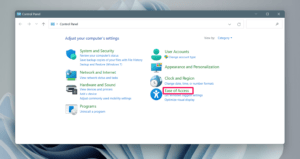
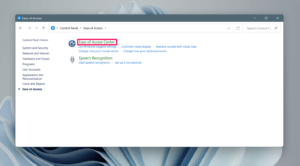
- Dal menu, fai clic sull’opzione “Centro di facilitazione accesso”.
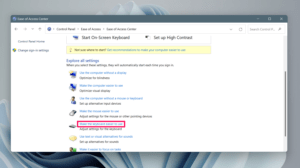
- Scorri verso il basso e fai clic su “Rendi la tastiera più facile da usare.”
- Fai clic sulla casella accanto a “Attiva Tasti Adesivi” e fai clic su Applica > OK per abilitarlo.
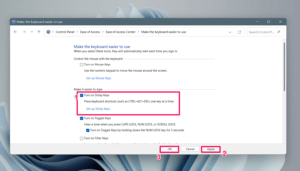
In alternativa, premi il tasto Shift almeno cinque volte senza fermarti e vedrai il menu a comparsa dei Tasti Adesivi. Fai clic sul pulsante Sì per abilitarlo.
4. Riavvia il Computer
Potrebbe essere possibile che i tasti freccia non funzionino in Excel a causa di bug software o problemi tecnici. In tali casi, è meglio riavviare prima il computer, poiché potrebbe risolvere i problemi tecnici e i glitch.
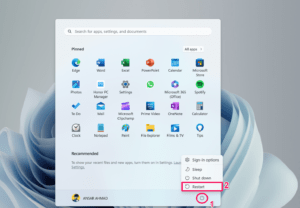
- Premi il tasto Windows sulla tastiera del PC.
- Fai clic sull’icona di alimentazione situata in basso nel Menu Start.
- Scegli Riavvia dal menu e il computer si riavvierà automaticamente.
5. Esci dalla Modalità di Inserimento Formula
Se i tasti freccia o il cursore non si muovono nel foglio di lavoro di Excel, potresti essere nella modalità di inserimento formula di Excel. Assicurati di uscire dalla modalità di inserimento formula in Excel e potrai accedere di nuovo ai tasti freccia.
Per uscire dalla modalità di inserimento formula, premi il tasto Invio sulla tastiera. Inoltre, puoi premere i tasti Ctrl + Z per annullare la formula e uscire dalla modalità di inserimento.
6. Disabilita i Componenti Aggiuntivi di Excel
I componenti aggiuntivi di Excel sono utili, ma a volte possono interferire con la funzionalità di Excel. Se non riesci ad accedere ai tasti freccia, è meglio disabilitare i componenti aggiuntivi di Excel. Ecco come farlo.
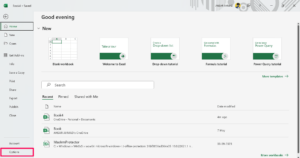
- Apri Microsoft Excel e fai clic sulla scheda File situata nell’angolo in alto a sinistra.
- Dal menu della scheda File, scegli Opzioni nella barra laterale sinistra.
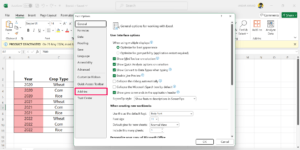
- Nelle Opzioni di Excel, fai clic sull’opzione Componenti aggiuntivi nella barra laterale sinistra.
- Fai clic sul menu a discesa accanto a Gestisci e seleziona Componenti aggiuntivi di Excel e fai clic su Vai.
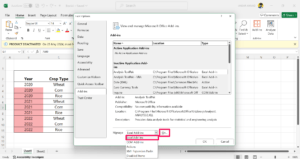
- Nella finestra di dialogo dei componenti aggiuntivi, deseleziona tutti i componenti aggiuntivi disponibili facendo clic su di essi. Quindi, fai clic su OK.
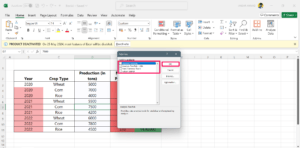
Non appena deselezioni i componenti aggiuntivi di Excel, questi verranno disabilitati. Ora, torna al foglio di lavoro e controlla se i tasti freccia funzionano.
7. Scongelare i Riquadri
Il congelamento è una porzione del foglio che è principalmente utile quando vuoi congelare un’area specifica mentre scorri attraverso altre aree del foglio. Se congeli un’area o dei riquadri specifici, i tasti freccia potrebbero non funzionare correttamente.
Assicurati di scongelare i riquadri in Excel e controlla i risultati. Naviga nella scheda Visualizza situata nel Ribbon e fai clic su Congela Riquadri. Quindi, seleziona Scongelare Riquadri dal menu a comparsa. Ora, controlla se i tasti freccia funzionano in Excel.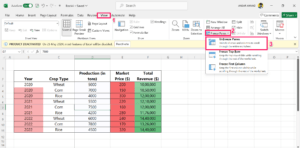
8. Ripara l’App di Office
In alcuni casi, i tasti freccia non funzionano in Excel a causa di conflitti software, file mancanti e file di sistema danneggiati. Se l’applicazione Excel non funziona correttamente, dovresti riparare l’app Microsoft Office. Ecco come farlo.
- Premi i tasti Windows + I insieme sulla tastiera per aprire Impostazioni di Windows.
- Fai clic su App e seleziona App installate sul lato destro.
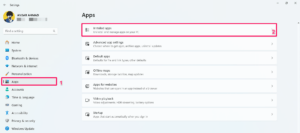
- Trova l’app Microsoft 365 nell’elenco delle applicazioni. In alternativa, cerca Microsoft 365.
- Una volta trovata, fai clic sui tre punti accanto a Microsoft 365 e seleziona Modifica.
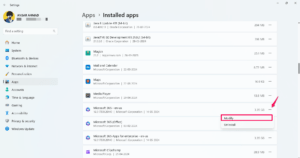
- Se appare il prompt di Controllo dell’Account Utente (UAC) sullo schermo, fai clic su Sì per procedere.
- Una nuova finestra apparirà sullo schermo. Qui, scegli Riparazione rapida o Riparazione online. Ti consigliamo di scegliere prima Riparazione rapida, e se non funziona, prova la Riparazione online.
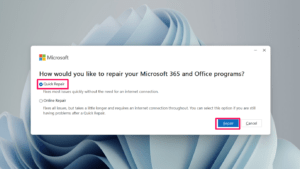
- Dopo aver scelto Riparazione rapida, fai clic sul pulsante Ripara per avviare il processo.
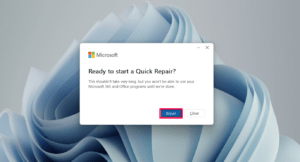
- Qui, il tuo computer inizierà a essere riparato.
Nota: Tutto il tuo lavoro su Excel verrà chiuso scegliendo l’opzione Ripara. Si consiglia di salvare prima il documento o i dati di Excel.
9. Aggiorna il Driver della Tastiera
Abbiamo già discusso i nostri modi efficaci per risolvere i tasti freccia non funzionanti in Excel su Windows. Se le soluzioni sopra non funzionano per te, allora dovresti controllare il driver della tua tastiera. Potrebbe essere possibile che a causa di driver danneggiati o obsoleti, la tastiera si comporti in modo strano, impedendo il funzionamento dei tasti freccia.
Ti consigliamo di aggiornare il driver della tastiera sul tuo computer e controllare se il problema è stato risolto o meno. Per aggiornare il driver della tastiera, segui i passaggi seguenti:
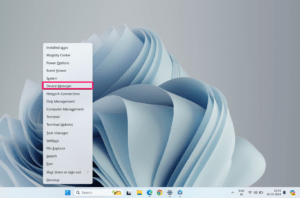
- Premi i tasti Windows + X sulla tastiera simultaneamente e fai clic su Gestione dispositivi.
- Fai doppio clic sulla tastiera per espanderla.
- Fai clic con il tasto destro sul driver della tastiera che desideri aggiornare e poi scegli “Aggiorna driver.”
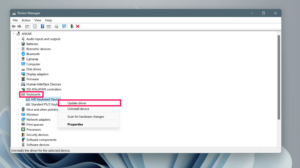
- Nella finestra Aggiorna driver, fai clic sull’opzione “Cerca automaticamente i driver”.
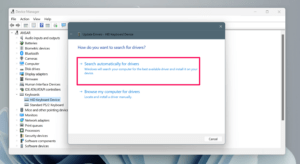
- Ora il tuo dispositivo controllerà automaticamente gli aggiornamenti disponibili per il driver.
- Se è disponibile un aggiornamento, scaricalo e installalo seguendo le istruzioni sullo schermo.
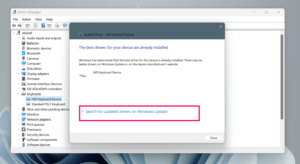
- In alternativa, fai clic sull’opzione “cerca driver aggiornati su Windows Update”. Scaricherà il driver direttamente tramite l’aggiornamento di Windows.
10. Reinstalla il Driver della Tastiera
Se aggiornare il driver della tastiera non funziona per te, allora reinstalla il driver della tastiera. Potrebbe essere possibile che ci sia qualcosa di sbagliato con la tastiera stessa, impedendo il corretto funzionamento dei tasti freccia.
Assicurati di disinstallare il driver della tastiera dal tuo computer e reinstallarlo. Ecco come farlo.
Premi i tasti Windows + X sulla tastiera simultaneamente e fai clic su Gestione dispositivi.
Fai doppio clic sulla tastiera per espanderla.
Fai clic con il tasto destro sul driver della tastiera che desideri aggiornare e poi scegli “Disinstalla dispositivo.”
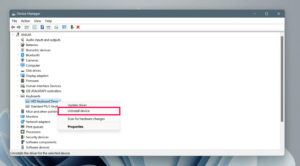
Fai clic sul pulsante “Disinstalla” di nuovo per confermare l’azione.
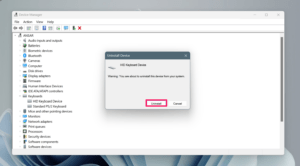
Ora, esci dalla finestra di Gestione dispositivi e riavvia il computer per reinstallare il driver.
Dopo aver installato il driver della tastiera, controlla se i tasti freccia funzionano in Excel sul computer Windows. Se non funziona, dovresti disinstallare e reinstallare Microsoft Office.
Conclusione
Questo è tutto. Ecco come puoi risolvere i tasti freccia non funzionanti in Excel su un PC Windows. Tuttavia, può essere irritante quando non riesci ad accedere ai tasti freccia, specialmente se stai preparando dati per il tuo lavoro o per la scuola. Non preoccuparti, puoi risolvere il problema tentando i metodi delineati in questa guida.
Abbiamo elencato molti modi efficaci che ti aiuteranno ad affrontare i tasti freccia non funzionanti in Microsoft Excel. Assicurati di provare ogni soluzione una per una fino a risolvere il problema. Spero che tu abbia trovato utile questa guida.
Se hai qualche pensiero su Le 10 migliori soluzioni per risolvere i tasti freccia non funzionanti in Excel su Windows, sentiti libero di lasciare un commento qui sotto. Inoltre, iscriviti al nostro canale YouTube di DigitBin per video tutorial. Saluti!
Ricevi i nuovi post nella tua casella di posta.
Nessuno spam. Disiscriviti in qualsiasi momento.