Software Video · 8 min read · Jan 02, 2026
I 5 migliori software di editing video per Mac nel 2025: trova la soluzione perfetta per le tue esigenze!
Hai tutti quei clip perfetti ma non sai da dove iniziare con il montaggio? Possiamo capirlo, poiché ci sono molti creatori aspiranti là fuori che si sentono allo stesso modo, poiché ci sono troppi software di editing video per Mac che affermano di essere i migliori.
Vuoi solo qualcosa che funzioni, giusto? Qualcosa che ti permetta di creare video fantastici senza mal di testa.
Non preoccuparti! Abbiamo fatto il lavoro di ricerca e trovato i 5 migliori software di editing video per Mac che faranno brillare i tuoi video nel 2025.
Troviamo quello che si adatta meglio a te!
Parte 1: Qual è il processo di selezione: criteri chiave per scegliere un editor video per Mac?
Prima di arrivare alle 5 migliori opzioni, c’è un criterio chiave per la selezione che è il più importante e deve essere discusso. Analizziamo cosa devi cercare in modo da non finire con un mal di testa.
Ha compatibilità con macOS?
Prima di tutto, assicurati che il software funzioni senza problemi con il tuo Mac, specialmente con quei potenti chip M1 e M2. Dopotutto, vuoi prestazioni veloci, non ritardi frustranti o crash.
Offre un equilibrio tra interfacce intuitive per principianti e funzionalità robuste?
Sei un principiante o un editor esperto? Trovare un equilibrio è cruciale. Quindi, cerca un programma che sia facile da navigare per i nuovi utenti ma anche ricco di funzionalità per utenti più avanzati.
Vuoi opzioni gratuite o premium?
Successivamente, pensa al tuo budget. Vuoi rimanere con opzioni gratuite o sei pronto a investire in funzionalità premium? Molti editor offrono versioni base gratuite, ma la vera magia spesso ha un prezzo.
Ha funzionalità come miglioramenti AI, capacità di chroma key e tracciamento del movimento?
Infine, considera le funzionalità di cui hai bisogno. Hai bisogno di miglioramenti AI che rendano l’editing più facile? E per quanto riguarda il chroma keying per effetti di sfondo interessanti o il tracciamento del movimento per elementi video sorprendenti? Queste funzionalità possono davvero elevare il tuo contenuto.
Tieni a mente questi fattori e sarai ben avviato a trovare il miglior editor video per il tuo Mac in pochi minuti.
Parte 2: Focus sui 5 migliori software di editing video per Mac nel 2025
Ora che sai cosa cercare in un editor video, possiamo procedere con l’elenco dei 5 migliori software di editing video per Mac.
Wondershare Filmora: Il migliore per i creativi che cercano un equilibrio tra funzionalità e facilità d’uso!
Wondershare Filmora è un editor video eccezionale per Mac sia per principianti che per creatori esperti. La sua combinazione di design intuitivo e funzionalità potenti lo rende un punto di riferimento per professionisti e hobbisti che puntano a produzioni video di alta qualità senza una curva di apprendimento ripida.
Caratteristiche principali:
AI Audio to Video: È possibile trasformare facilmente l’audio in video creando visualizzazioni mozzafiato a seconda del contenuto dell’audio. Ci sono molti stili tra cui scegliere, come Anime, fotografia, pittura ad olio, ecc.
AI Voice Cloning: Puoi facilmente duplicare la tua voce per inserire nuovi dialoghi utilizzando le funzionalità di clonazione vocale AI, risparmiando così tempo.
AI Smart Short Clips: Questo strumento rileva automaticamente e seleziona i momenti salienti da video lunghi e crea clip brevi, adatte ai social media.
Editing Multicam: Passa rapidamente tra vari angoli video in pochissimo tempo per realizzare video bellissimi che catturano l’attenzione degli utenti.
Text to Speech e Speech to Text: Puoi trasformare perfettamente i copioni di testo in voiceover con la funzione di sintesi vocale. Inoltre, puoi creare automaticamente didascalie con la sua funzione di riconoscimento vocale.
Motion Tracking: Questo ti consente di seguire il movimento di un oggetto all’interno di un video e poi far muovere un altro oggetto (testo, immagine, ecc.) insieme ad esso.
Pro:
Interfaccia user-friendly per tutti i livelli di abilità.
Offre una prova gratuita.
Contro:
- Alcune funzionalità avanzate potrebbero richiedere abbonamenti aggiuntivi.
Final Cut Pro: Il migliore per gli appassionati di Mac pronti a diventare professionisti
Final Cut Pro è il software di editing video di punta di Apple, perfetto per coloro che sono pronti a immergersi nel montaggio professionale. Con i suoi potenti strumenti, soddisfa le esigenze di cineasti e creatori di contenuti dedicati.
Caratteristiche principali:
Editing non lineare: Modifica più tracce video in modo flessibile ed efficiente.
Editing Multicam: Sincronizza e modifica facilmente le riprese da più telecamere.
Supporto video a 360 gradi: Modifica esperienze video immersive e interattive.
Pro:
Aggiornamenti regolari lo mantengono all’avanguardia.
Integrazione senza soluzione di continuità con altri prodotti Apple.
Contro:
La curva di apprendimento più ripida per i principianti.
Solo per Mac limita la sua accessibilità.
iMovie: Perfetto per i principianti che desiderano semplicità
Se sei nuovo nell’editing video, iMovie è un ottimo punto di partenza. Sviluppato da Apple, iMovie ti consente di combinare clip, aggiungere musica e fare semplici modifiche senza necessitare di abilità speciali. È fantastico per i principianti che vogliono realizzare video divertenti.
Caratteristiche principali:
Interfaccia user-friendly: La navigazione facile lo rende perfetto per i nuovi utenti.
Modelli e temi: Modelli pre-progettati aiutano a dare il via ai tuoi progetti.
Strumenti di editing di base: Modifiche semplici come tagli e transizioni sono dirette.
Pro:
Completamente gratuito per gli utenti Mac.
Buone prestazioni anche su Mac più vecchi.
Contro:
Mancano funzionalità avanzate rispetto a software di livello professionale.
Non ideale per progetti complessi.
Lightworks: Il migliore per editor immediati
Lightworks è uno strumento di editing video professionale noto per la sua velocità ed efficienza. È utilizzato da cineasti e creatori di video che hanno bisogno di modificare video rapidamente. Con un design user-friendly, Lightworks ti aiuta a lavorare su progetti in modo fluido, rendendo più facile creare video di alta qualità in meno tempo.
Caratteristiche principali:
Collaborazione in tempo reale: Modifica con altri simultaneamente su progetti condivisi.
Supporto multi-formato: Gestisce facilmente una varietà di formati video.
Strumenti di trimming avanzati: Consente un editing di precisione per migliorare il tuo flusso di lavoro.
Pro:
Velocità di rendering elevate per modifiche rapide.
Ottime risorse disponibili per l’apprendimento.
Contro:
La versione gratuita ha funzionalità e opzioni di esportazione limitate.
Richiede più potenza di sistema per prestazioni ottimali.
Movavi: Il migliore per editor casual!
Movavi è uno strumento di editing video user-friendly progettato per editor casual. Ti aiuta a creare e modificare video in modo rapido e semplice. Perfetto per principianti, Movavi rende semplice tagliare clip, aggiungere effetti e condividere le tue creazioni senza necessitare di abilità avanzate o conoscenze tecniche.

Caratteristiche principali:
Miglioramenti con un clic: Semplifica i miglioramenti della qualità video con il minimo sforzo.
Libreria multimediale integrata: Accesso a filmati, musica ed effetti sonori direttamente nel software.
Funzione di registrazione dello schermo: Cattura la tua attività sullo schermo insieme all’editing video.
Pro:
Prezzi accessibili lo rendono accessibile.
Tempi di esportazione rapidi per piccoli progetti.
Contro:
Funzionalità avanzate limitate per editor seri.
Le prestazioni potrebbero rallentare con progetti più grandi.
Qui abbiamo terminato con i 5 migliori software di editing video per Mac. Passiamo ora alla parte successiva.
Parte 3: Scegli quale si adatta alle tue esigenze attraverso un rapido confronto!
Dopo aver esaminato i 5 migliori strumenti nella sezione precedente in modo dettagliato, un rapido confronto ti permetterà di scegliere quello giusto tra le 5 opzioni.
| Caratteristica | Filmora | Final Cut Pro | iMovie | Lightworks | Movavi |
|---|---|---|---|---|---|
| Livello di abilità | Principiante a Avanzato | Professionale | Principiante | Intermedio a Professionale | Principiante a Intermedio |
| Compatibilità | macOS (ottimizzato per M1/M2) | macOS (ottimizzato per M1/M2) | macOS (ottimizzato per M1/M2) | macOS, Windows, Linux | macOS, Windows |
| Valutazione | 4.3 /5 | 4.0 /5 | 4.0 /5 | 4.0 /5 | 4.0 /5 |
| Funzionalità AI | Strumenti AI robusti per vari compiti | Capacità AI limitate | Funzionalità AI minime | Funzionalità AI minime | Funzionalità AI minime |
Dalla tabella sopra, puoi chiaramente vedere che Wondershare Filmora è la scelta migliore tra tutti i software di editing video per Mac e dovresti assolutamente provarlo!
Parte 4: Come Wondershare Filmora per Mac aiuta a modificare video: una guida passo-passo!
Ora stai pensando a come utilizzare Filmora per Mac per modificare i tuoi video come un professionista. Controlla i passaggi semplificati qui sotto:
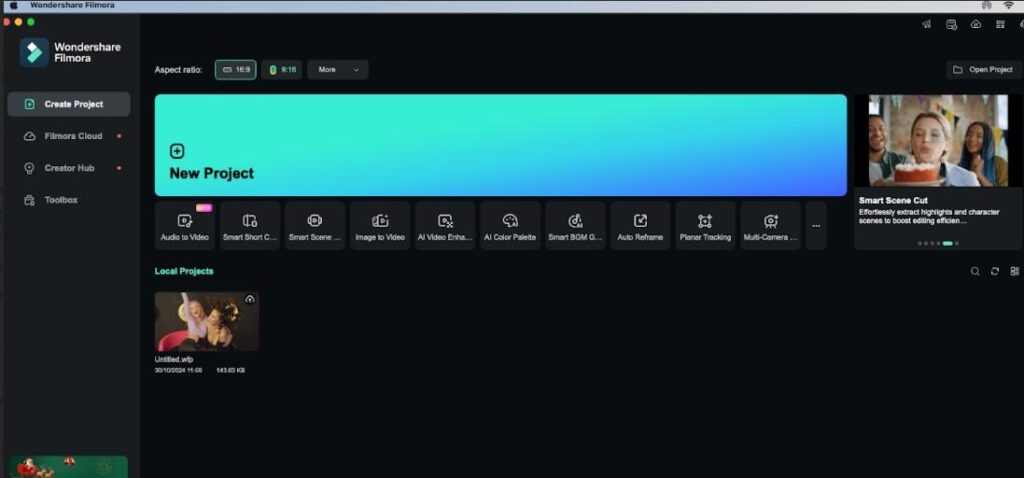
Passo 1: Scarica prima Wondershare Filmora sul tuo Mac e poi aprilo. Successivamente, fai clic sulla sua icona per avviarlo e vai su Crea Progetto > Nuovo Progetto.
Passo 2: Premi il pulsante Importa per portare il video target nell’applicazione.
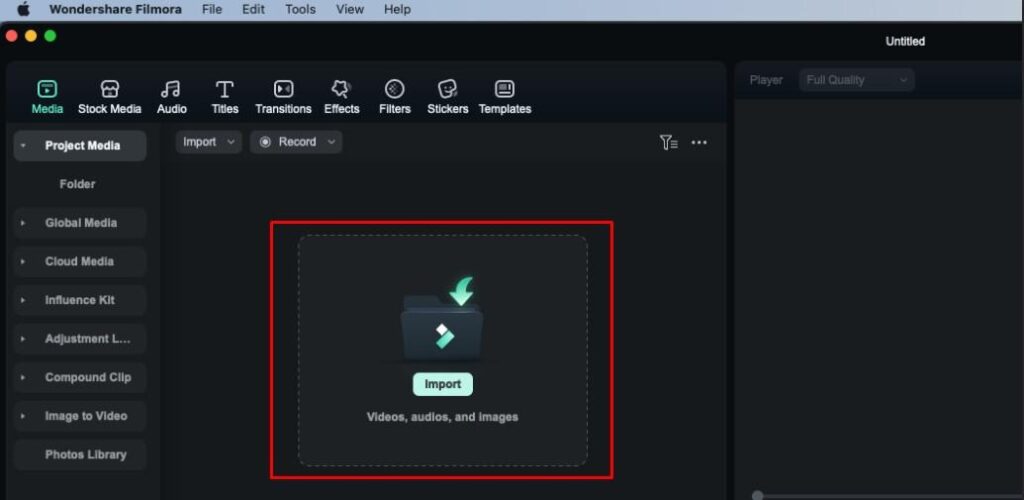
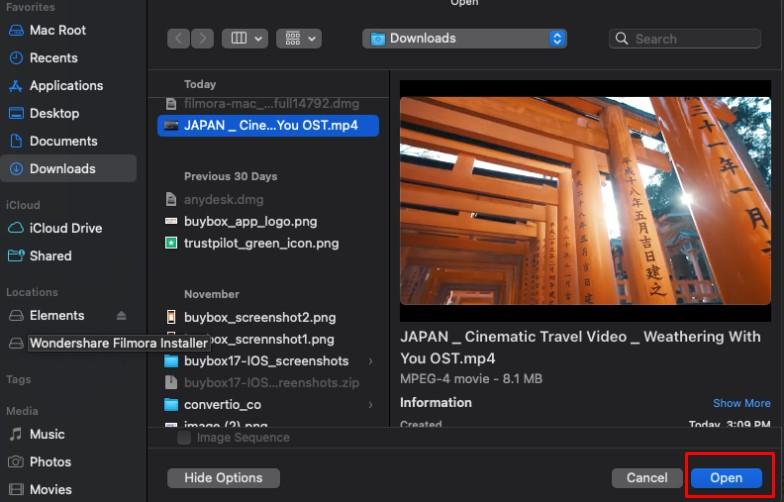
Passo 3: Scegli il video e fai clic sul pulsante Apri.
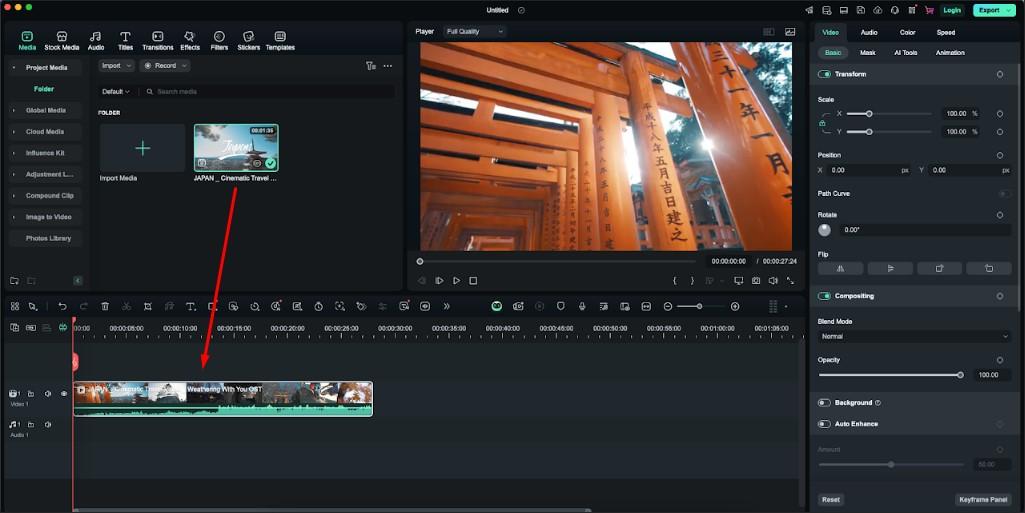
Passo 4: Sposta il video nella timeline trascinandolo.
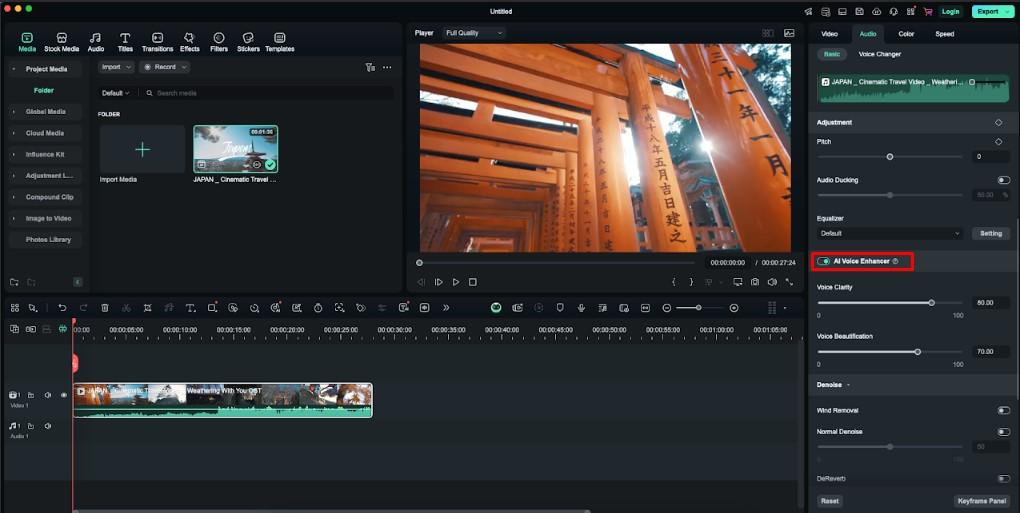
Passo 5: Per migliorare la voce, vai all’opzione Audio visibile nell’angolo in alto a destra della finestra. Poi vai su Base > AI Voice Enhancer. Attivalo e avrai due opzioni. Una è Chiarezza della Voce e l’altra è Bellezza della Voce.
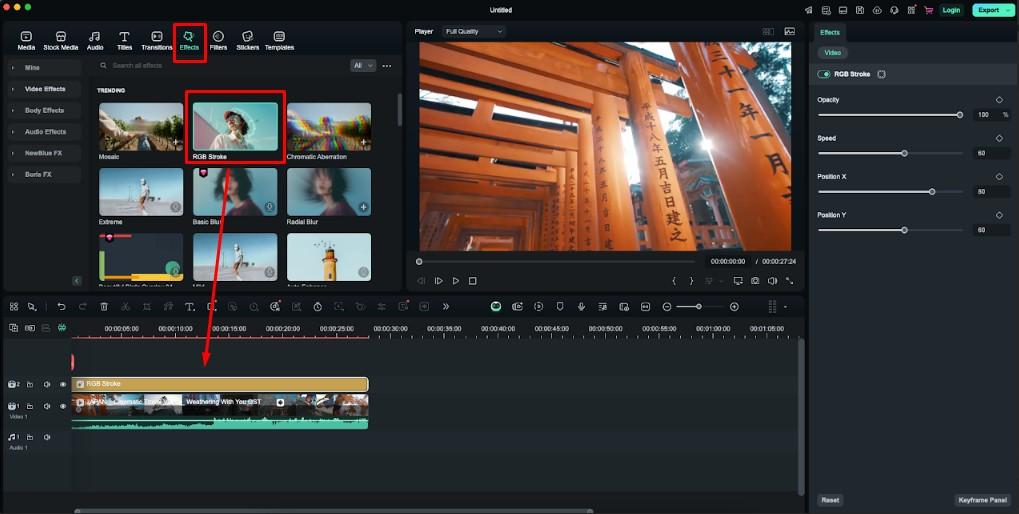
Passo 6: Puoi applicare effetti al tuo video, e per farlo, fai clic sull’opzione Effetti. Scegli quello che preferisci e mettilo nella timeline. Sul lato destro, ci sono opzioni come Opacità, Velocità, Posizione X e Posizione Y. Modifica queste secondo le tue preferenze.
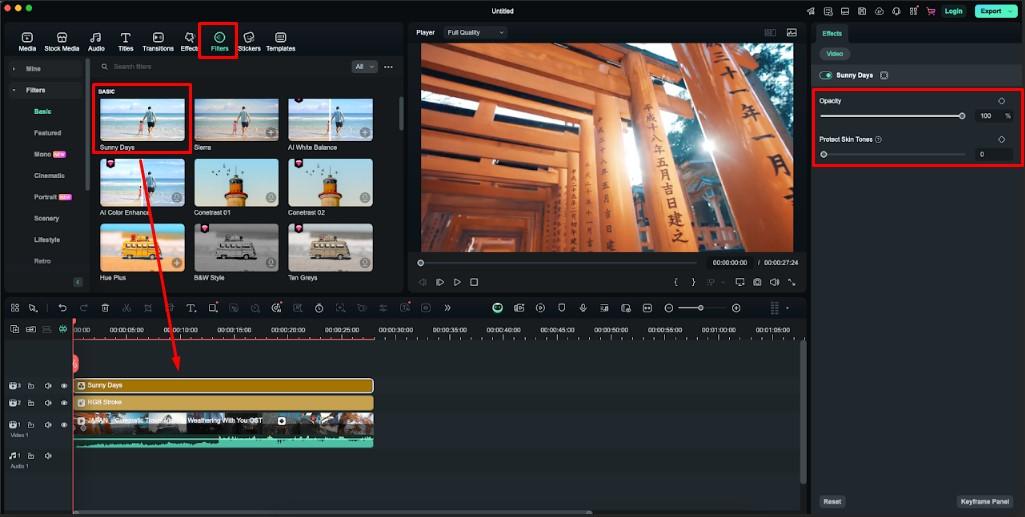
Passo 7: Per inserire un filtro nel tuo video, seleziona l’opzione Filtri e scegli uno che desideri. Poi trascinalo e rilascialo nella timeline.
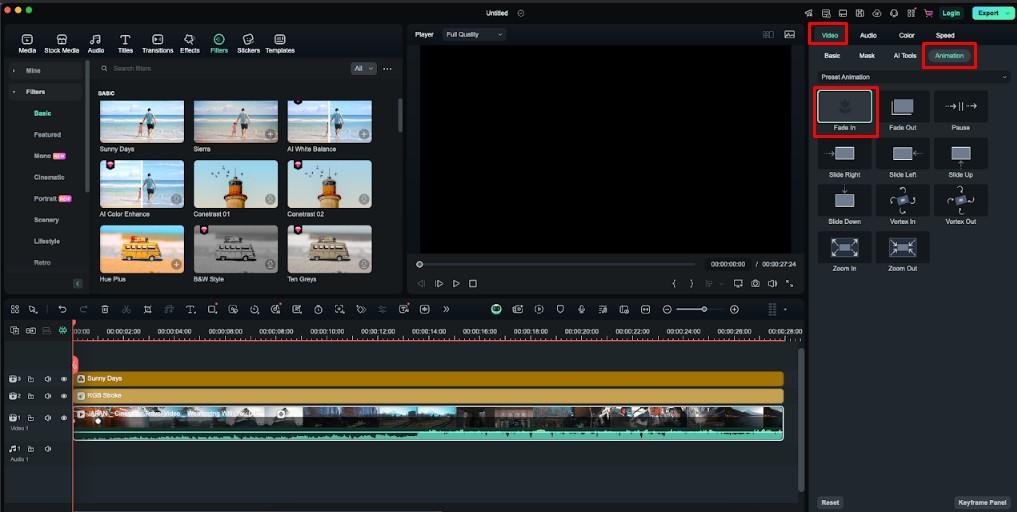
Passo 8: Inoltre, puoi aggiungere animazione al tuo video in modo che catturi l’attenzione dello spettatore. Per farlo, vai al tuo video nella timeline e fai clic su di esso. Ora, vai su Video > Animazione. Ora, seleziona secondo le tue preferenze e fai doppio clic su di esso.
Dopo aver finito di modificare il tuo lavoro, fai clic sul pulsante Esporta visibile nell’angolo in alto a destra del video. Esporterà il tuo progetto video.
In questo modo, puoi modificare il tuo video su Mac utilizzando l’interfaccia facile da usare di Wondershare Filmora.
Conclusione
In conclusione, scegliere il giusto software di editing video per il tuo Mac è essenziale. Wondershare Filmora si distingue per il suo design user-friendly e le funzionalità avanzate, rendendolo perfetto sia per principianti che per professionisti.
Prova Filmora per Mac oggi per iniziare a creare video straordinari senza sforzo. Non perdere l’occasione di migliorare la tua esperienza di editing: scarica Wondershare Filmora ora!
Ricevi i nuovi post nella tua casella di posta.
Nessuno spam. Disiscriviti in qualsiasi momento.