Trasferimento dati · 5 min read · Dec 14, 2025
Le 6 Migliori Metodi per Trasferire i Tuoi Dati su un Nuovo iPhone
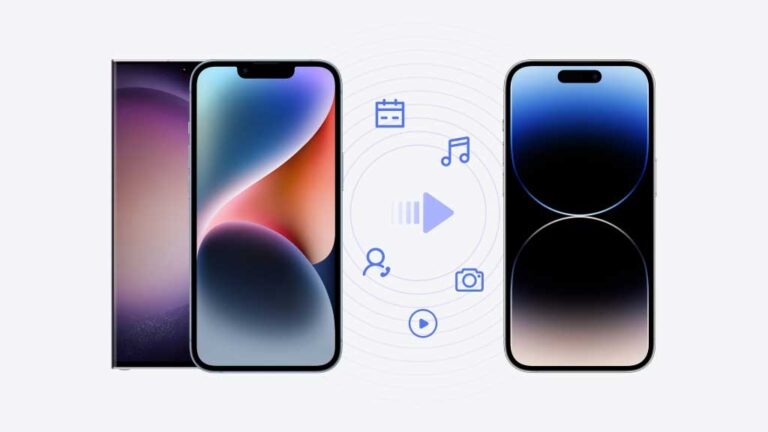
I telefoni cellulari sono ora uno strumento indispensabile nelle nostre vite. L’alta frequenza d’uso rende anche necessario per la maggior parte delle persone cambiare dispositivo di tanto in tanto.
Dopo aver acquistato un nuovo iPhone, il primo problema che affronti è come trasferire rapidamente i dati dal dispositivo originale al nuovo iPhone.
Quando non ci sono strumenti professionali che aiutano, le persone devono trasferire manualmente le informazioni, il che consuma molta energia mentale e tempo. Di conseguenza, tutte le principali aziende di telefoni cellulari hanno ora sviluppato modi rapidi per il trasferimento dei telefoni.
In questo articolo, presenteremo principalmente sei metodi di trasferimento comuni e crediamo che tu possa trovare la soluzione giusta tra di essi.
Come Trasferire Dati su Nuovo iPhone
Metodo 1- Prova il Miglior Assistente per il Trasferimento
Apeaksoft MobieTrans è uno strumento di conversione completo. Che il tuo dispositivo originale sia Android o iPhone, può trasferire i tuoi dati sul nuovo iPhone senza problemi.
Oltre ad aiutarti a trasferire i dati in modo sicuro ed efficiente, gestisce anche i file. Se hai bisogno di uno strumento che possa aiutarti a eseguire il backup dei file tra i tuoi dispositivi iOS, telefono Android e computer, sarà anche la tua migliore scelta.
MobileTrans offre anche le funzionalità per creare suonerie per il telefono e convertire le immagini in un formato. Provalo. Riceverai delle sorprese.
Ecco i dettagli su come viene utilizzato,
Passo 1. Scarica e installa Apeaksoft MobieTrans sul tuo computer. Aprilo e collega il tuo vecchio telefono e il nuovo iPhone al computer. Imposta sul tuo telefono per fidarti del computer.
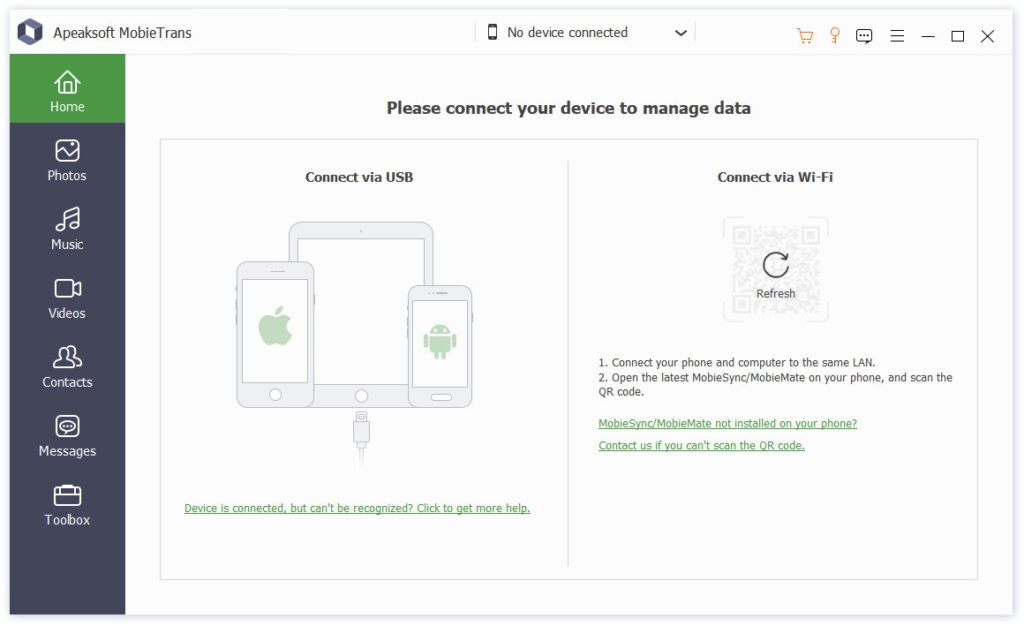
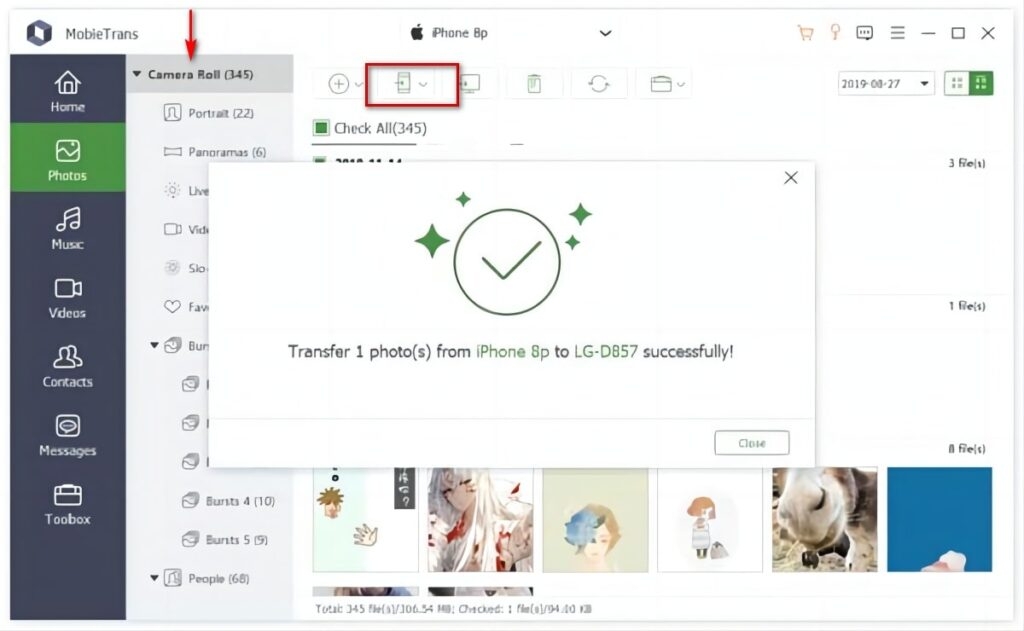
Passo 2. Scegli il tipo di file nella barra laterale sinistra e puoi visualizzare i file nell’interfaccia. Seleziona quelli che desideri trasferire.
Passo 3. Scegli il dispositivo che li riceverà nell’interfaccia. Seguendo questo processo, puoi caricare file, comprese immagini, video, audio e messaggi, e trasferire contatti da Android a iPhone.
Metodo 2- Trasferire Dati su Nuovo iPhone tramite Quick Start
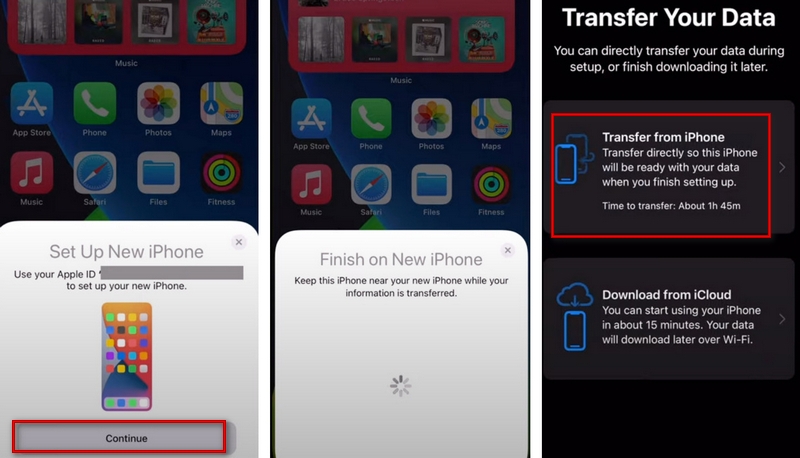
Questo metodo si applica ai casi in cui il tuo vecchio telefono è anche un iPhone. La funzione Quick Start di Apple ti aiuta a trasferire direttamente i dati tra vecchi e nuovi iPhone.
Ecco i passaggi dettagliati,
Passo 1. Apri il tuo vecchio iPhone e collegalo al Wi-Fi. Accendi il Bluetooth.
Passo 2. Apri il tuo nuovo iPhone e mettilo accanto al vecchio iPhone. Ti verrà chiesto di consentire al nuovo iPhone di utilizzare il tuo ID. Tocca Continua sul vecchio iPhone.
Passo 3. Completa la verifica di sicurezza sul nuovo iPhone e scegli Trasferisci da iPhone.
Metodo 3- Usa iCloud per Caricare Dati su Nuovo iPhone
Puoi eseguire il backup dei dati sul tuo vecchio iPhone su iCloud prima, quindi scaricare i dati sul nuovo iPhone. Questo metodo richiede una connessione di rete WiFi stabile.
Ecco i passaggi che devi seguire,
Passo 1. Apri il tuo nuovo iPhone e collegalo a una rete Wi-Fi stabile.
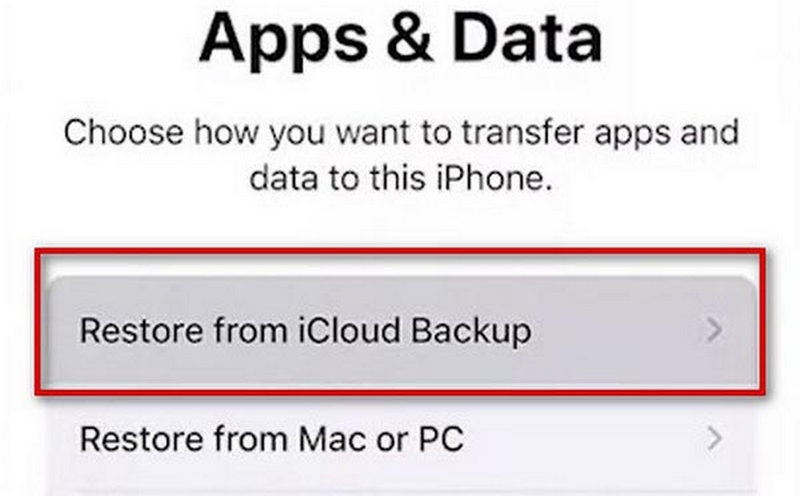
Passo 2. Tocca Ripristina da Backup iCloud quando appare la schermata App e Dati. Quindi accedi al tuo account Apple ID.
Metodo 4- Trasferisci i Tuoi Dati Tramite iTunes
Se hai bisogno di trasferire dati dal tuo vecchio telefono a quello nuovo, iTunes sarà una buona scelta. Per gli utenti Apple, iTunes è lo strumento più affidabile e comunemente usato per backup e trasferimento. I passaggi di questo metodo sono piuttosto semplici. Ma devi assicurarti che il tuo iTunes sia aggiornato all’ultima versione e che i dati sul tuo vecchio telefono siano stati eseguiti il backup su iTunes.
Qui ti offriamo una guida completa.
Passo 1. Scarica e installa iTunes e assicurati di utilizzare l’ultima versione. Aprilo.
Passo 2. Collega il tuo nuovo iPhone al computer tramite un cavo USB. Ricorda di far fidare il tuo dispositivo del computer.
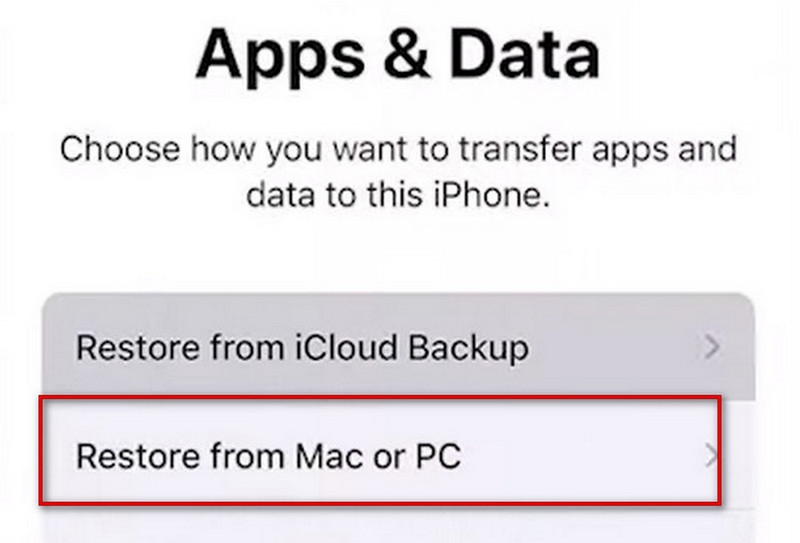
Passo 3. Quando appare la pagina App e Dati sul tuo nuovo iPhone, scegli Ripristina da Mac o PC.
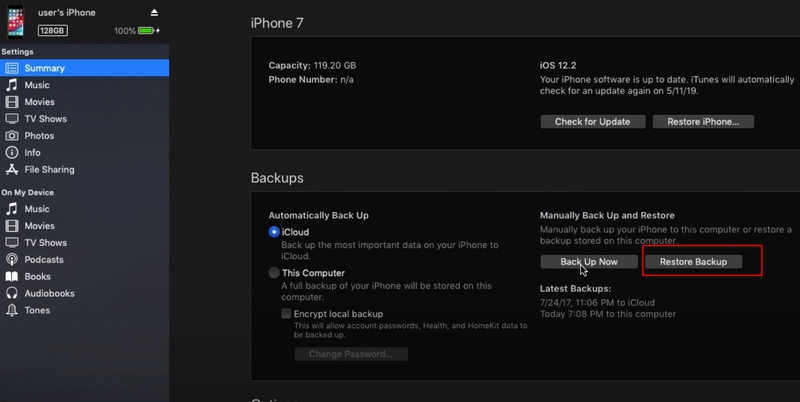
Passo 4. Trova il tuo nuovo dispositivo nell’angolo in alto a sinistra della finestra di iTunes. Scegli Ripristina Backup e scegli il backup che devi ripristinare.
Metodo 5- Inserisci una SIM o Scheda SD per Caricare Dati su iPhone
Se utilizzi schede SD o SIM per memorizzare i tuoi dati, puoi impostare il trasferimento di video, audio, immagini, messaggi, contatti, ecc., importanti su schede SD e SIM direttamente sul tuo vecchio telefono e poi inserire le schede nel tuo nuovo iPhone. Il tuo nuovo dispositivo rileverà automaticamente questi file memorizzati in esso. Così, puoi aprirli normalmente.
Metodo 6- Usa l’App Move to iOS
Se hai utilizzato un dispositivo Android in precedenza, puoi utilizzare Move to iOS per trasferire i tuoi dati sul nuovo iPhone. Puoi ottenere questo strumento direttamente da Google Play e applicare il trasferimento con il suo aiuto.
Di seguito sono riportate istruzioni dettagliate per l’uso.
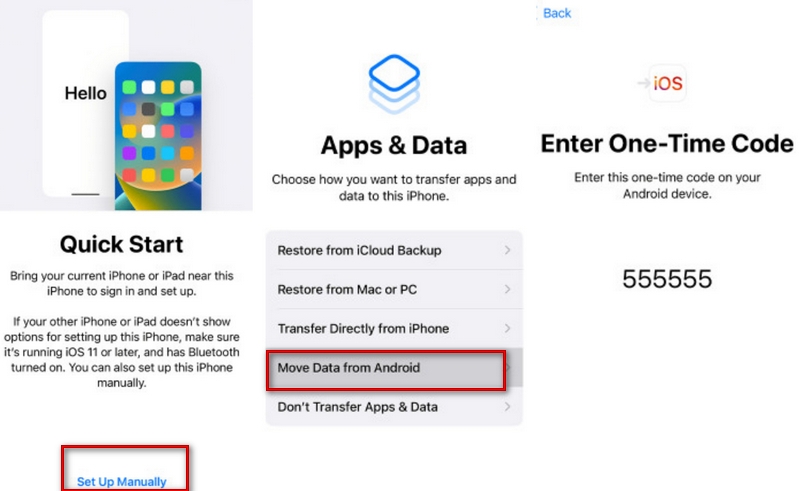
Passo 1. Accendi il tuo nuovo iPhone e mettilo accanto al tuo telefono Android. Tocca Imposta Manualmente quando appare la schermata Quick Start. Dopo che appare la pagina App e Dati, scegli Sposta Dati da Android.
Passo 2. Scarica e installa Move to iOS sul tuo dispositivo, quindi aprilo. Tocca Continua.
Passo 3. Quando appare la schermata Sposta da Android, tocca Continua sul tuo dispositivo iOS. Aspetta che appaia un codice. Inserisci il codice sul tuo dispositivo Android.
Passo 4. Il tuo nuovo iPhone creerà una rete Wi-Fi temporanea. Tocca Continua per unirti ad essa sul tuo telefono Android.
Passo 5. Dopo che appare la schermata Trasferisci Dati, seleziona i dati che devi trasferire e tocca Continua.
Conclusione
I sei metodi sopra includono il trasferimento di dati da un vecchio iPhone o dispositivo Android a un nuovo iPhone. Scegli la soluzione che meglio si adatta alle tue esigenze. Se hai un modo migliore o altre opinioni, sei il benvenuto a lasciare i tuoi commenti.
Ulteriori Letture:
Come Rimuovere Abbonamenti su iPhone?
Come Usare Google Lens su iPhone e iPad?
Come Eseguire il Test Diagnostico dell’iPhone?
Ricevi i nuovi post nella tua casella di posta.
Nessuno spam. Disiscriviti in qualsiasi momento.