Windows 11 · 4 min read · Dec 15, 2025
Le 6 migliori modalità per cancellare la cronologia degli appunti in Windows 11
In questa guida, ho condiviso alcuni dei migliori modi per cancellare la cronologia degli appunti in Windows 11. Un’appunto è uno spazio virtuale che contiene gli elementi che hai copiato per incollare. Lo scopo è fornire facilità nell’utilizzo dell’elemento copiato in futuro, in modo da non dover perdere tempo a fare copia e incolla.
A volte, potresti finire per copiare alcuni dati sensibili da incollare. Potrebbe essere un numero di telefono, un indirizzo o qualsiasi tipo di password. Non è saggio mantenere tali informazioni disponibili negli appunti. E se qualcuno avesse accesso al tuo PC e vedesse quelle informazioni negli appunti?
E se il tuo PC venisse hackerato? Le possibilità che ciò accada potrebbero essere ridotte, ma sicuramente non vorresti rischiare che i tuoi dati siano a disposizione di qualcuno negli appunti. Quindi, è una mossa saggia cancellare la cronologia degli appunti.
Migliori modi per cancellare la cronologia degli appunti in Windows 11
Ecco alcuni dei modi semplici per rimuovere le informazioni presenti nella tua cronologia degli appunti se stai utilizzando Windows OS.
1. Usa l’app Impostazioni per cancellare la cronologia degli appunti
Ecco i passaggi per eliminare le informazioni negli appunti di Windows dall’app Impostazioni.
- Premi i tasti Windows + I per accedere alle impostazioni di Windows 11.
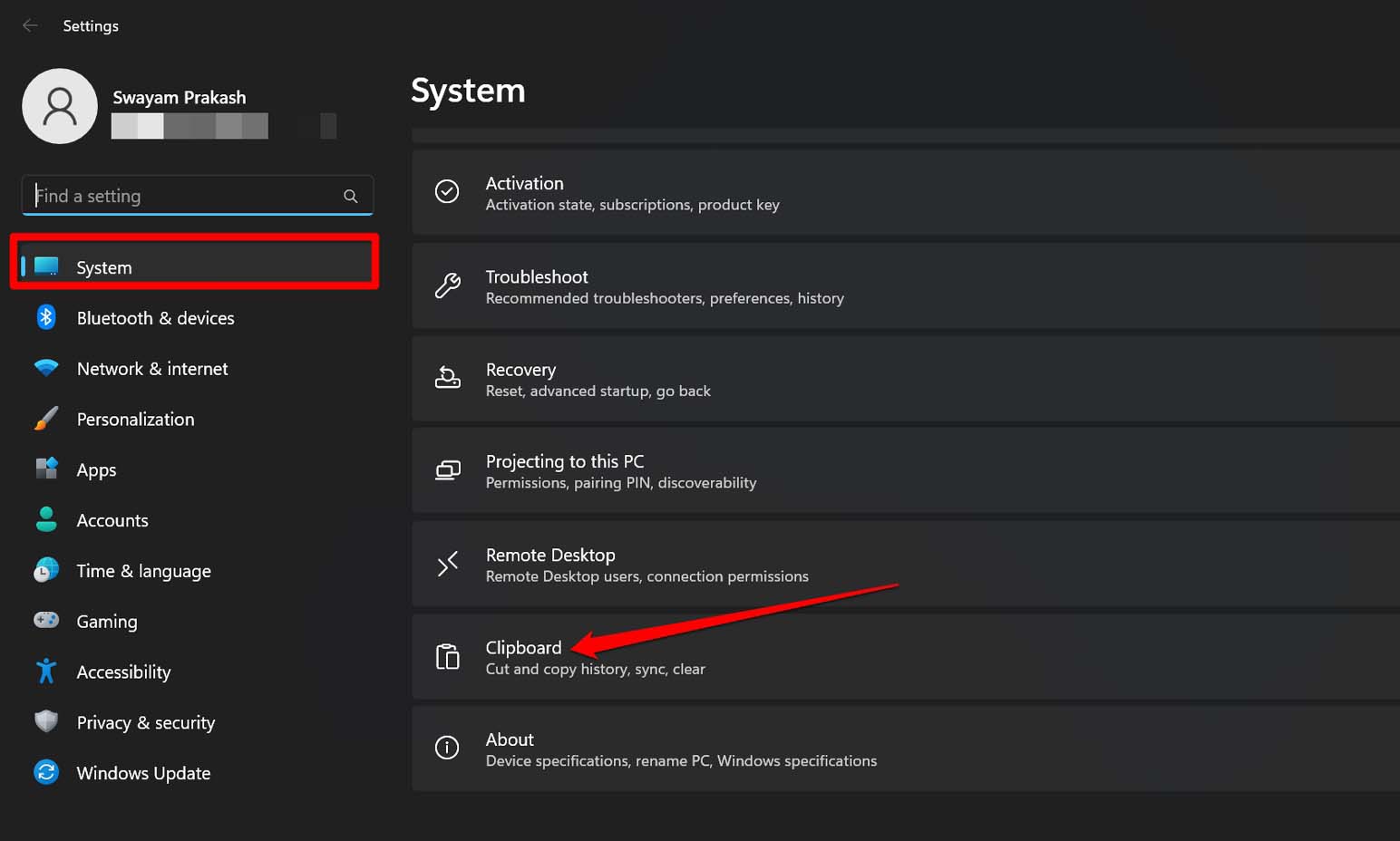
- Nel pannello sinistro delle Impostazioni, fai clic su Sistema > Vai a Appunti e fai clic su di esso.
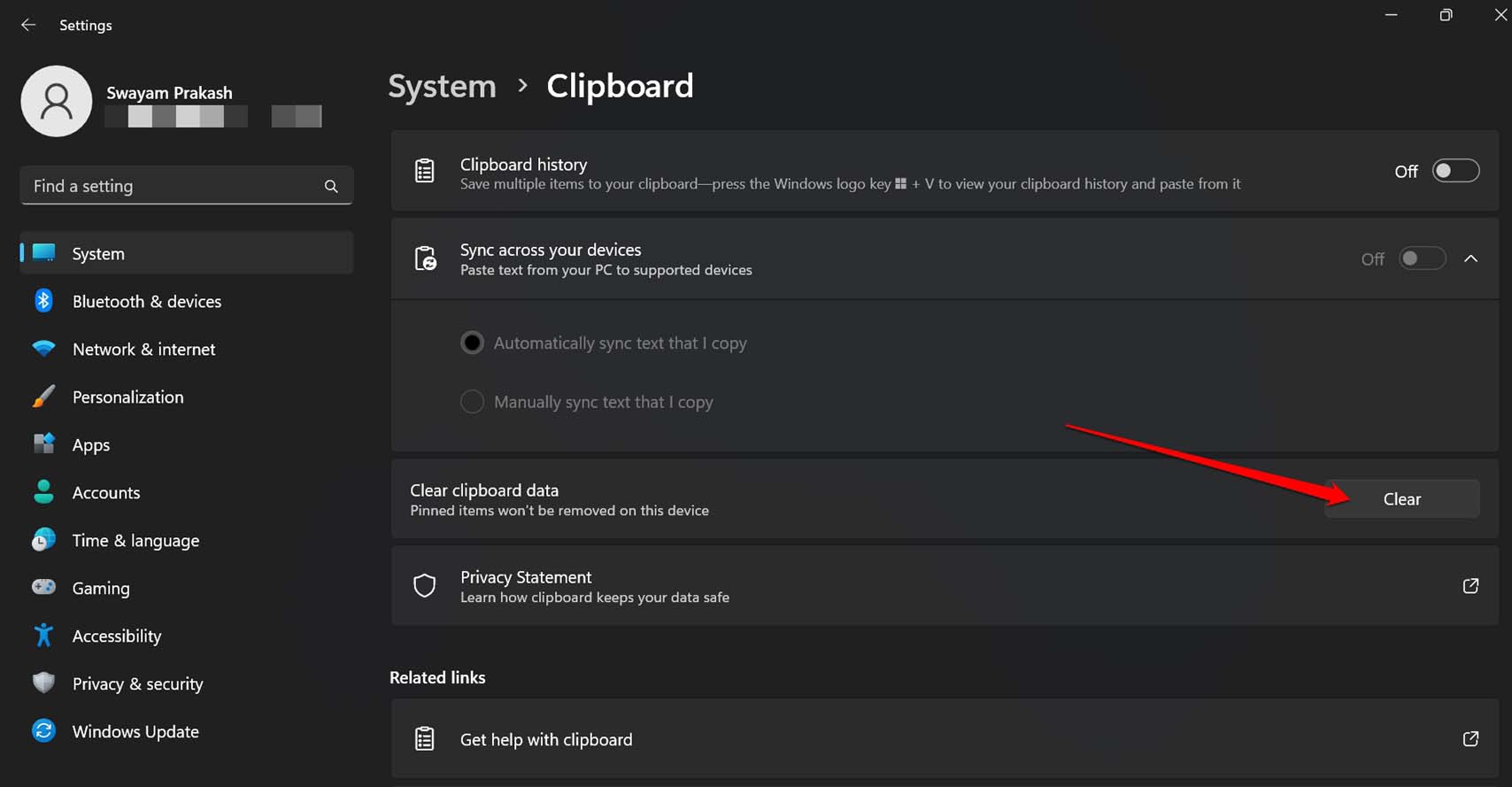
- Sotto a questo, accanto a Cancella dati degli appunti, fai clic sul pulsante Cancella dati.
2. Disabilita la cronologia degli appunti per smettere di salvare elementi negli appunti
Mentre sei nelle impostazioni di Windows, lascia che ti condivida un consiglio interessante. Puoi disabilitare il salvataggio di qualsiasi elemento di testo negli appunti. Puoi disattivare la cronologia degli appunti dalle sue impostazioni. Dopo aver disabilitato la cronologia degli appunti, se stai copiando un elemento, non rimarrà negli appunti.
Avvia le Impostazioni di Windows premendo Windows + I.
Vai a Sistema > Appunti.
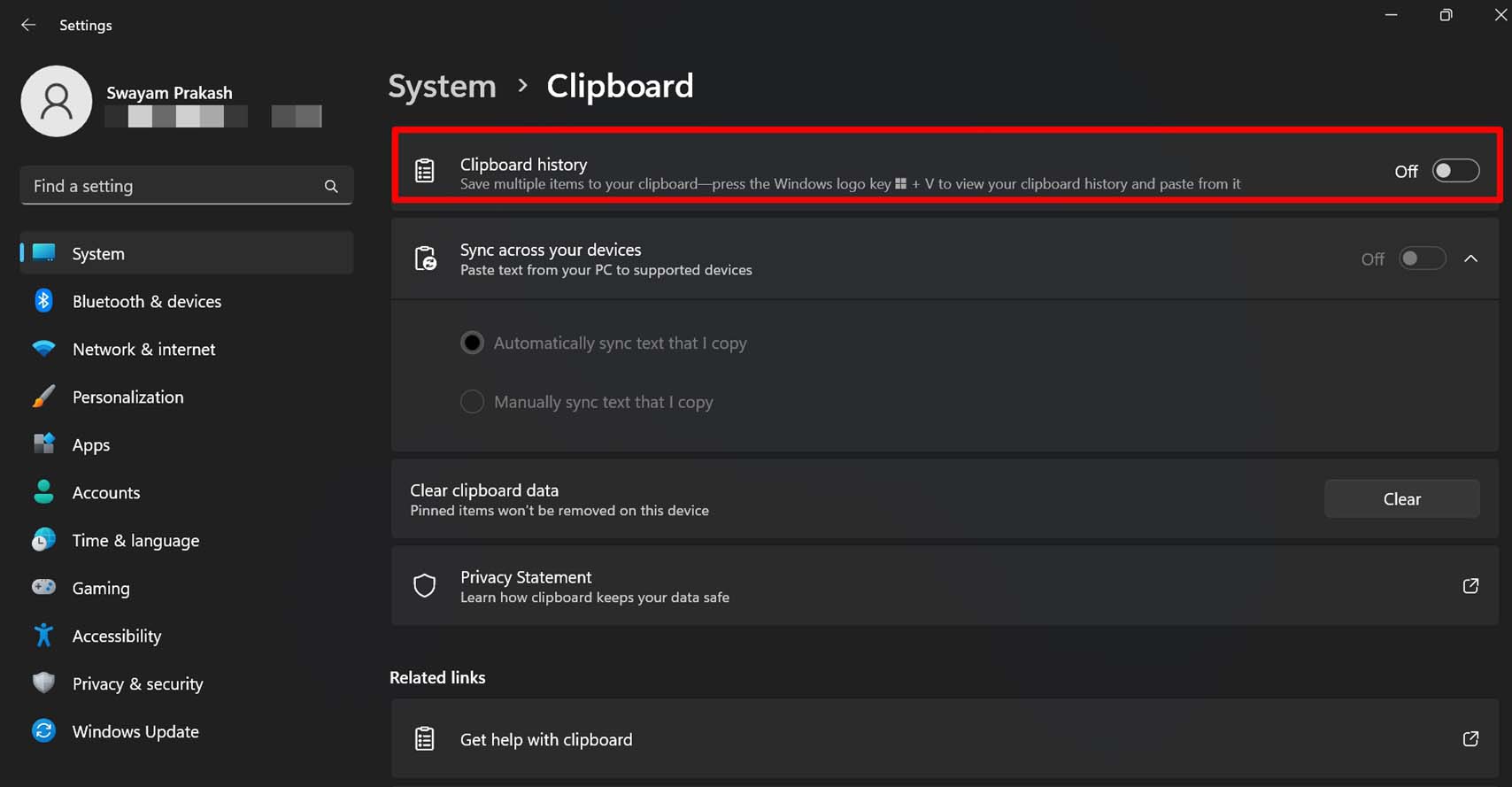
Fai clic sull’interruttore accanto a Cronologia appunti per disattivarlo.
3. Cancella la cronologia degli appunti utilizzando il Prompt dei comandi
Il Prompt dei comandi è un altro strumento utile per rimuovere elementi dagli appunti in Windows 11. Ecco come usarlo.
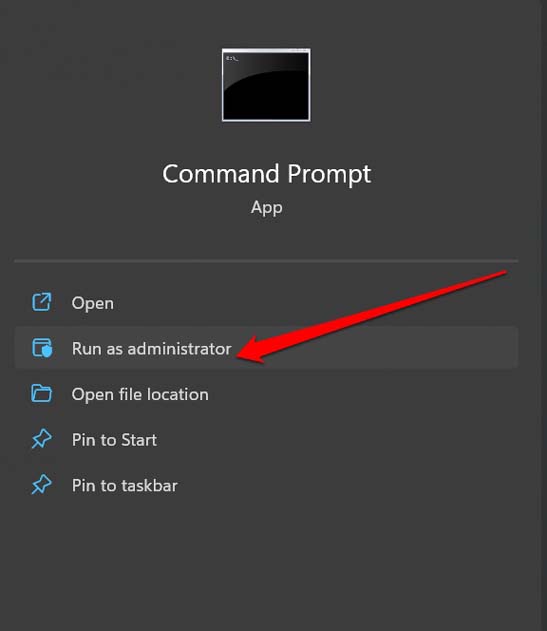
- Avvia il Prompt dei comandi come amministratore.
- inserisci il seguente comando.
echo. |clip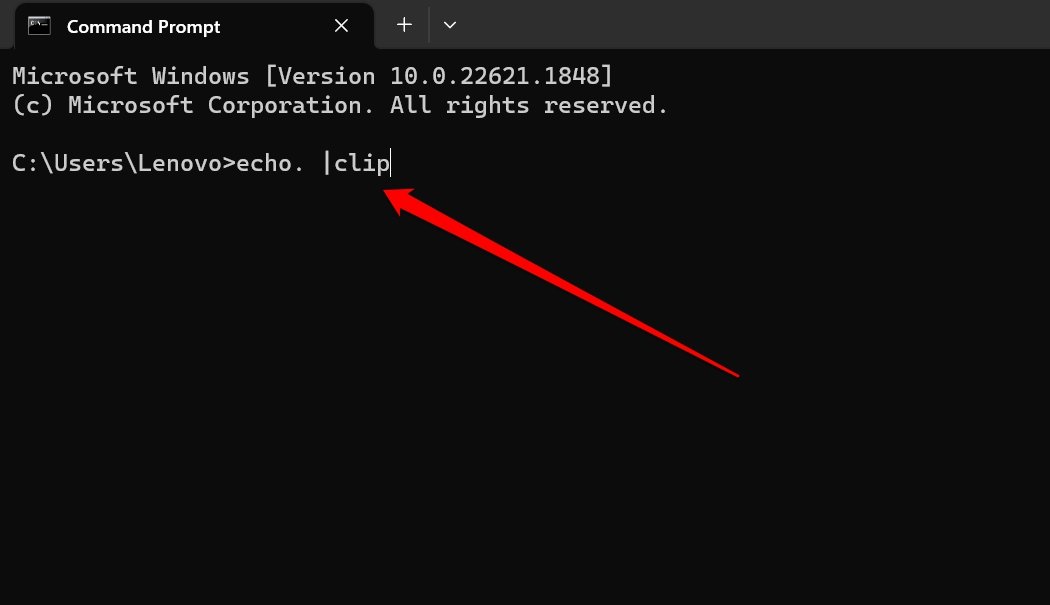
- Premi il tasto invio.
4. Passaggi per cancellare la cronologia degli appunti utilizzando Windows PowerShell
Puoi anche utilizzare l’altro strumento da riga di comando PowerShell per emettere un singolo comando per cancellare la cronologia degli appunti.
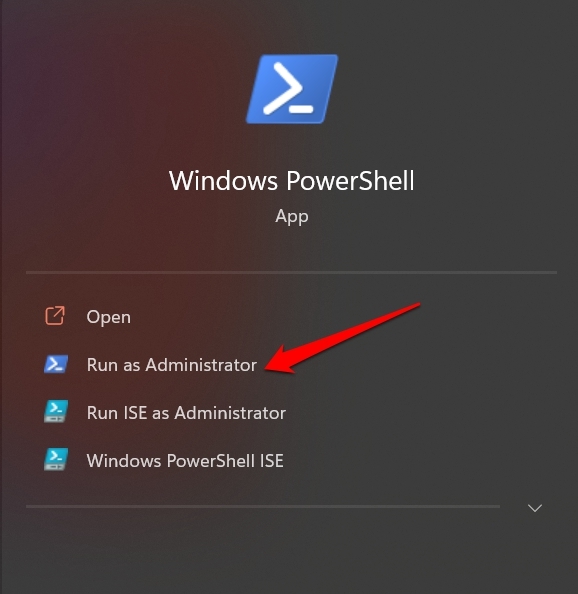
- Avvia il Windows PowerShell utilizzando la ricerca di Windows. ( Win+S tasti di scelta rapida)
- Emmetti questo comando.
**Restart-Service -Name "cbdhsvc*" -force**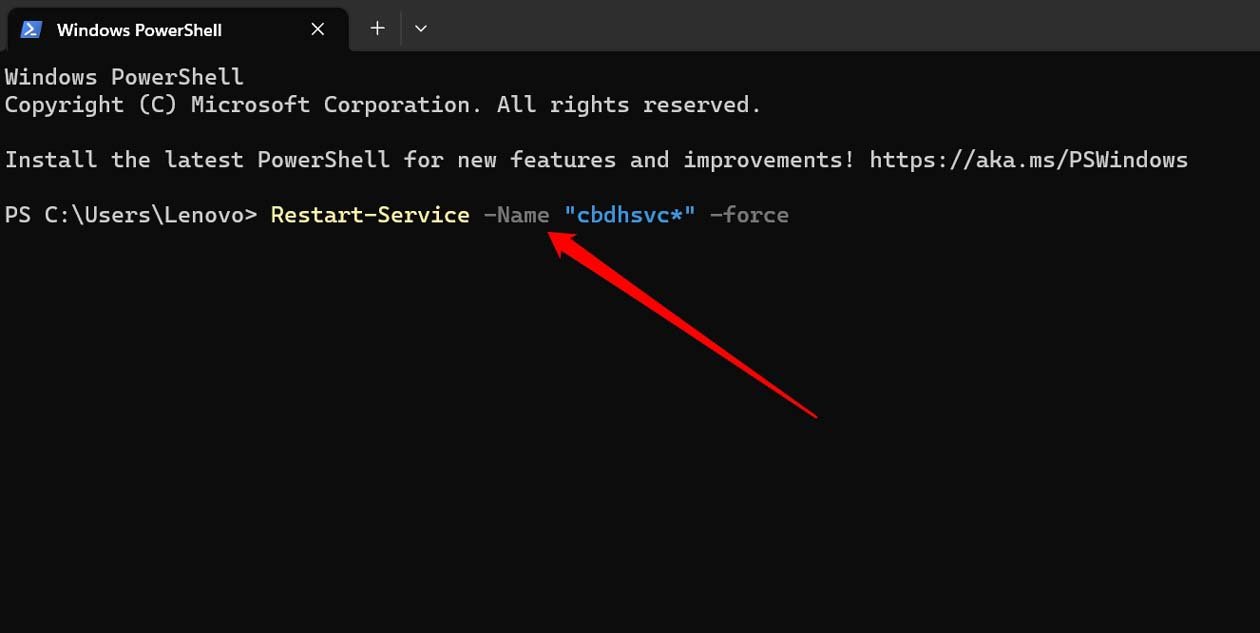
- Premi il tasto invio per procedere.
5. Come cancellare la cronologia degli appunti dalla scheda Appunti
Il modo più veloce per cancellare la cronologia degli appunti è accedere alla scheda degli appunti.
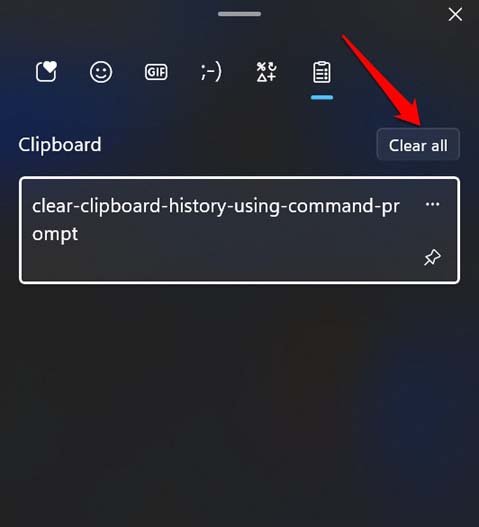
- Premi Windows + V per avviare la scheda degli appunti.
- Fai clic su Cancella tutto per rimuovere l’intera cronologia degli appunti.
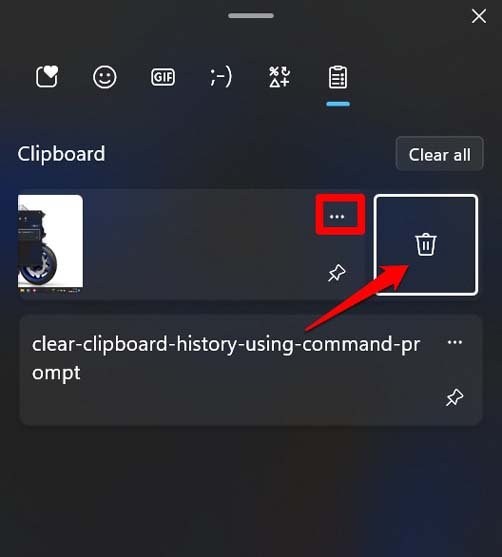
- In alternativa, per eliminare un elemento particolare dalla cronologia degli appunti, fai clic sull’icona a 3 punti accanto ad esso.
- Fai clic sull’icona del cestino.
6. Crea un collegamento per cancellare la cronologia degli appunti in Windows 11
Se sei una persona esperta di tecnologia e vuoi essere creativo con l’eliminazione della cronologia degli appunti, allora questo trucco è per te. Puoi progettare un collegamento personalizzato in Windows 11 che, quando invocato, può cancellare la cronologia degli appunti. Vediamo come creare quel collegamento.
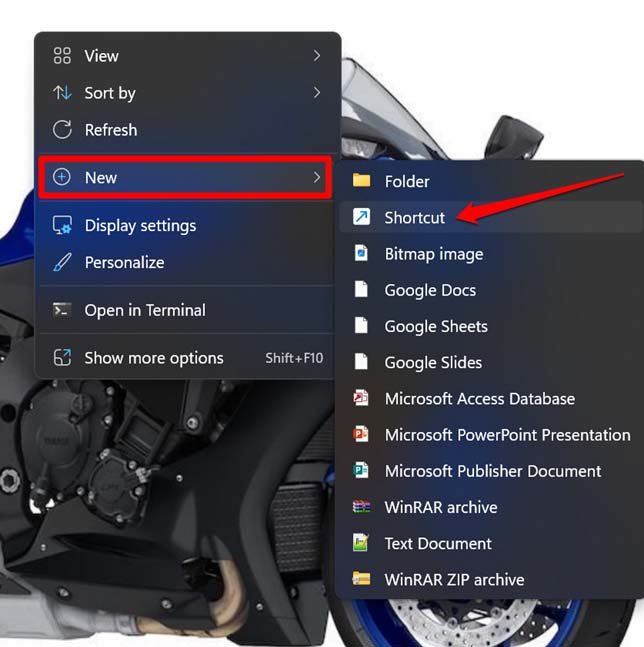
- Vai al desktop di Windows premendo i tasti Windows + D.
- Quindi fai clic con il tasto destro del mouse sul desktop e seleziona l’opzione Collegamento dal menu contestuale.
- All’interno di “ Digita la posizione dell’elemento “, inserisci il seguente valore.
cmd /c echo.| clip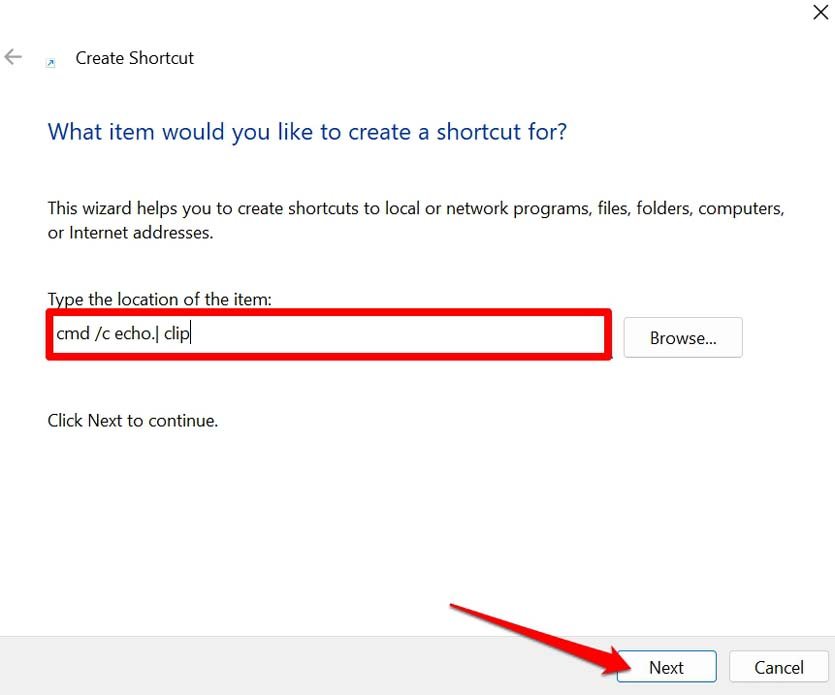
- Fai clic su Avanti.
- Inserisci il nome del collegamento.
- Fai clic su Fine, e il collegamento sarà creato.
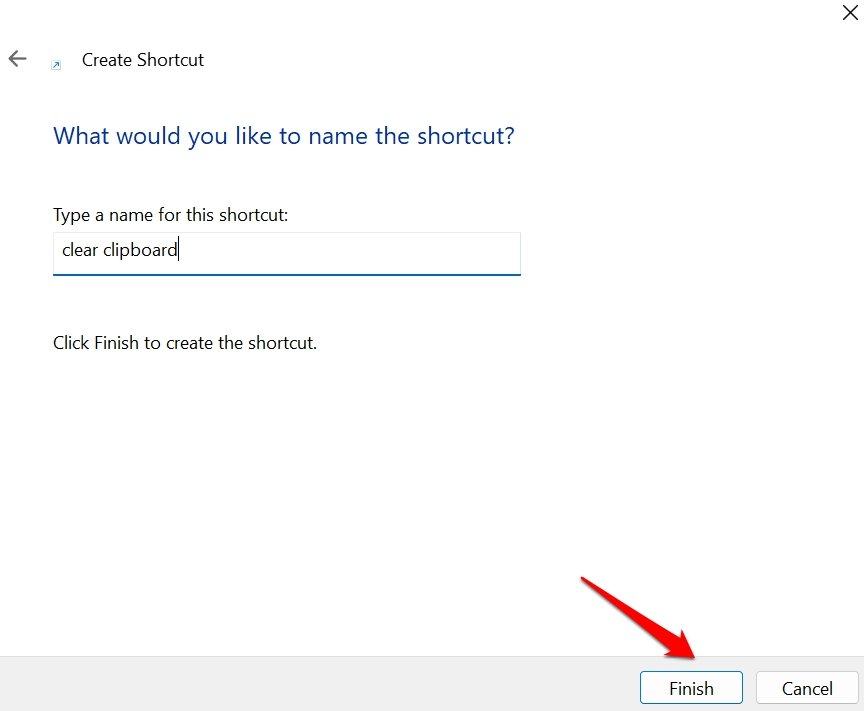
Questo collegamento sarà posizionato sul tuo desktop. Ora, tutto ciò che devi fare è semplicemente fare doppio clic sul collegamento sopra ogni volta e cancellerà istantaneamente la cronologia degli appunti.
Puoi persino impostare una scorciatoia da tastiera per invocare questo collegamento. Per impostarlo, segui questi passaggi.
- Fai clic con il tasto destro sul collegamento che hai creato e seleziona Proprietà.
- Nella finestra di dialogo Proprietà, fai clic sulla scheda Collegamento.
- Scorri fino al campo “ Tasto di scelta rapida ” e inserisci una combinazione di tasti. (qualsiasi combinazione di tasti a tua scelta)
- Per finalizzare le impostazioni, fai clic su Applica e OK.
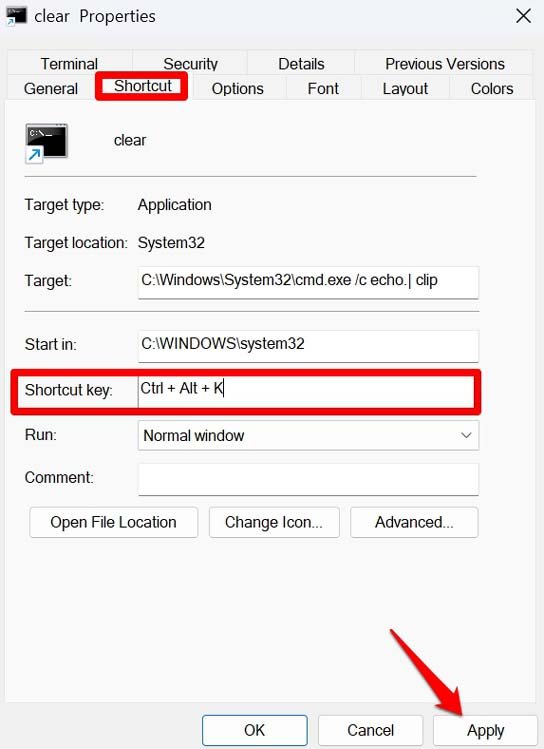
Torna al desktop, premi la scorciatoia da tastiera e controlla se cancella la cronologia degli appunti.
Mantieni puliti gli appunti
Questi sono i vari metodi che possono aiutarti a cancellare la cronologia degli appunti di Windows 11 quasi istantaneamente. Puoi rimuovere anche elementi individuali dagli appunti. È così facile da implementare e mantiene anche i dati sensibili al sicuro se li hai copiati negli appunti. Spero che tu abbia trovato utile questa guida.
Se hai qualche pensiero su Le 6 migliori modalità per cancellare la cronologia degli appunti in Windows 11, sentiti libero di lasciare un commento qui sotto. Inoltre, ti preghiamo di iscriverti al nostro canale YouTube di DigitBin per video tutorial. Saluti!
Ricevi i nuovi post nella tua casella di posta.
Nessuno spam. Disiscriviti in qualsiasi momento.