iPhone Storage · 5 min read · Sep 10, 2025
I 7 migliori modi per risolvere il problema di caricamento/non visualizzazione dello spazio di archiviazione su iPhone
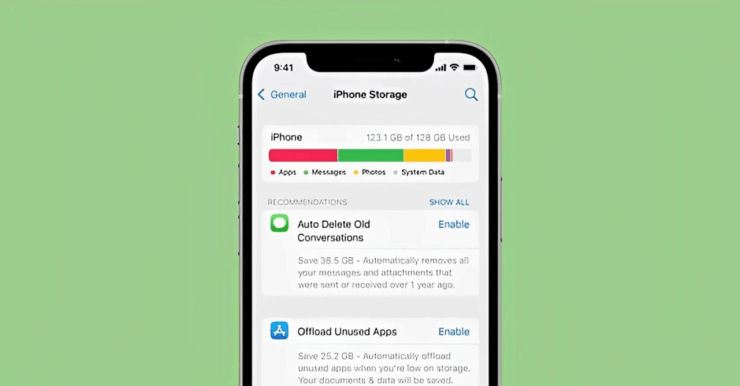
Puoi accedere alle informazioni di archiviazione dell’iPhone nell’app Impostazioni. Sapere quanto spazio è consumato dalle app e quanto spazio è rimasto ti permetterà di gestire l’archiviazione del tuo iPhone per installare nuove app o rimuovere quelle non utilizzate.
A volte, quando accedi all’archiviazione dell’iPhone all’interno delle Impostazioni, non si carica. In questa guida, ho spiegato diversi suggerimenti che puoi utilizzare per risolvere il problema dello spazio di archiviazione che non si carica sul tuo iPhone. Il problema può sorgere a causa di bug in iOS. Qualsiasi errore tecnico in un’app individuale può causare il problema di caricamento dello spazio di archiviazione.
Suggerimenti per risolvere il problema di caricamento dello spazio di archiviazione su iPhone
Lasciami guidarti attraverso i suggerimenti per la risoluzione dei problemi che puoi utilizzare per visualizzare di nuovo lo spazio di archiviazione sul tuo iPhone.
1. Riavvia l’iPhone
Inizia con la risoluzione dei problemi di base. Spegni il tuo iPhone per alcuni secondi, quindi riavvialo. Spesso, lo spazio di archiviazione potrebbe non caricarsi a causa di glitch casuali. Un riavvio dovrebbe risolvere essenzialmente il problema.
Per tutti i modelli più recenti di iPhone, come la Serie iPhone X/11/12/13/14/15,
- Tieni premuti a lungo i pulsanti di accensione e volume giù. Trascina il cursore una volta che vedi l’opzione “ Scorri per spegnere ” sullo schermo.
Per iPhone 2a Gen/7/8 Serie,
- Premi e tieni premuto il pulsante laterale finché non vedi l’opzione “ Scorri per spegnere “.
Per iPhone 1a gen/5 Serie,
- Premi il pulsante in cima all’iPhone finché non appare l’opzione “ Scorri per spegnere ”.
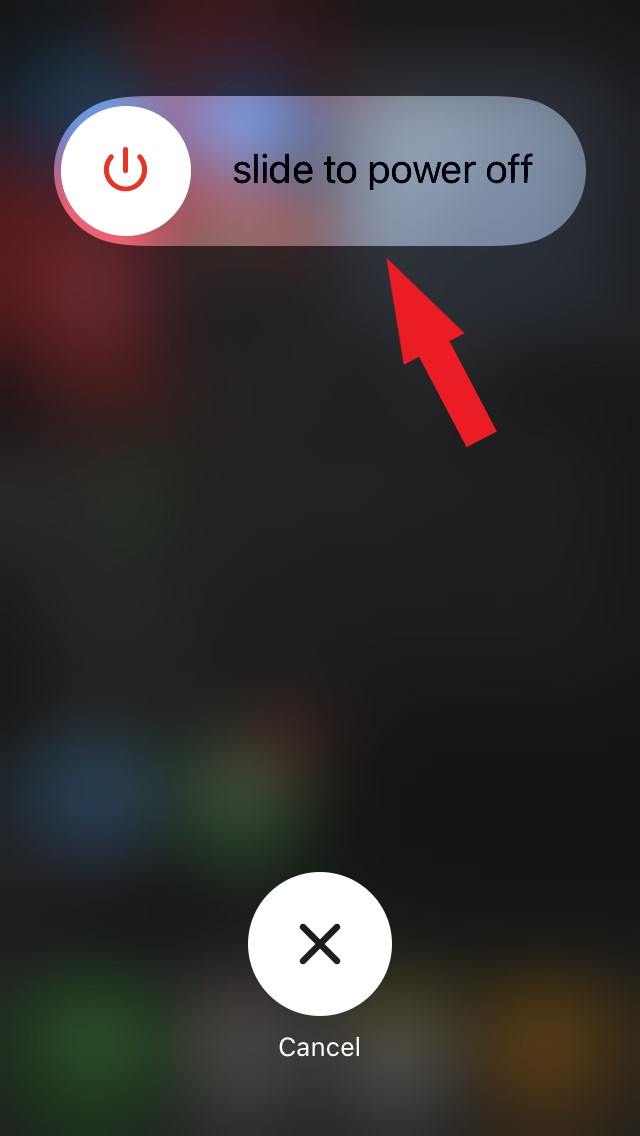
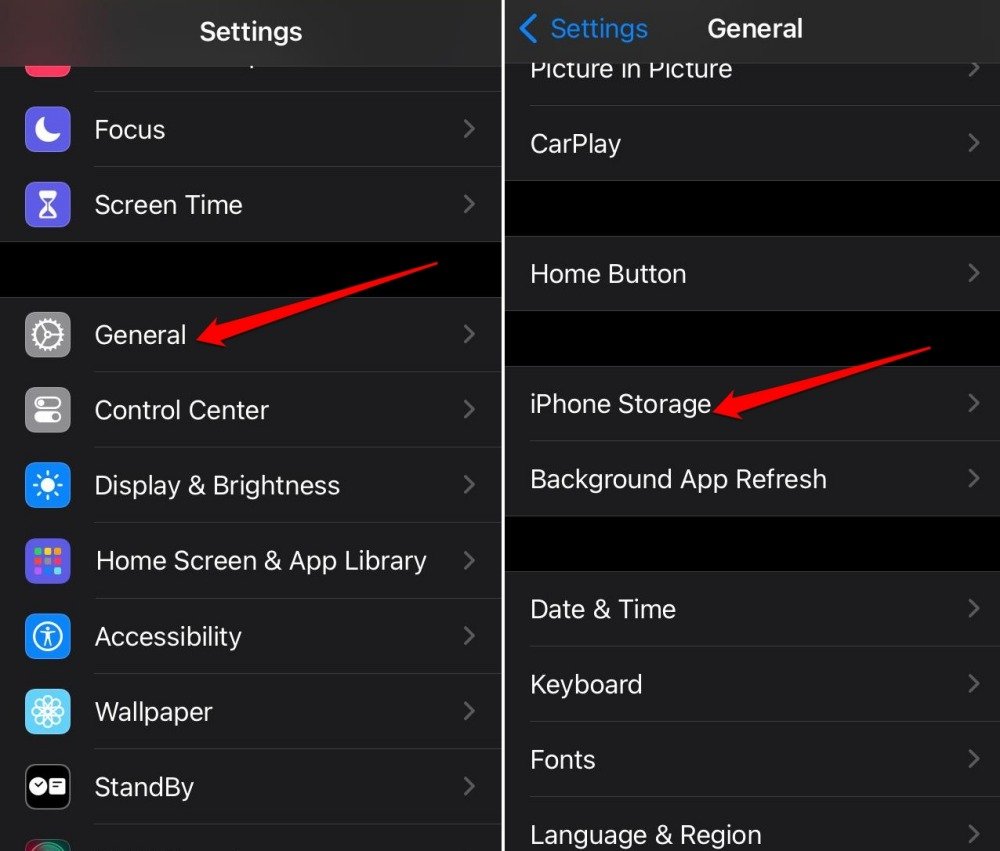
Premere il pulsante laterale (o quello in alto nel caso dell’iPhone 1a Gen/5 Serie) riaccenderà l’iPhone. Vai su Impostazioni > Generali > Spazio di archiviazione iPhone. Controlla se lo spazio di archiviazione si carica e puoi controllare i dettagli.
2. Chiudi forzatamente l’app Impostazioni
A volte, l’app Impostazioni potrebbe avere un problema che impedisce il caricamento dei dettagli dello spazio di archiviazione. Per risolvere questo, puoi chiudere forzatamente l’app Impostazioni e rilanciarla.
- Sul tuo iPhone, con un pulsante home, toccalo due volte per caricare le app attive. Su un iPhone senza pulsante home, scorri verso l’alto sullo schermo per vedere l’elenco delle app.
- Vai all’app Impostazioni e scorri verso l’alto. Questo chiuderà forzatamente l’app.
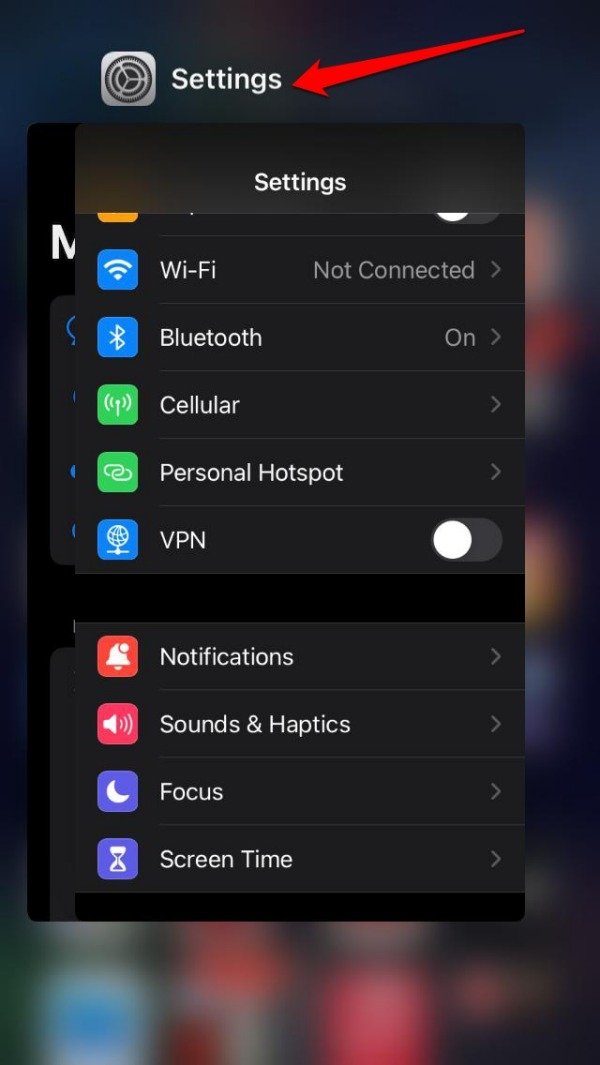
- Successivamente, vai alla Libreria App e avvia l’app Impostazioni.
- Vai su Generali > Spazio di archiviazione iPhone.
3. Disconnetti temporaneamente da iCloud
Puoi disconnetterti da iCloud e riconnetterti. Controlla se farlo risolve il problema dello spazio di archiviazione che non si carica sul tuo iPhone.
- Avvia l’app Impostazioni.
- Tocca il nome Apple ID.
- Scorri fino a Disconnetti e toccalo.
- Inserisci la password Apple ID quando richiesto.
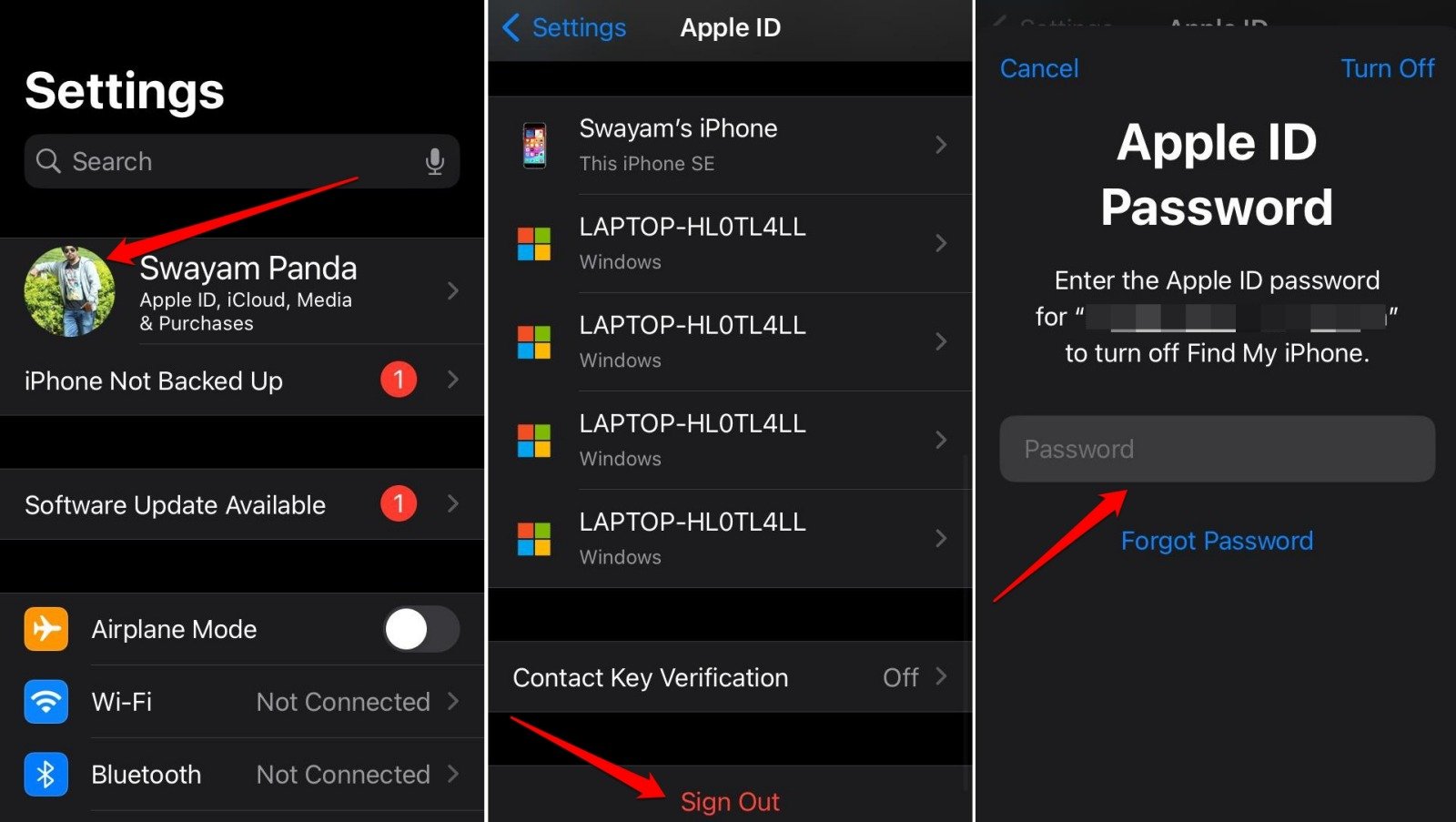
- Tocca Disconnetti per completare il processo e disconnetterti.
- Aspetta un po’ di tempo prima di riconnetterti con le tue credenziali Apple ID.
Dopo esserti riconnesso al tuo Apple ID, vai all’app Impostazioni. Nella sezione Generali, vai su Spazio di archiviazione iPhone.
4. Elimina app su iPhone
Se hai installato diverse app sul tuo iPhone e queste hanno consumato una notevole quantità di spazio di archiviazione sul dispositivo, considera di disinstallare alcune app. Queste potrebbero essere quelle che non utilizzi.
- Accedi alla Libreria App.
- Tieni premuto a lungo l’icona dell’app.
- Seleziona Elimina App.
- Premi Elimina per confermare.
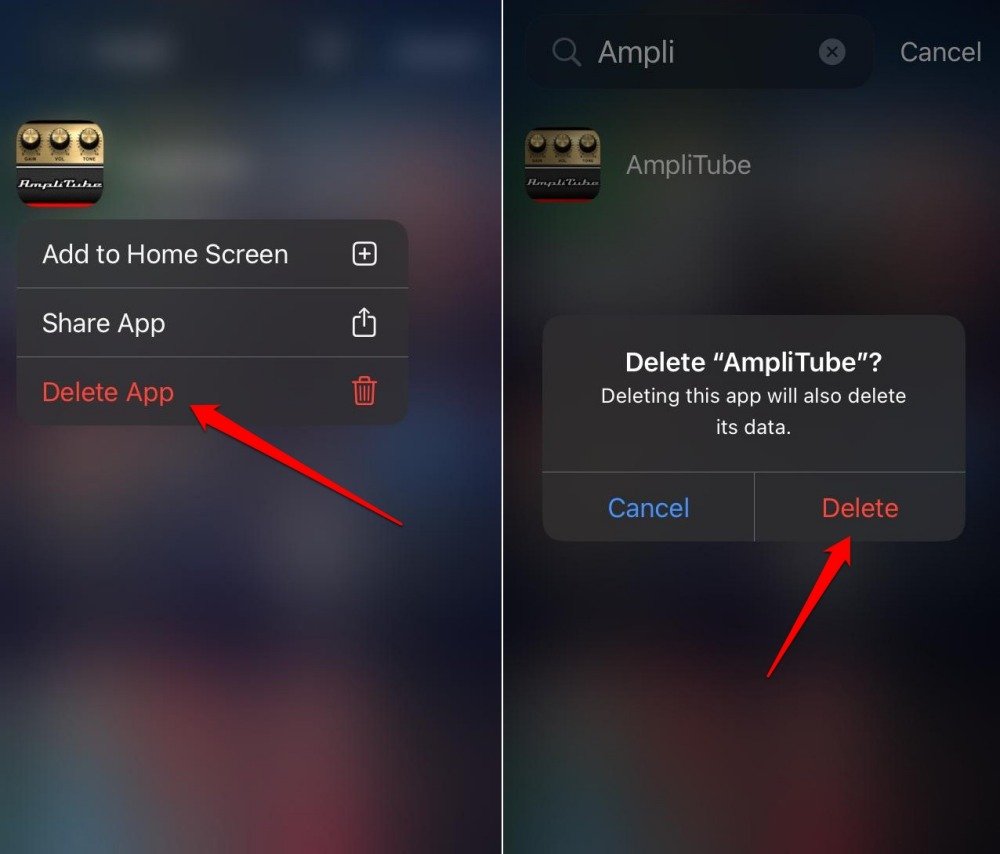
Disinstallare alcune app libererà spazio di archiviazione, riducendo il carico sulla memoria dell’iPhone e permettendoti di visualizzare i dettagli dello spazio di archiviazione dell’iPhone.
5. Collega il tuo iPhone a un PC
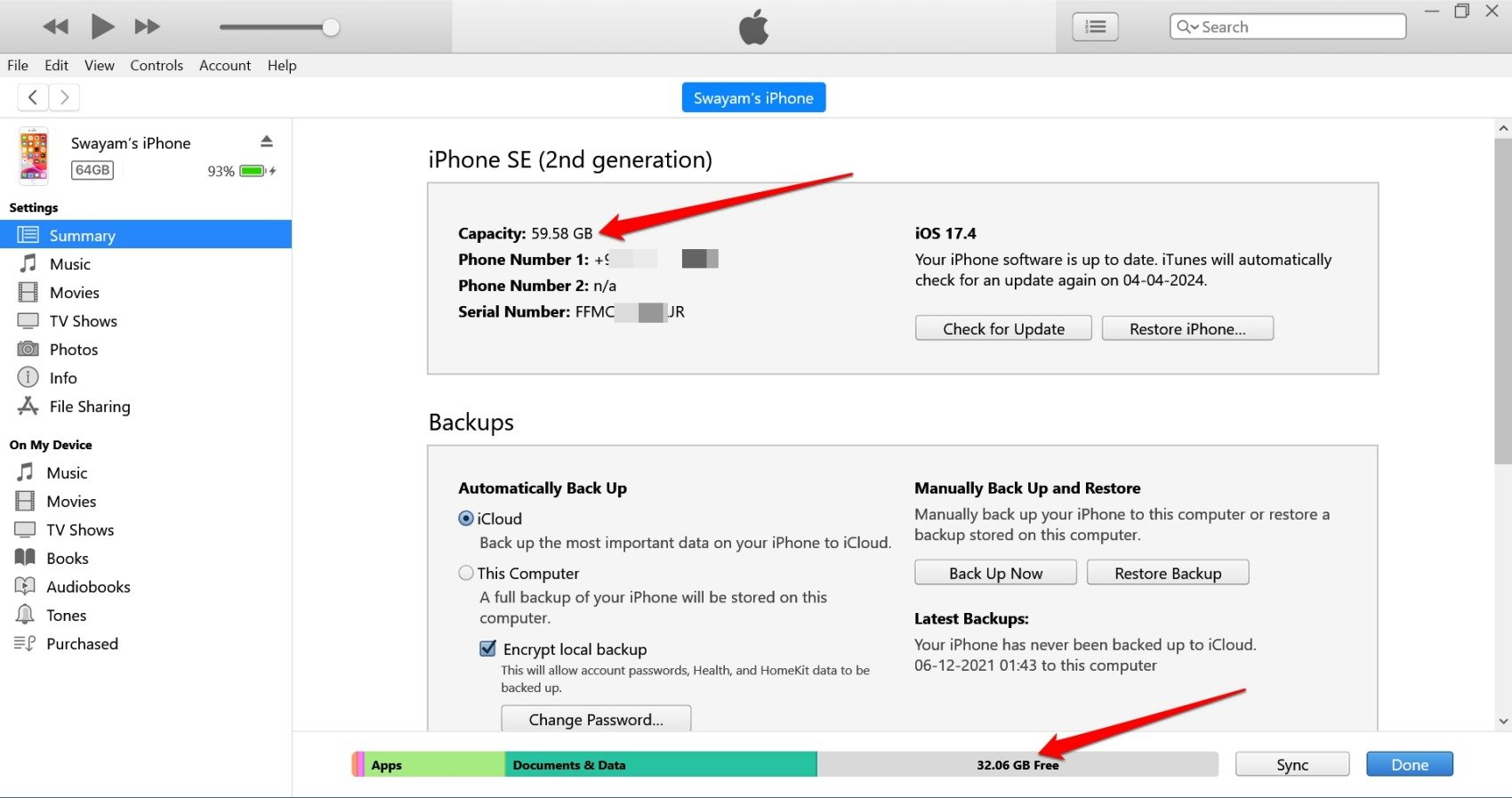
Puoi visualizzare i dettagli dello spazio di archiviazione del tuo iPhone quando lo colleghi a un PC. Puoi anche visualizzare le informazioni di archiviazione tramite iTunes.
Hai bisogno di un PC o Mac con l’app iTunes installata.
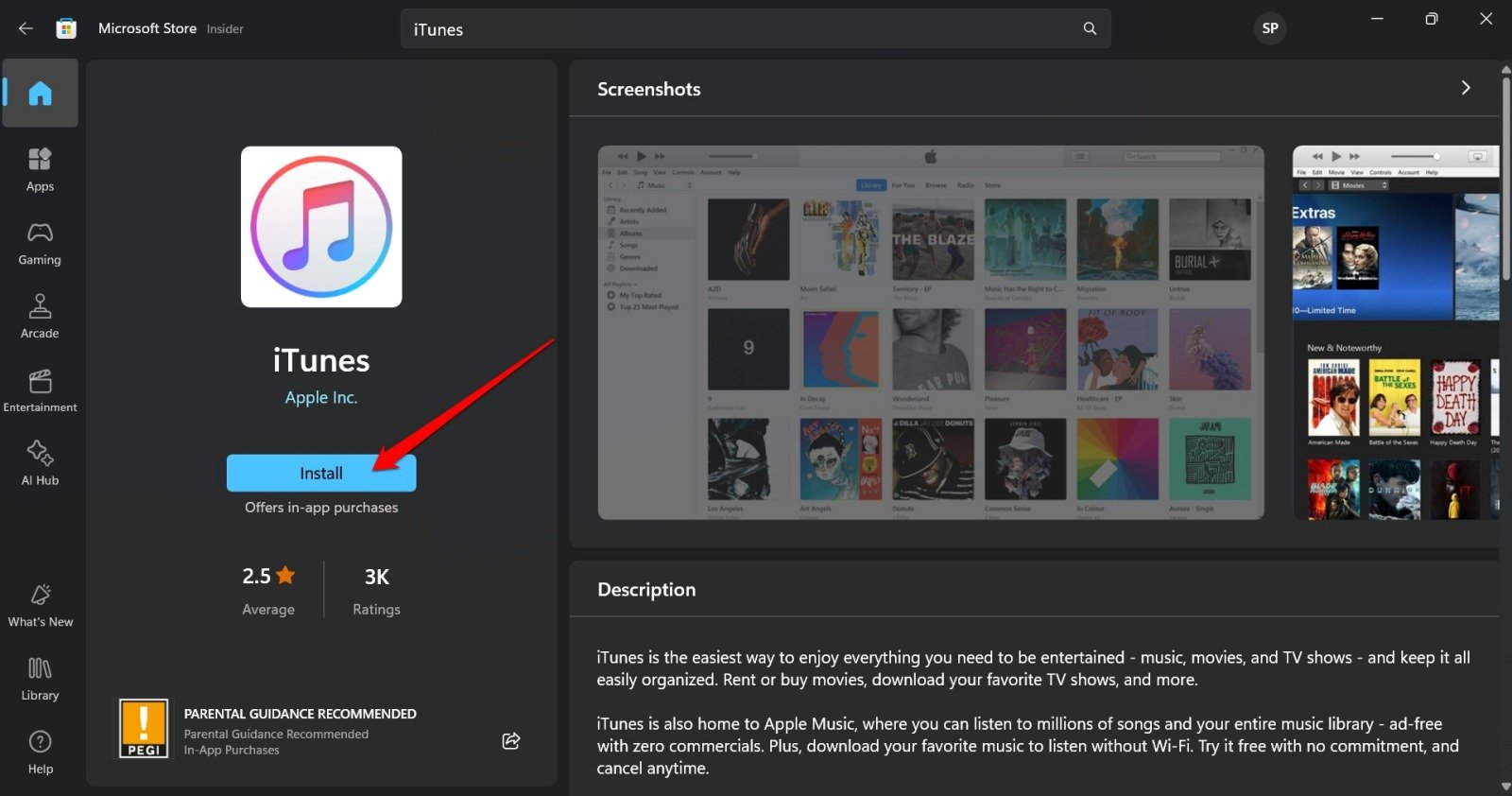
- Collega il tuo iPhone al PC/Mac utilizzando il cavo corretto.
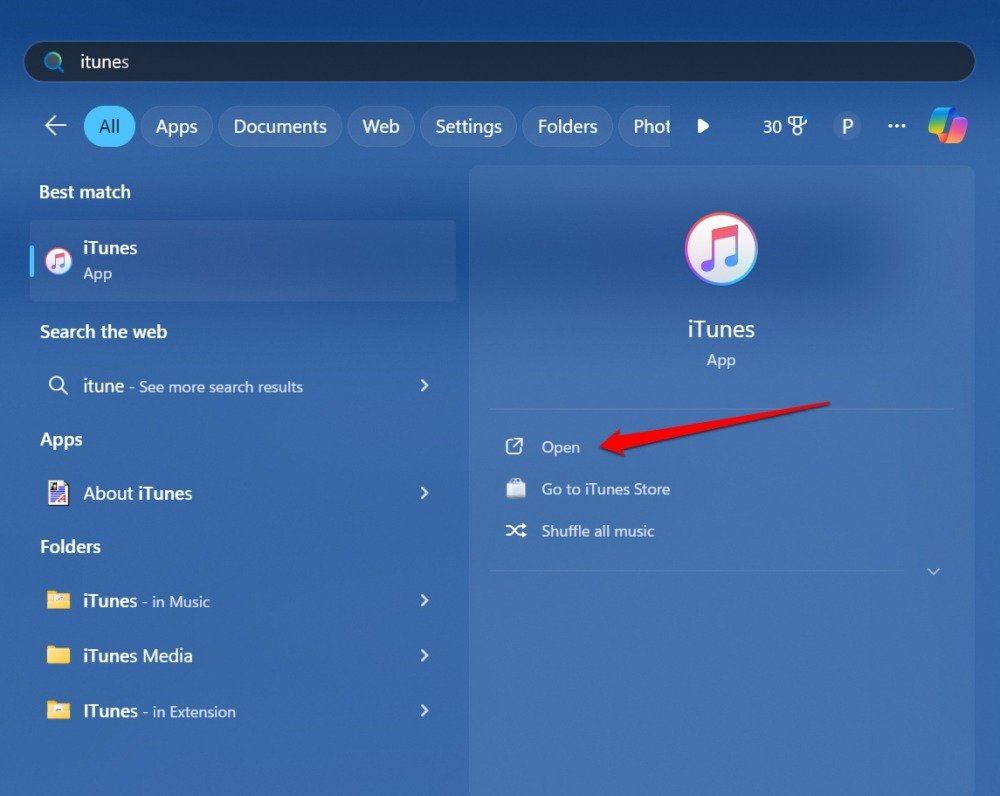
- Avvia iTunes sul tuo PC.
- Fai clic sull’icona piccola dell’iPhone in alto.

- I dettagli dell’iPhone si caricheranno insieme ai dati di archiviazione.
6. Aggiorna iOS
Cerca nuovi aggiornamenti iOS per gestire i bug sulla versione attuale di iOS in esecuzione sul tuo iPhone. L’ultima versione di iOS può correggere i bug delle versioni precedenti.
- Apri l’app Impostazioni.
- Vai su Generali > Aggiornamento Software.
- Tocca Aggiorna ora per ottenere la nuova versione di iOS.
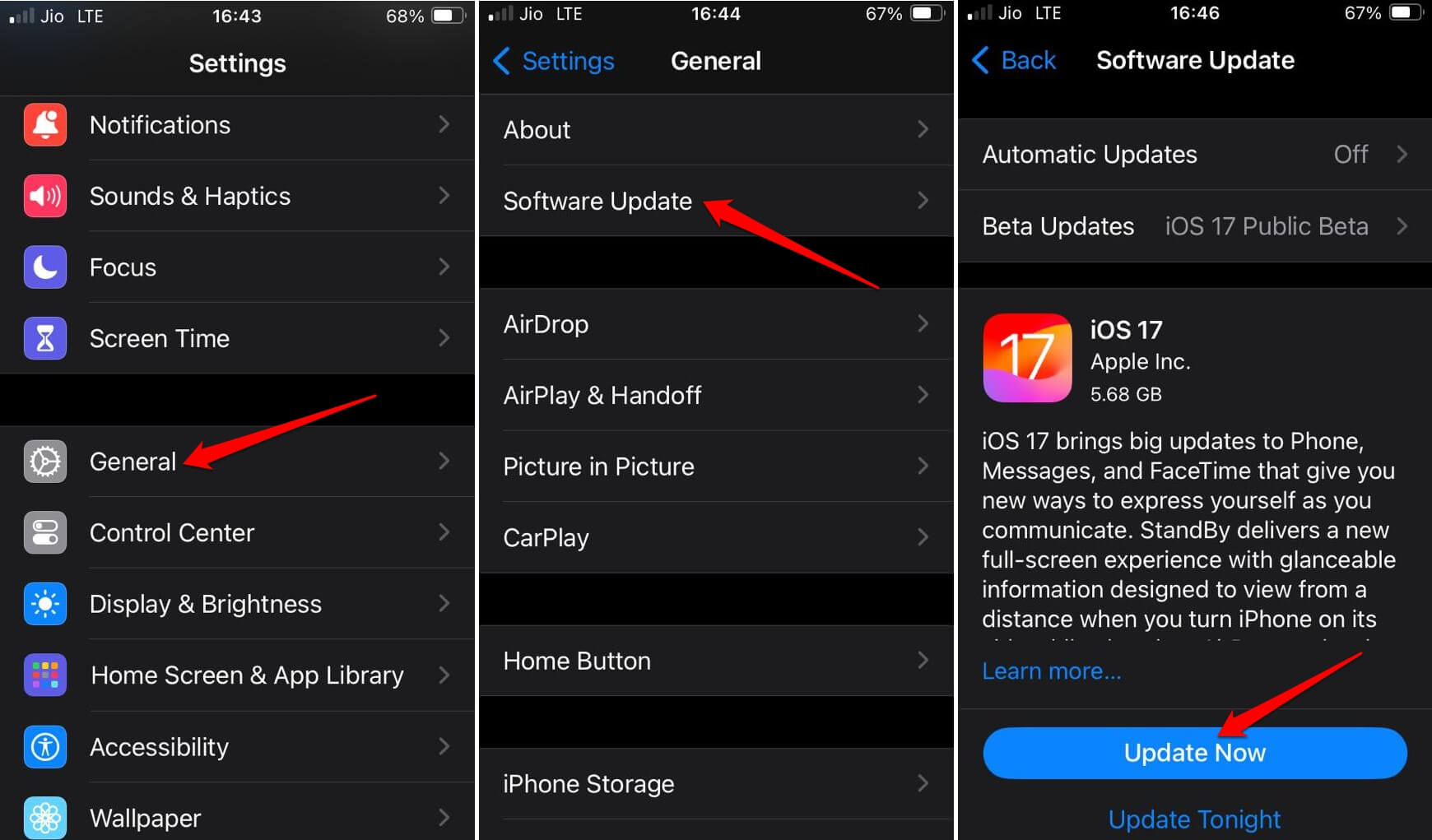
- Segui le istruzioni sul telefono per completare l’aggiornamento iOS.
- Lascia che l’iPhone si riavvii.
- Accedi all’app Impostazioni.
- Vai su Generali > Spazio di archiviazione iPhone.
7. Ripristina l’iPhone
Se altri suggerimenti per la risoluzione dei problemi non funzionano, esegui un ripristino di fabbrica sul tuo iPhone. Questo cancellerà tutti i dati sul tuo dispositivo. Prima di ripristinare, esegui il backup di tutti i dati del dispositivo sul tuo PC o iCloud.
Per ripristinare l’iPhone,
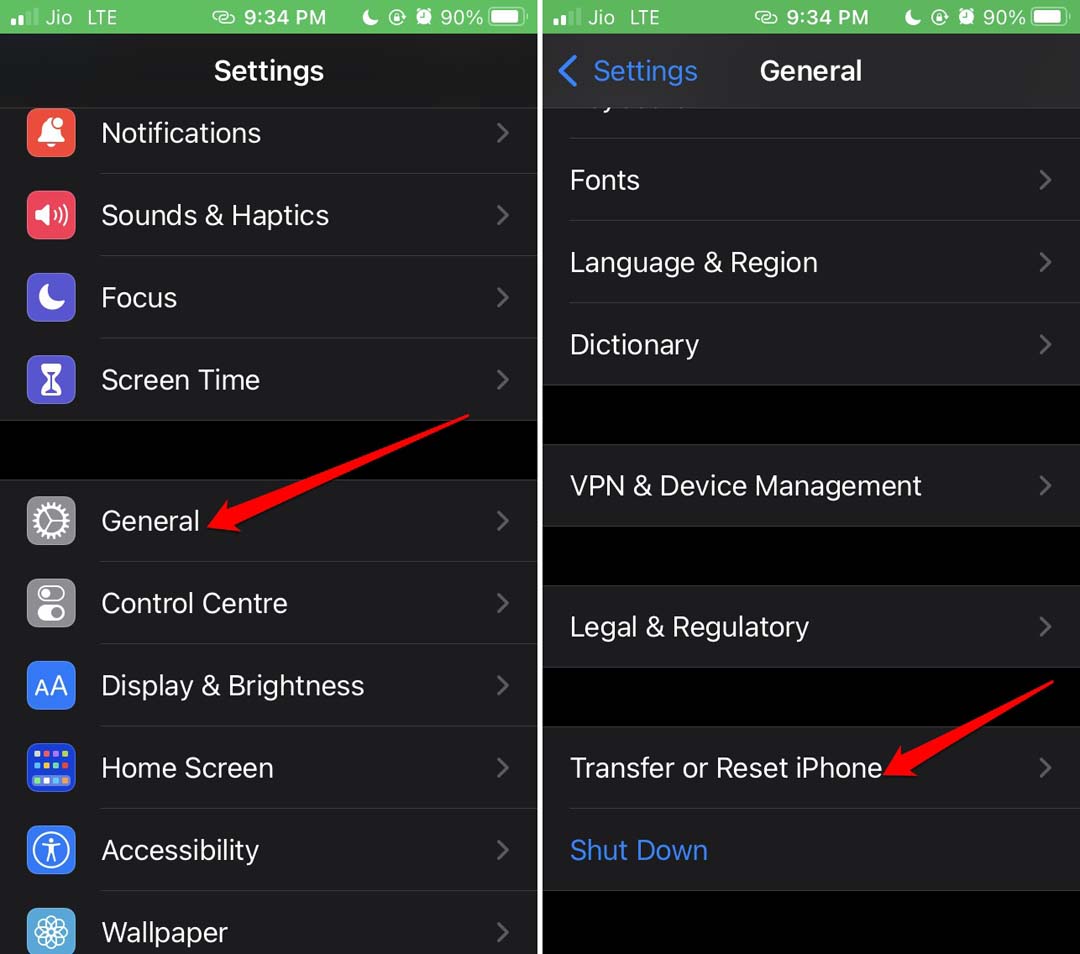
- Avvia l’app Impostazioni.
- Vai su Generali > Trasferisci o ripristina iPhone.
- Seleziona Ripristina > Ripristina tutte le impostazioni.
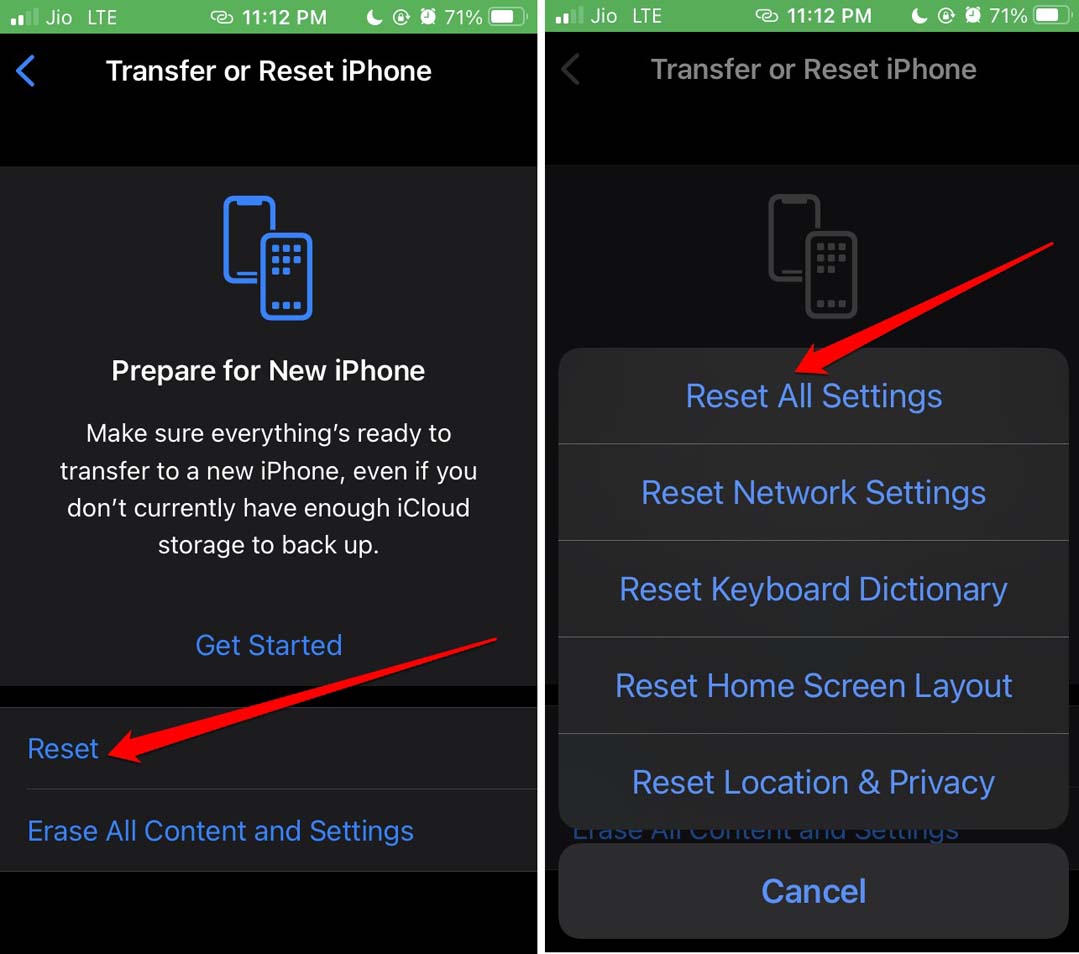
- Inserisci il codice di accesso dell’iPhone quando richiesto per confermare e completare il ripristino.
Dopo il ripristino, accedi allo spazio di archiviazione dell’iPhone all’interno dell’app Impostazioni una volta che l’iPhone si riavvia. Dovresti vedere immediatamente le informazioni di archiviazione dell’iPhone.
Conclusione
Accedere allo spazio di archiviazione dell’iPhone ti consente di gestire le app senza problemi sul tuo iPhone. Puoi rimuovere le app di cui non hai bisogno per fare spazio per le app di cui hai bisogno ogni giorno. Se i dettagli dello spazio di archiviazione non vengono visualizzati sull’iPhone, seguire uno o più dei suggerimenti per la risoluzione dei problemi menzionati in questa guida dovrebbe aiutarti a risolvere il problema.
Se hai qualche pensiero su I 7 migliori modi per risolvere il problema di caricamento/non visualizzazione dello spazio di archiviazione su iPhone, sentiti libero di lasciare un commento qui sotto. Inoltre, ti preghiamo di iscriverti al nostro canale YouTube DigitBin per video tutorial. Saluti!
Ricevi i nuovi post nella tua casella di posta.
Nessuno spam. Disiscriviti in qualsiasi momento.