Tecnologia · 8 min read · Feb 15, 2026
I 7 migliori modi per risolvere l'uso elevato della CPU di WindowServer su Mac

WindowServer su Mac è un importante processo di sistema responsabile della gestione dell’interfaccia grafica (GUI). Gestisce il rendering di finestre, icone, menu e altri elementi visivi sullo schermo.
Ma a volte, se WindowServer utilizza troppa CPU, può rallentare il tuo Mac o renderlo non responsivo. Questo può accadere per vari motivi, come app malfunzionanti, desktop ingombri o effetti visivi esigenti.
Rimanete sintonizzati mentre esploreremo varie soluzioni efficaci per risolvere l’uso elevato della CPU di WindowServer sul vostro Mac.
Perché WindowServer utilizza così tanta CPU su Mac?
WindowServer può utilizzare cicli di CPU eccessivi su un Mac per diversi motivi:
- Le app malfunzionanti consumano più risorse CPU del necessario.
- Avere più monitor collegati al tuo Mac può aumentare l’uso della CPU, specialmente se ogni display ha il proprio insieme di elementi visivi.
- Un desktop pieno di icone e file può richiedere a WindowServer di ridisegnare lo schermo più frequentemente, portando a un uso maggiore della CPU.
- I Mac più vecchi faticano a gestire effetti grafici moderni, il che aumenta l’uso della CPU quando questi effetti sono abilitati.
Tutti questi motivi possono causare un uso maggiore della CPU sul tuo Mac. Un modo semplice per controllare se WindowServer sta utilizzando troppa CPU è tramite Monitoraggio Attività.
- Vai su “ Applicazioni ” > “ Utility ” e apri Monitoraggio Attività.
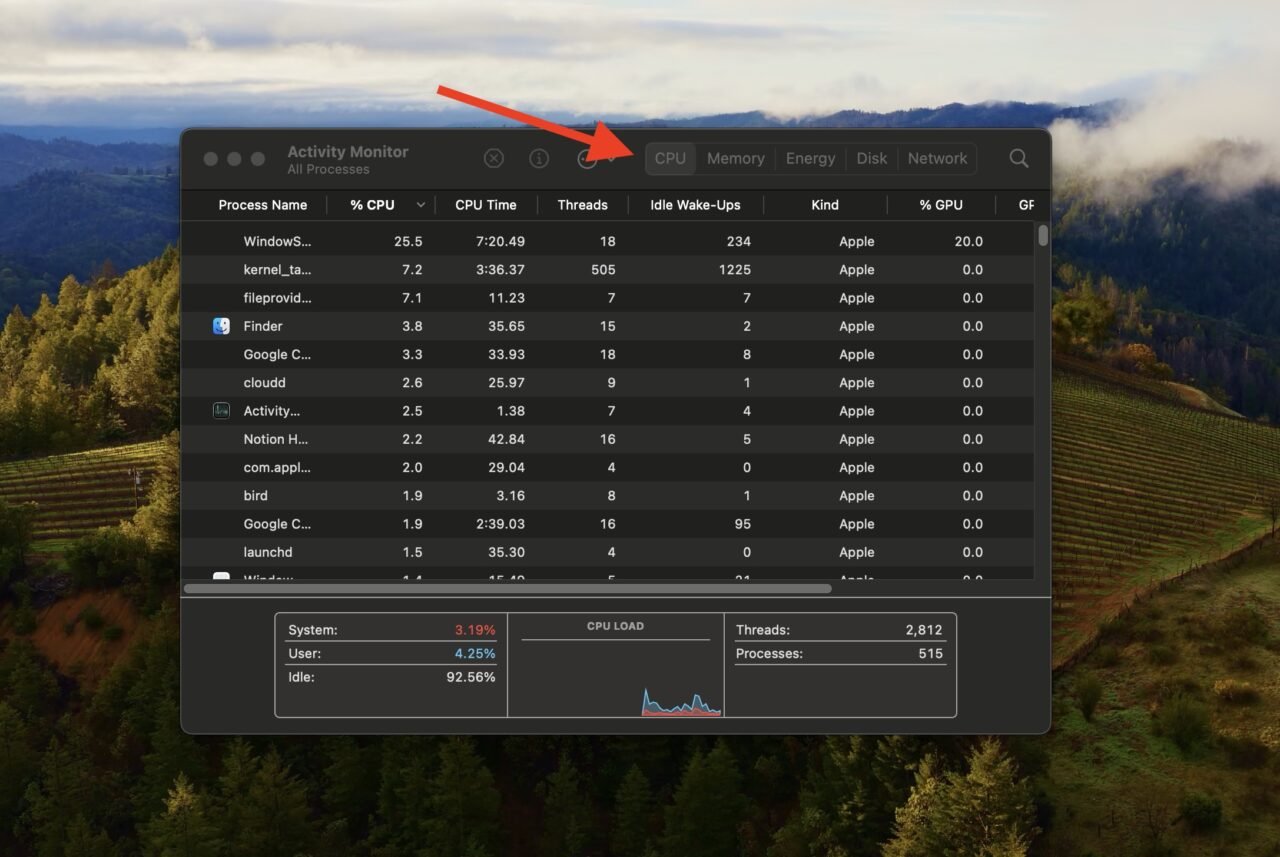
- Nella finestra di Monitoraggio Attività, fai clic sulla scheda CPU per visualizzare l’uso della CPU.
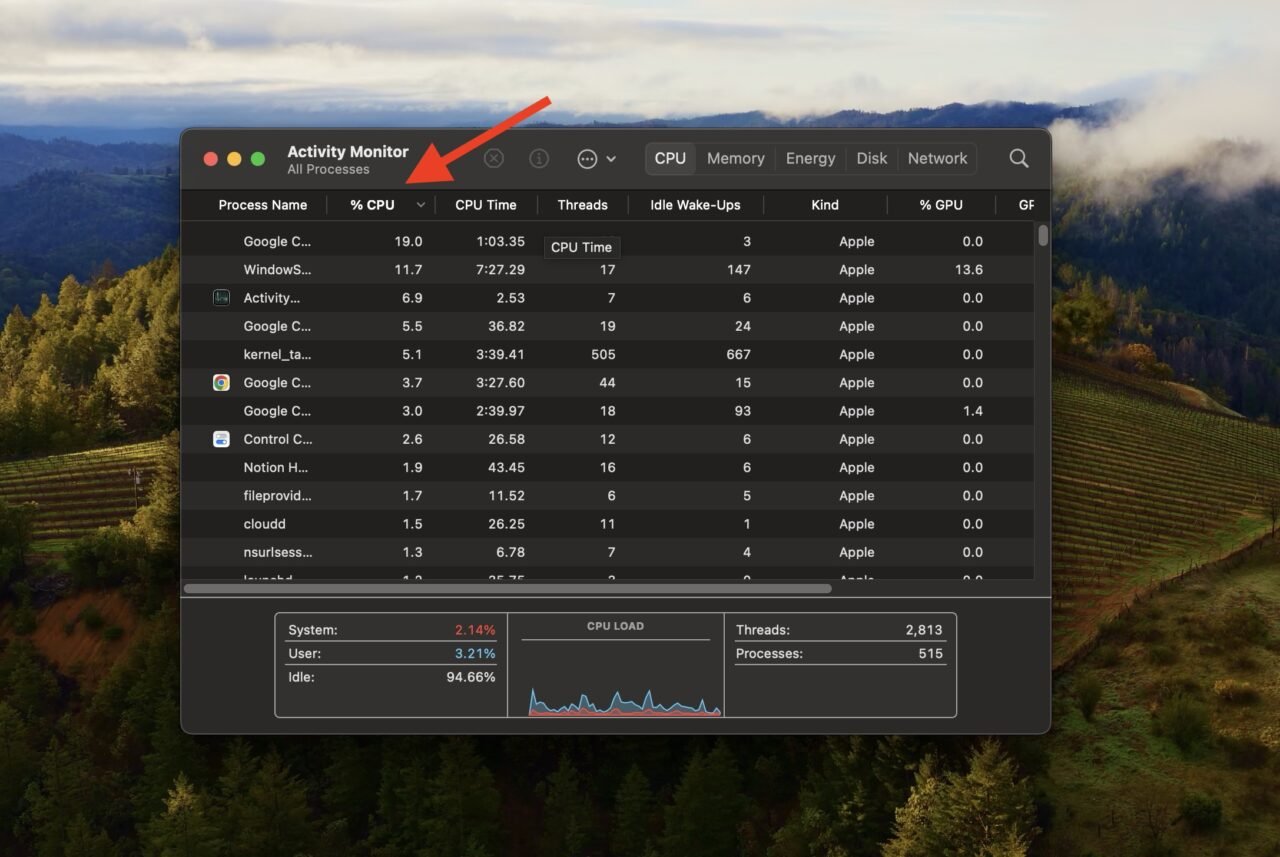
- Guarda l’elenco dei processi e il loro utilizzo della CPU. Fai clic sull’intestazione della colonna CPU per ordinare i processi in base all’uso della CPU.
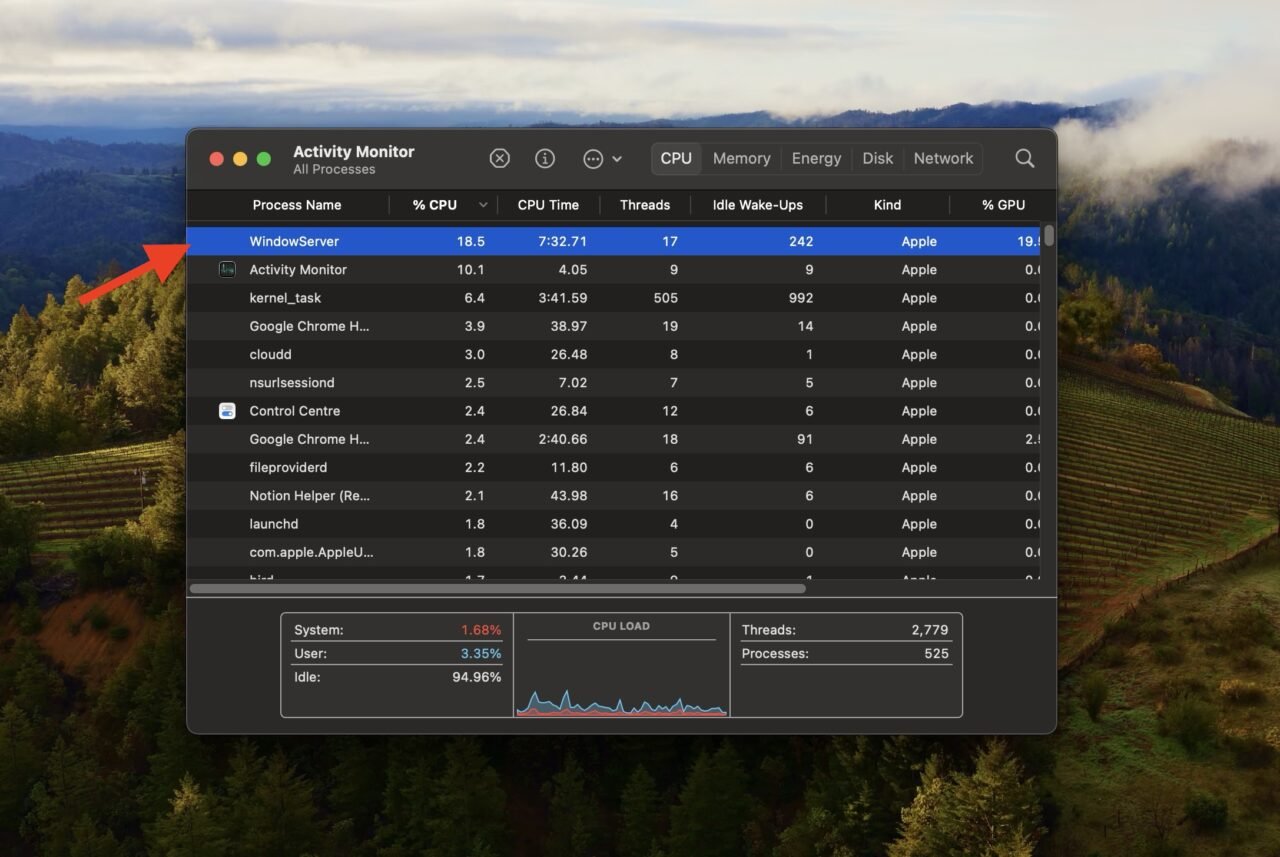
- Scorri l’elenco e individua WindowServer.
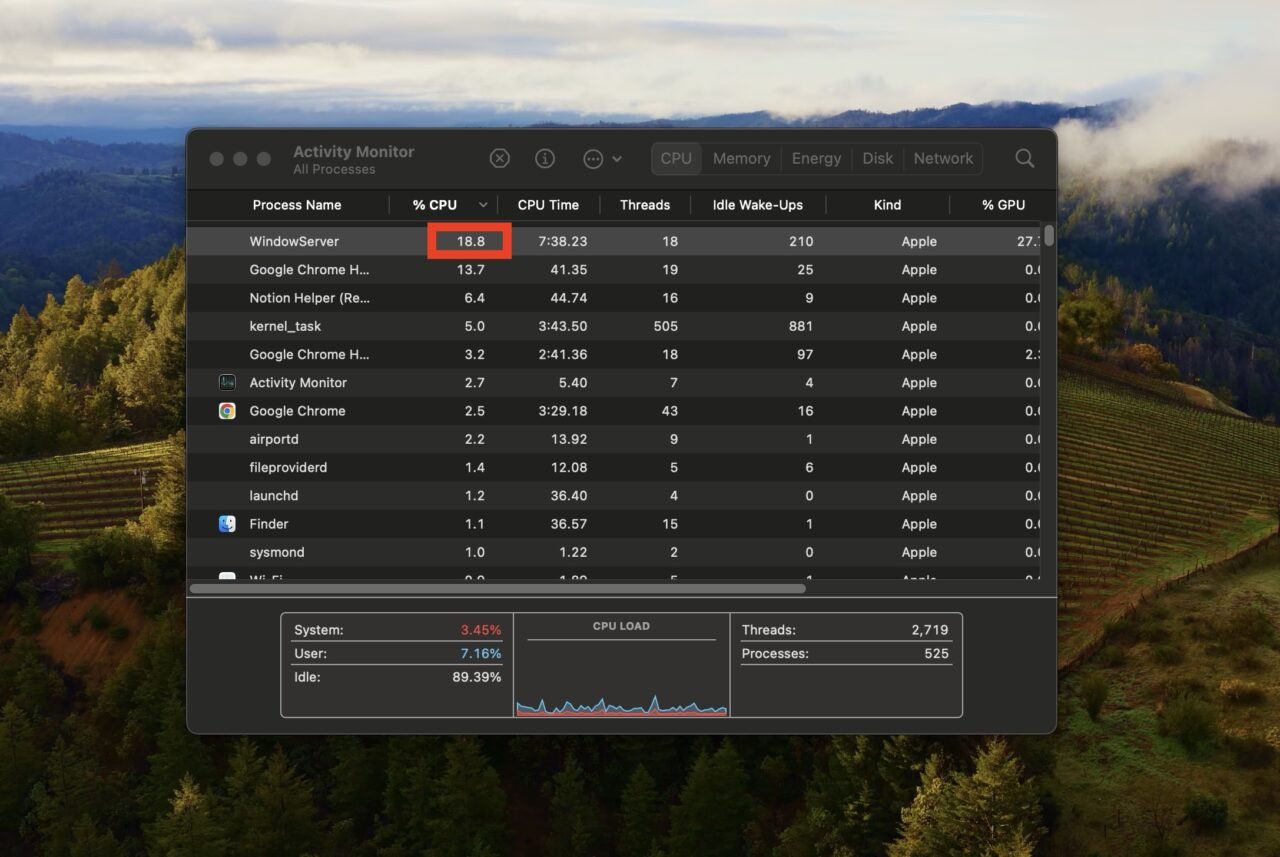
- Controlla la percentuale di utilizzo della CPU accanto a WindowServer. Se utilizza più del 60% delle risorse CPU, indica un uso eccessivo della CPU.
Se non sei sicuro di cosa stia causando l’uso elevato della CPU, puoi avviare il tuo Mac in modalità sicura per risolvere i problemi. Basta:
- Riavviare il tuo Mac e tenere premuto il tasto Maiusc immediatamente dopo aver sentito il segnale di avvio.
- Continua a tenere premuto Maiusc fino a quando non appare il logo Apple.
Una volta in modalità sicura, il tuo Mac controllerà il disco di avvio e caricherà solo le estensioni di sistema essenziali. Puoi quindi vedere se l’uso elevato della CPU è ancora presente. Se non lo è, significa che un’app o un driver di terze parti potrebbe essere il problema.
Per uscire dalla modalità sicura, basta riavviare il tuo Mac senza tenere premuti tasti.
I migliori modi per risolvere l’uso elevato della CPU di WindowServer su Mac
Impariamo alcuni modi efficaci per risolvere un uso elevato della CPU di WindowServer su un Mac:
Metodo 1: Chiudi app e finestre non necessarie sul tuo Mac
Finestre e applicazioni aperte eccessive possono mettere sotto pressione il WindowServer del tuo Mac, specialmente per i modelli più vecchi. Se il tuo Mac ha un uso elevato della CPU di WindowServer, chiudere finestre e app extra che non stai utilizzando farà lavorare meno WindowServer, quindi tutto funzionerà più fluidamente sul tuo Mac.
Ecco i passaggi per chiudere app e finestre non necessarie sul tuo Mac:
- Controlla il tuo Dock o usa il Comando + Tab per vedere quali applicazioni sono in esecuzione. Chiudi quelle che non stai utilizzando attivamente.
- Minimizza o chiudi le finestre di cui non hai bisogno in questo momento. Ogni finestra aperta consuma risorse di sistema, quindi ridurre il loro numero può alleviare la pressione su WindowServer.
- Chiudi le schede nel tuo browser web di cui non hai più bisogno.
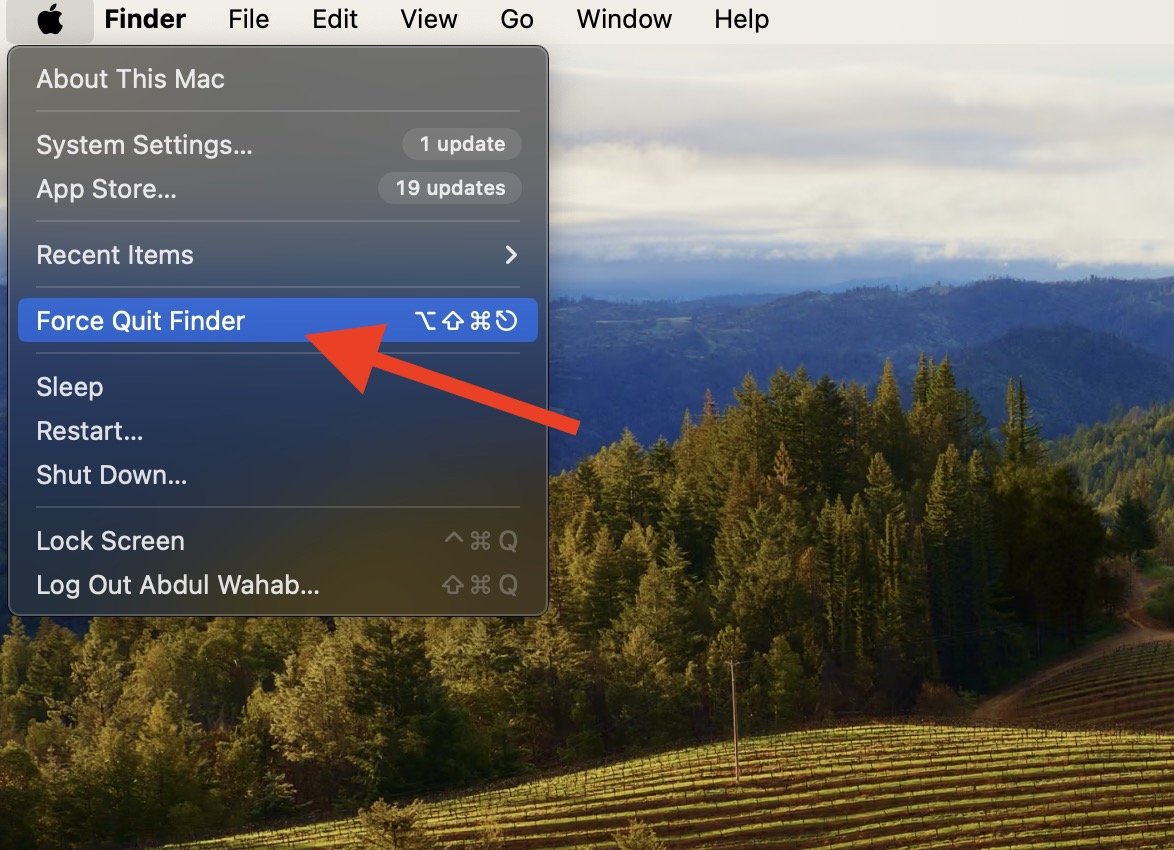
- Se un’applicazione non risponde, usa il menu Forza Uscita (Opzione + Comando + Escape) per chiuderla. Questo impedisce che consumi ulteriori risorse.
Metodo 2: Disattiva gli effetti visivi sul tuo Mac
Gli effetti visivi su un Mac come la trasparenza delle finestre, le animazioni e le ombre offrono un’esperienza visivamente più coinvolgente. Ma a volte, questi effetti consumano molta energia del computer, specialmente sui Mac più vecchi. Disattivare alcuni di questi effetti può aiutare il tuo Mac a funzionare più velocemente e in modo più efficiente.
Segui semplicemente questi passaggi:
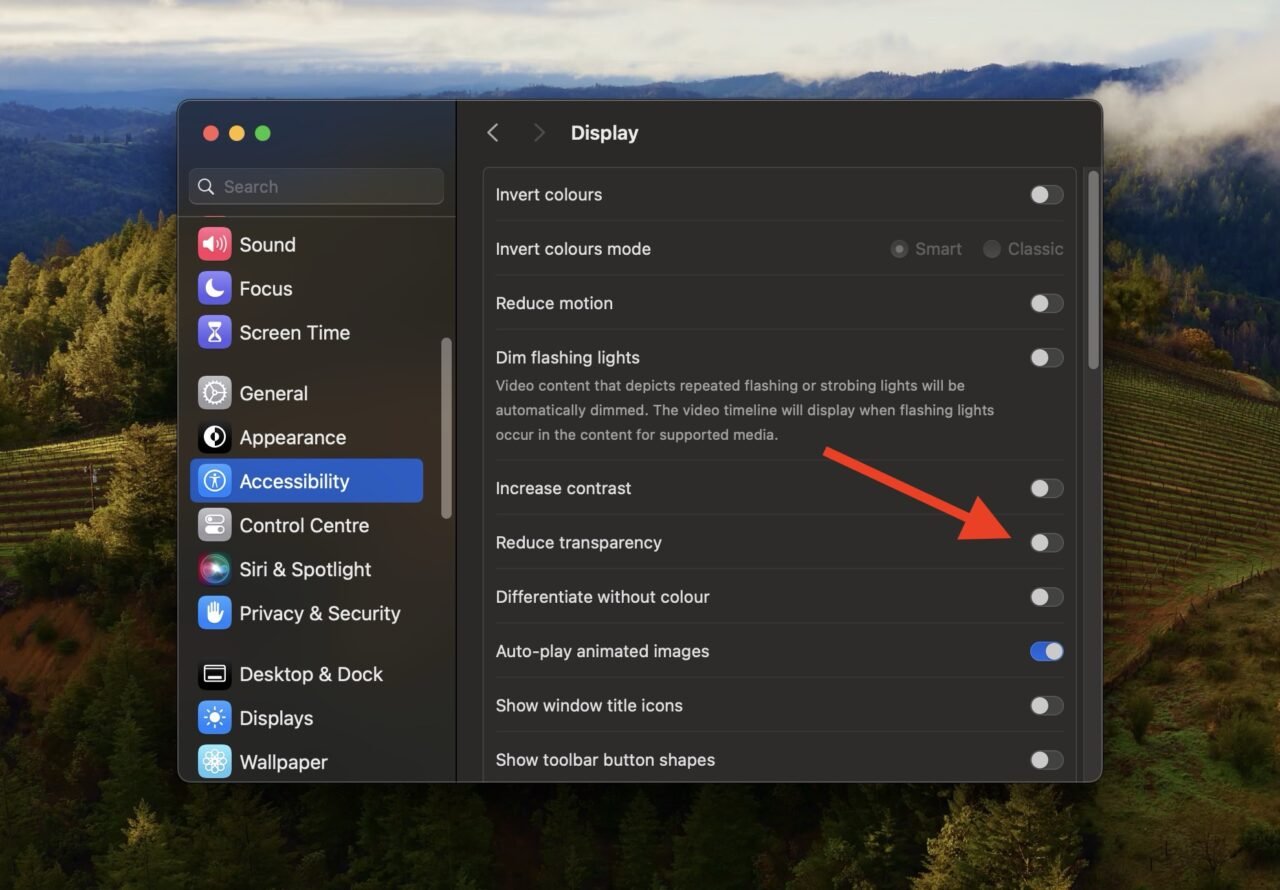
- Fai clic sul menu Apple nell’angolo in alto a sinistra dello schermo e seleziona “ Impostazioni di Sistema.”
- Nella finestra delle Impostazioni di Sistema, fai clic su “ Accessibilità.”
- Seleziona “ Display ” dalle opzioni sul lato sinistro.
- Seleziona la casella accanto a “ Riduci trasparenza ” per disattivare gli effetti di trasparenza sul tuo Mac.
Metodo 3: Chiudi desktop aggiuntivi in Mission Control
Mission Control su un Mac è come un centro di controllo dove puoi vedere tutte le tue finestre e app aperte contemporaneamente. Puoi anche passare tra diversi desktop o spazi, il che è utile per gestire e mantenere le cose organizzate.
Tuttavia, ogni desktop consuma risorse di sistema e averne troppi aperti può mettere sotto pressione WindowServer. Chiudendo desktop non necessari, puoi liberare risorse e consentire a WindowServer di lavorare in modo più efficiente.
Ecco i passaggi per farlo:
- Premi il tasto F3 sulla tastiera per aprire Mission Control. Se stai usando una tastiera non Apple, puoi fare clic sull’icona Launchpad nel Dock e scegliere Mission Control da lì.
- Passa il cursore del mouse sopra i desktop che non stai utilizzando attivamente.

- Fai clic sul pulsante ‘x’ che appare nell’angolo del desktop per chiuderlo.
Metodo 4: Aggiorna il tuo macOS
Aggiornare il tuo macOS è un’altra soluzione efficace per ridurre l’uso della CPU di WindowServer sul tuo Mac. Le versioni più recenti di macOS e delle app sono meglio ottimizzate, il che significa che possono funzionare in modo più fluido ed efficiente senza mettere troppa pressione su WindowServer.
Vediamo i passaggi per aggiornare il tuo macOS:
- Fai clic sul menu Apple nell’angolo in alto a sinistra dello schermo e scegli “ Impostazioni di Sistema.”
- Seleziona “ Aggiornamento Software. “
- Fai clic sul pulsante “ Controlla aggiornamenti ”. Se è disponibile un aggiornamento, segui le istruzioni sullo schermo per scaricarlo e installarlo.
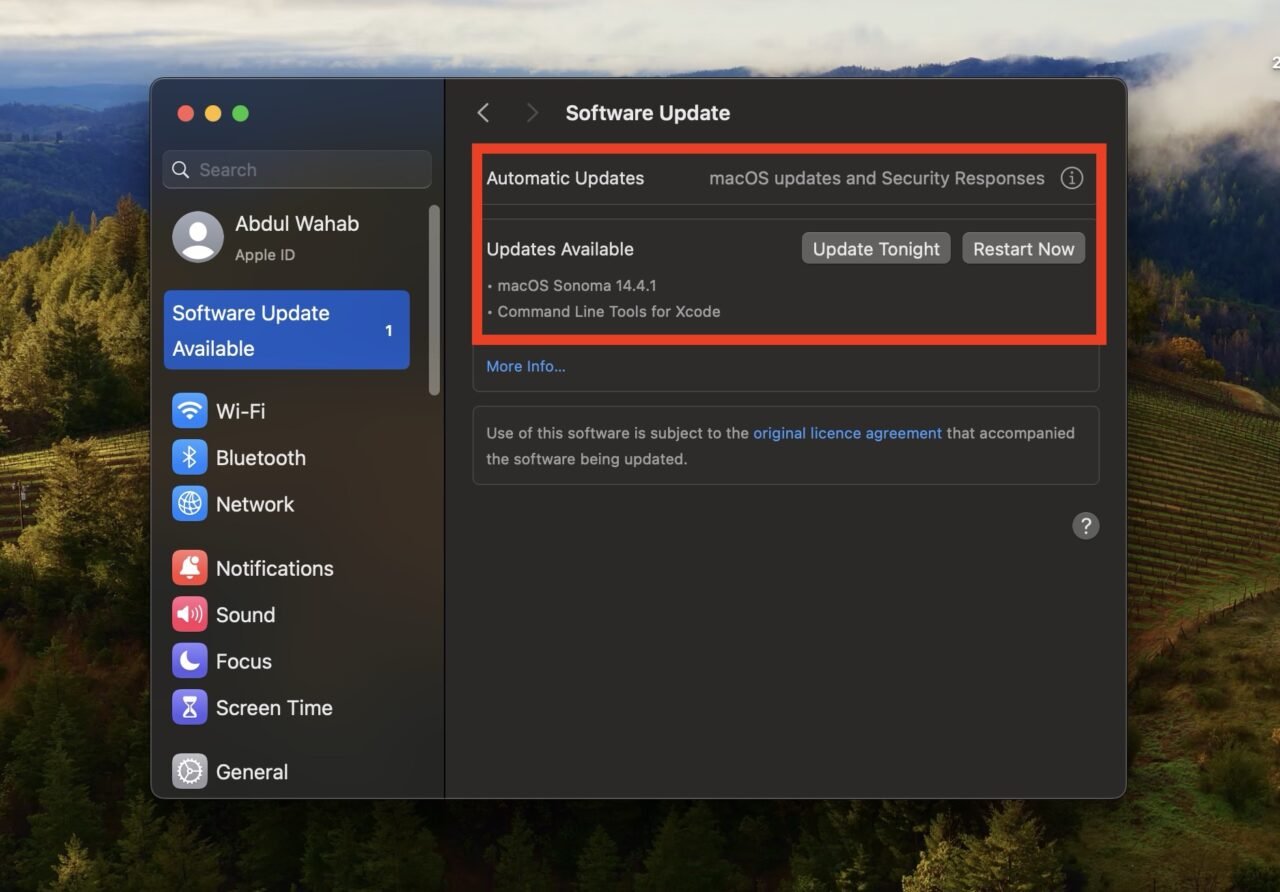
- Puoi anche scegliere di abilitare gli aggiornamenti automatici selezionando la casella accanto a “Mantieni automaticamente il mio Mac aggiornato.” Questo manterrà il tuo Mac aggiornato senza che tu debba controllare manualmente.
Metodo 5: Ripulisci file e cartelle sul tuo desktop
Ogni volta che aggiungi o cambi qualcosa sul tuo desktop, come spostare un file o aprire una cartella, WindowServer deve ridisegnare lo schermo per riflettere queste modifiche. Se ci sono molti elementi che ingombrano il tuo desktop, WindowServer deve ridisegnarli più frequentemente, il che utilizza più risorse CPU.
Riducendo il numero di elementi sul tuo desktop, WindowServer avrà meno cose da ridisegnare, portando a un uso inferiore della CPU. Questo può far funzionare il tuo Mac in modo più fluido e rispondere più rapidamente ai tuoi comandi.
Ecco alcuni suggerimenti efficaci su come ripulire file e cartelle sul tuo desktop:
- Crea cartelle sul tuo desktop e organizza i file al loro interno. Cerca di ridurre il numero di elementi direttamente sul desktop.
- Identifica file e cartelle di cui non hai bisogno di accesso immediato e spostali nella cartella Documenti o in un’altra posizione sul tuo Mac.
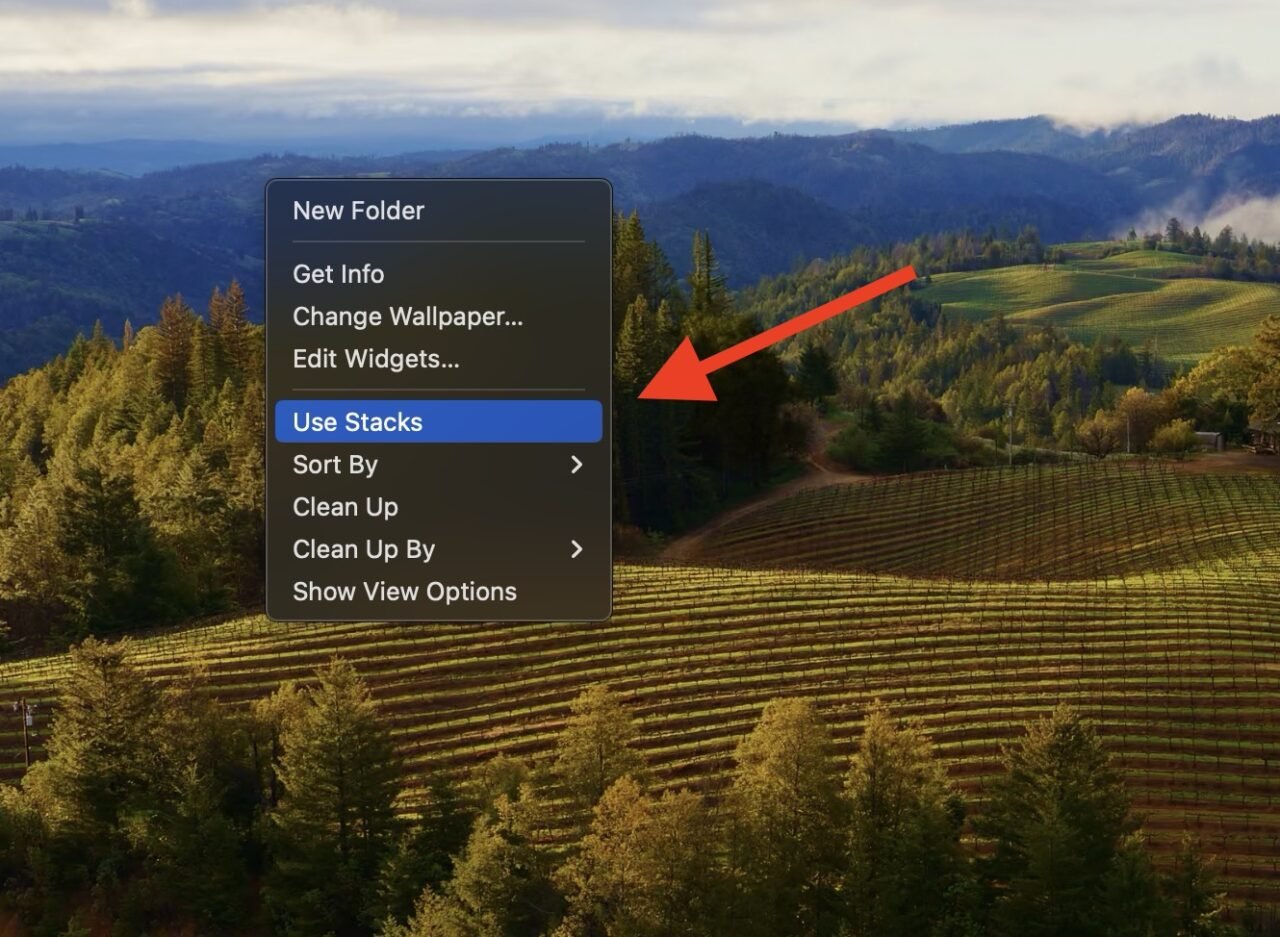
- Fai clic con il tasto destro del mouse ovunque sul desktop e seleziona “ Usa Stacks ” per organizzare automaticamente i file in pile ordinate in base al tipo di file, alla data o ai tag.
Metodo 6: Disabilita gli spazi per più display
Se hai più display collegati al tuo Mac, aumenta il carico di lavoro su WindowServer. Ogni display richiede il proprio insieme di elementi grafici da gestire, come finestre, icone e sfondi: tutto ciò contribuisce all’uso della CPU.
Puoi provare a disabilitare questi display multipli per semplificare i compiti di WindowServer come segue:
- Fai clic sul menu Apple nell’angolo in alto a sinistra dello schermo e seleziona “ Impostazioni di Sistema.”
- Seleziona “ Desktop e Dock. “
- Scorri fino in fondo alla finestra e individua la sezione “ Mission Control ”.
- Deseleziona la casella accanto a “ I display hanno spazi separati. “
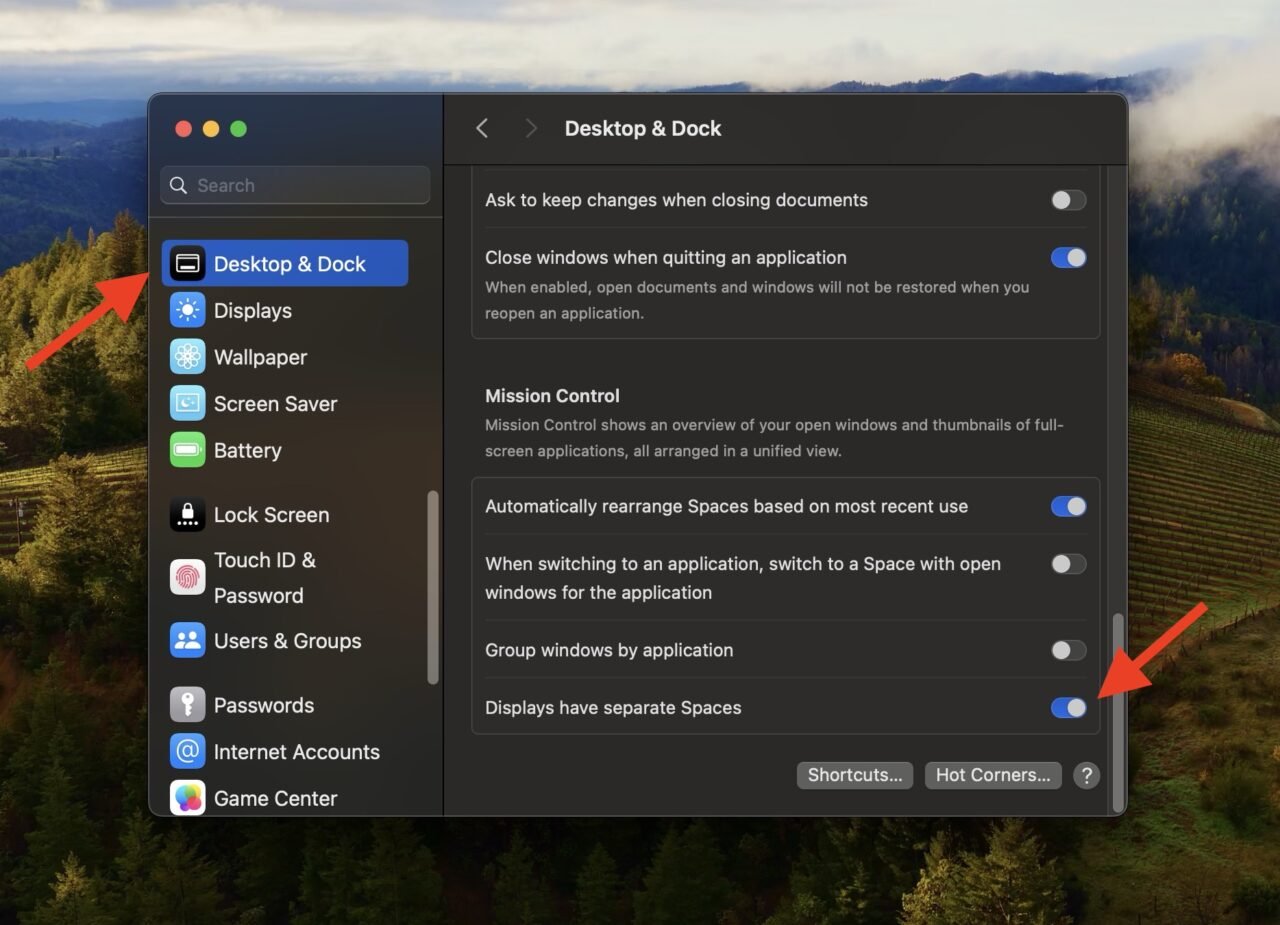
- Riavvia il tuo Mac.
Metodo 7: Riavvia il tuo Mac
A volte, un semplice riavvio può ridurre l’uso elevato della CPU sul tuo Mac. Pulisce eventuali glitch temporanei o conflitti che potrebbero essere responsabili dell’aumento dell’uso di WindowServer.
Tutto ciò che devi fare è:
- Nell’angolo in alto a sinistra dello schermo, fai clic sul menu Apple.
- Dal menu a discesa, seleziona “ Riavvia.”
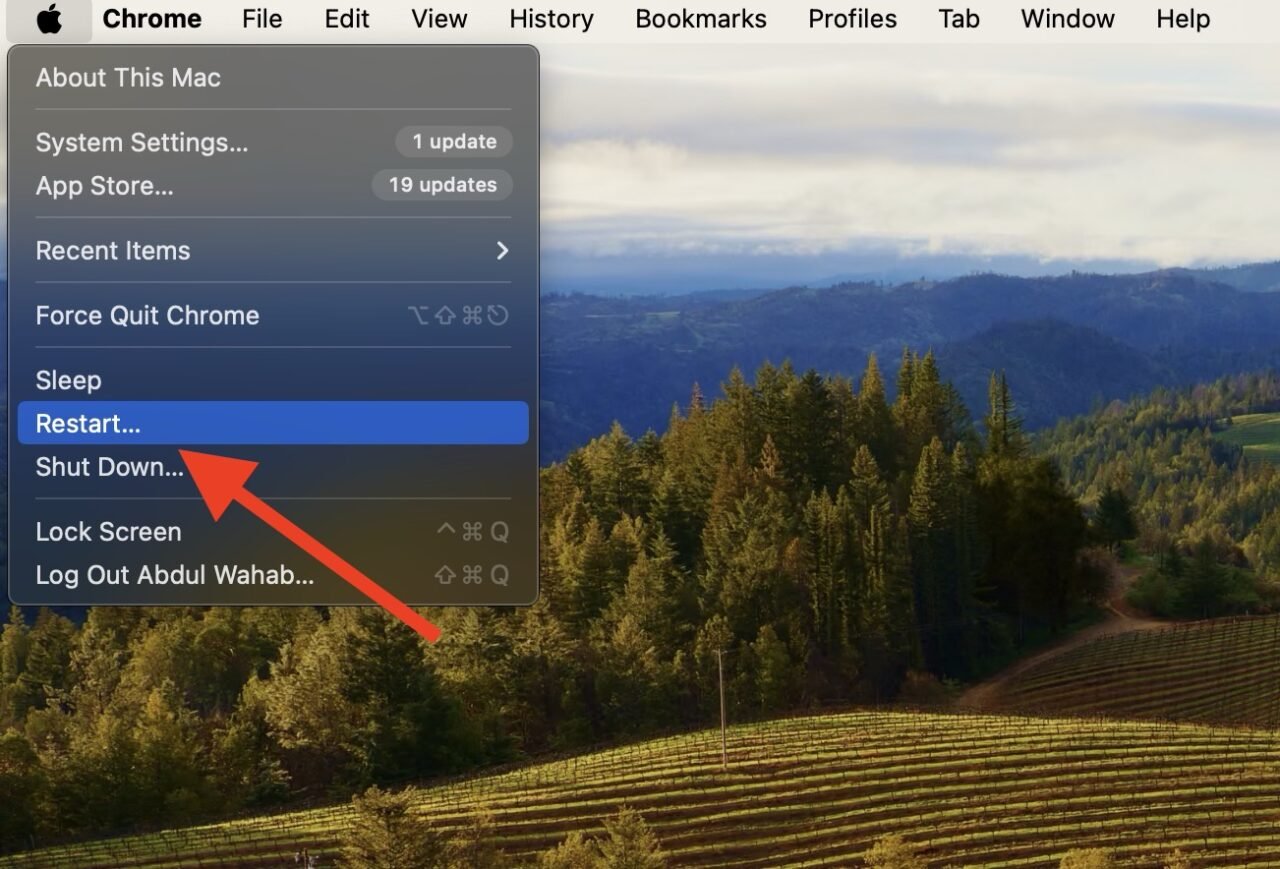
- Apparirà una finestra di dialogo che ti chiederà di confermare il riavvio. Fai clic su “ Riavvia ” per procedere.
Il tuo Mac si spegnerà e poi si riavvierà automaticamente. Questo processo potrebbe richiedere alcuni minuti.
Domande Frequenti
Cosa succede se forzo l’uscita di WindowServer sul mio Mac?
Forzare l’uscita di WindowServer sul tuo Mac può comportare un’interruzione temporanea dell’interfaccia utente grafica. Il tuo schermo può diventare vuoto o bloccarsi momentaneamente, e potresti dover disconnetterti e riconnetterti per ripristinare la funzionalità normale.
Cosa succede se WindowServer utilizza troppa CPU sul mio Mac?
Se WindowServer utilizza troppa CPU sul tuo Mac, può portare a prestazioni lente, applicazioni non responsivi e rallentamenti generali del sistema. Questo può influenzare la tua produttività e causare ritardi nelle attività e nell’efficienza complessiva.
Come posso risolvere l’elevato utilizzo della CPU e della memoria di WindowServer su Mac?
Per risolvere l’elevato utilizzo della CPU e della memoria di WindowServer sul tuo Mac, puoi provare varie soluzioni come chiudere app e finestre non necessarie, aggiornare macOS e ripulire file e cartelle sul tuo desktop. Inoltre, riavviare il tuo Mac o controllare app malfunzionanti tramite Monitoraggio Attività può anche risolvere il problema.
Parole Finali
Poiché WindowServer è responsabile della gestione dell’interfaccia utente grafica, un uso eccessivo della CPU può portare a rallentamenti, non responsività e instabilità generale del sistema. La buona notizia è che puoi tenere sotto controllo l’uso della CPU di WindowServer per evitare tutti questi problemi.
Prova a chiudere applicazioni non necessarie, a ripulire il tuo desktop e a disabilitare effetti visivi che richiedono molte risorse per ridurre il carico di lavoro su WindowServer. Inoltre, aggiornare regolarmente macOS e le applicazioni migliora anche l’ottimizzazione e le prestazioni del tuo Mac.
Se hai qualche pensiero sui 7 migliori modi per risolvere l’uso elevato della CPU di WindowServer su Mac, sentiti libero di lasciare un commento qui sotto. Inoltre, iscriviti al nostro canale YouTube di DigitBin per video tutorial. Saluti!
Ricevi i nuovi post nella tua casella di posta.
Nessuno spam. Disiscriviti in qualsiasi momento.