Risoluzione problemi · 5 min read · Feb 19, 2026
I 8 migliori modi per risolvere ‘chrome-error://chromewebdata’ in Chrome
Mentre cerchi di accedere a un sito web sul browser Chrome, potrebbe non caricarsi. Potresti anche notare un messaggio “ chrome-error://chromewebdata ” sulla pagina che non è riuscita a caricarsi. Questo errore può verificarsi se i dati utente nel tuo profilo registrato su Chrome si corrompono.
Estensioni web difettose installate su Chrome possono anche causare il problema “chrome-error://chromewebdata” nel browser. Utilizzare una versione più vecchia del browser Chrome può impedire il caricamento dei siti. Alla fine, il browser restituisce “chrome-error://chromewebdata”.
A volte, il sito web a cui desideri accedere potrebbe essere stato disattivato o messo offline temporaneamente per manutenzione. Chrome non può caricare il sito e tentativi ripetuti di recuperare il sito possono portare a vedere “chrome-error://chromewebdata.
Risolvere l’errore ‘ChromeWebData’ su Chrome
Implementa i suggerimenti di risoluzione dei problemi che ho condiviso e prova a caricare la pagina web che restituiva “chrome-error://chromewebdata”.
1. Aggiorna il browser Chrome
Chrome può aggiornarsi automaticamente quando il tuo PC è connesso al WiFi. Tuttavia, puoi controllare regolarmente se ci sono nuovi aggiornamenti disponibili per l’installazione. Utilizzare la versione più recente del browser eliminerà la possibilità di bug sulla piattaforma, rendendo così l’esperienza di navigazione senza interruzioni.
- Avvia il browser Chrome.
- Nella barra degli URL, digita Chrome://settings.
- Clicca su Informazioni su Chrome nel pannello di sinistra.
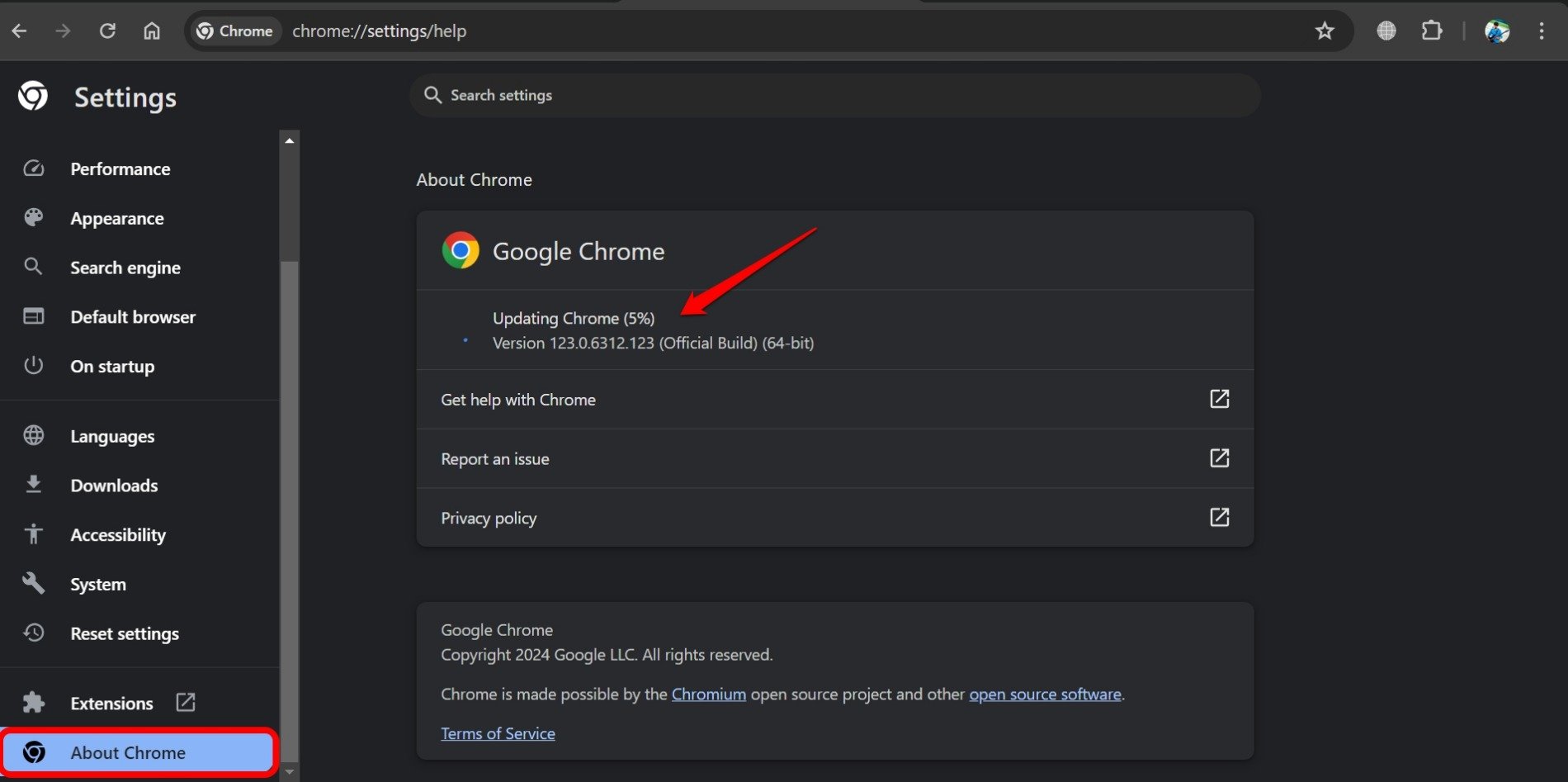
Chrome inizierà immediatamente a controllare gli aggiornamenti di versione. Se il tuo computer è connesso a Internet e un nuovo aggiornamento di Chrome è disponibile, verrà installato immediatamente. Riavvia il browser Chrome dopo che l’aggiornamento è stato installato.
2. Cancella la cache del browser
Aggiornare la cache del browser rimuoverà i dati spazzatura dalla cache. Questo metodo di risoluzione dei problemi si è sempre rivelato utile nella gestione di bug ed errori sul browser Chrome.
- Apri il browser Chrome sul tuo PC.
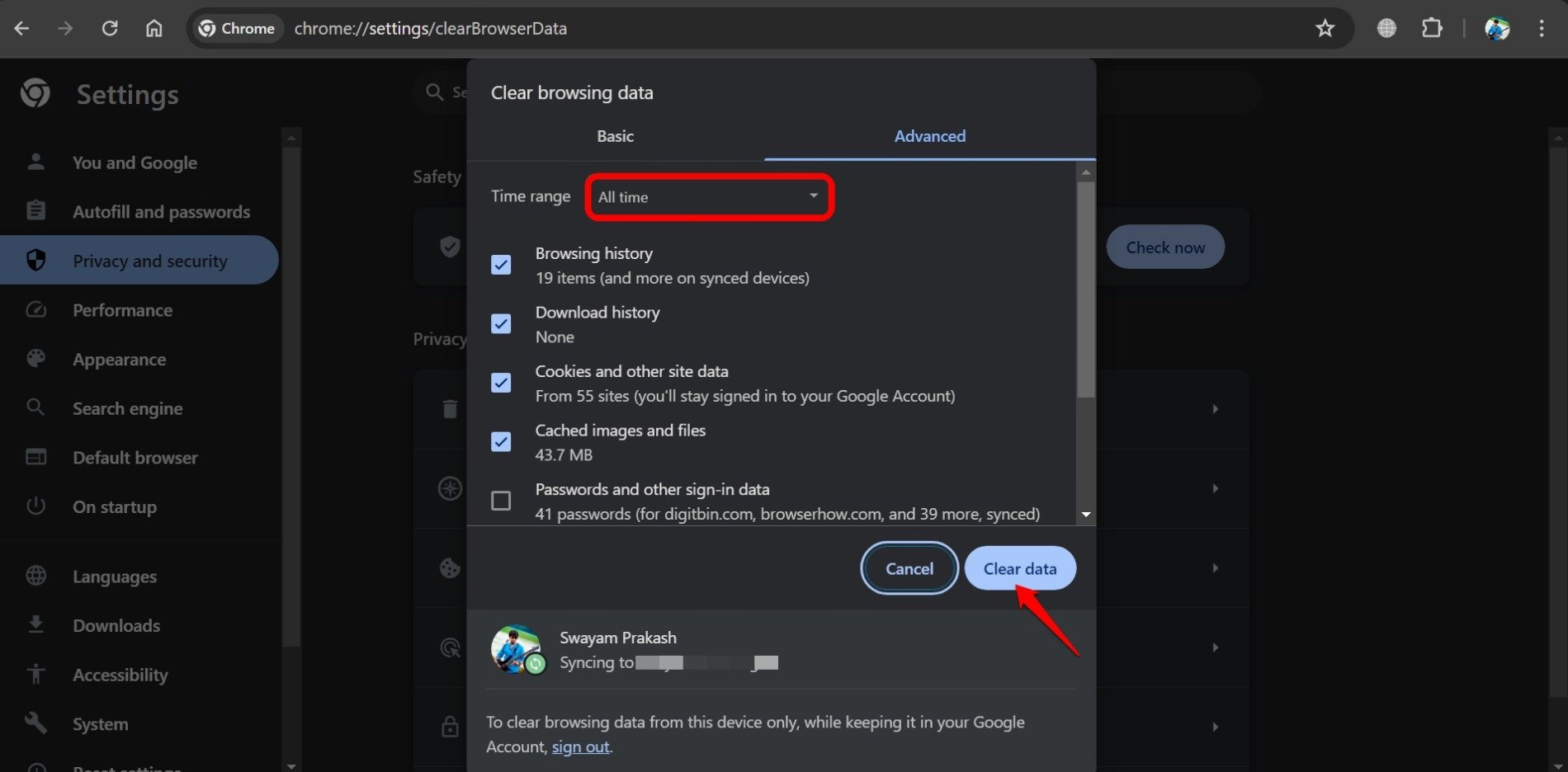
- Premi i tasti di scelta rapida Ctrl + Shift + Elimina per visualizzare il pannello Cancella dati di navigazione.
- Seleziona gli elementi che desideri cancellare come Cronologia di navigazione, Cookie, Dati del sito, Cronologia dei download, ecc.
- Clicca su Cancella dati.
3. Rimuovi le estensioni Chrome non utilizzate
Hai estensioni integrate nel browser Chrome che non sono state aggiornate o utilizzate da un po’? Potrebbero essere diventate difettose causando altri errori nel browser.
Inoltre, se hai recentemente installato un plugin del browser da una fonte di terze parti non affidabile, potrebbe aver causato un problema di malware nel browser portando a “chrome-error://chromewebdata”. Rimuovi l’estensione interessata.
Per rimuovere un’estensione su Chrome,
- Apri il browser Chrome.
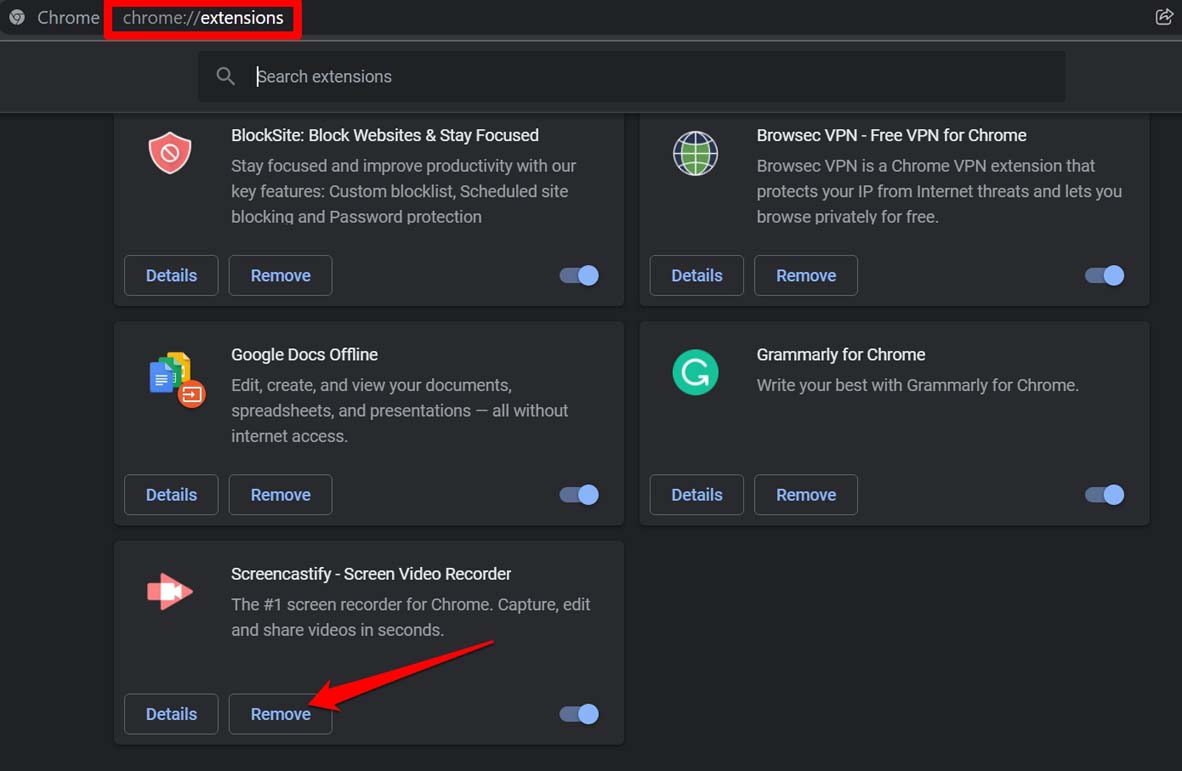
- Digita Chrome://extensions nella barra degli URL per vedere l’elenco delle estensioni del browser integrate con Chrome.
- Clicca sul pulsante Rimuovi sotto qualsiasi estensione per eliminarla.
- Accedi a Chrome e prova a lanciare il sito o la pagina che non si caricava in precedenza.
Se il problema era con una delle estensioni difettose, rimuoverla da Chrome dovrebbe risolvere il problema “chrome-error://chromewebdata”.
4. Chiudi forzatamente Chrome e ricarica
Termina il browser Chrome dal Task Manager e rilancialo. Bug casuali nel browser possono essere risolti utilizzando questo trucco.
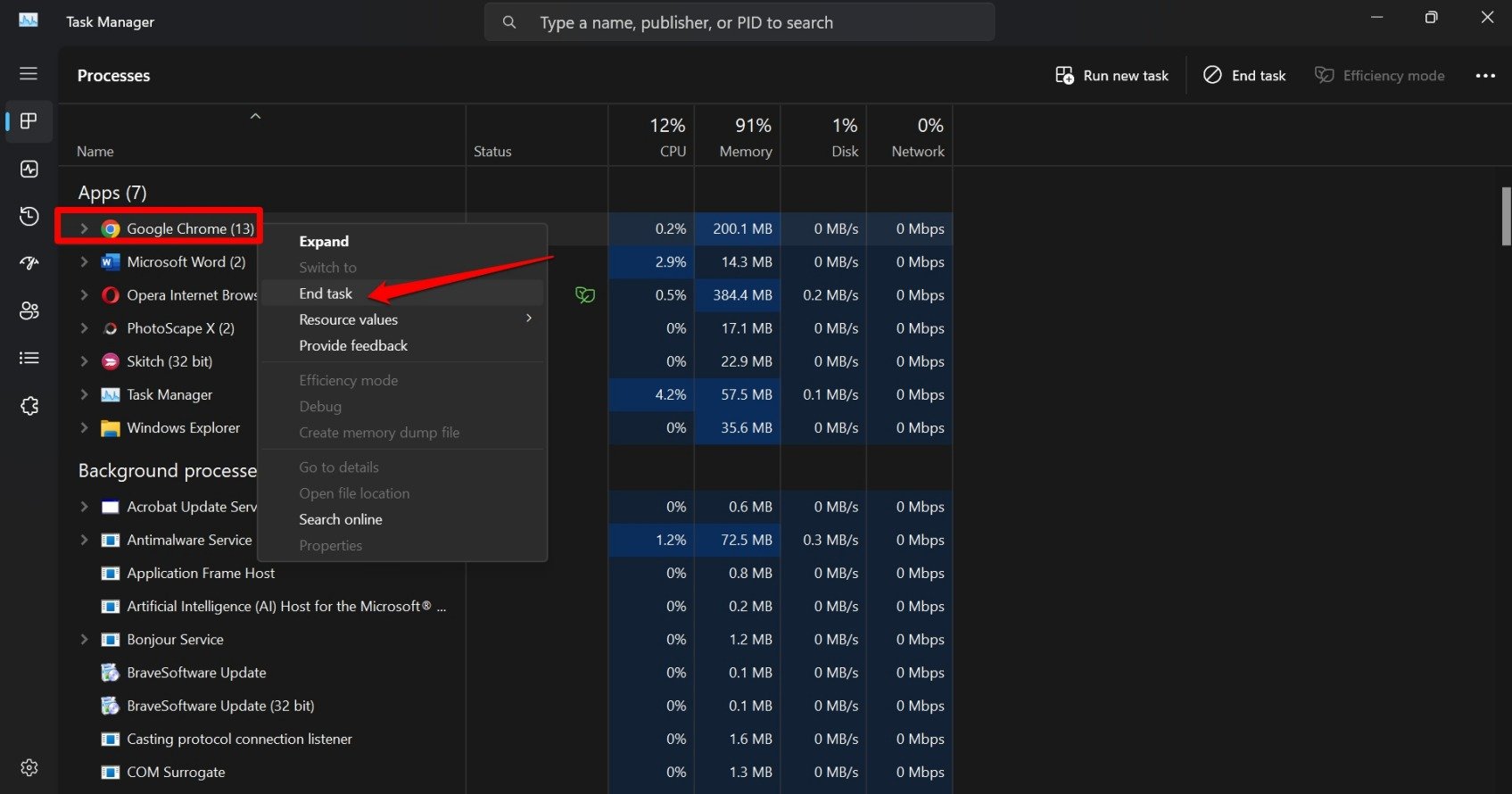
- Premi i tasti di scelta rapida Ctrl + Shift + Esc per accedere al Task Manager.
- Sotto App, vai su Google Chrome.
- Fai clic con il tasto destro su Google Chrome e seleziona Termina attività.
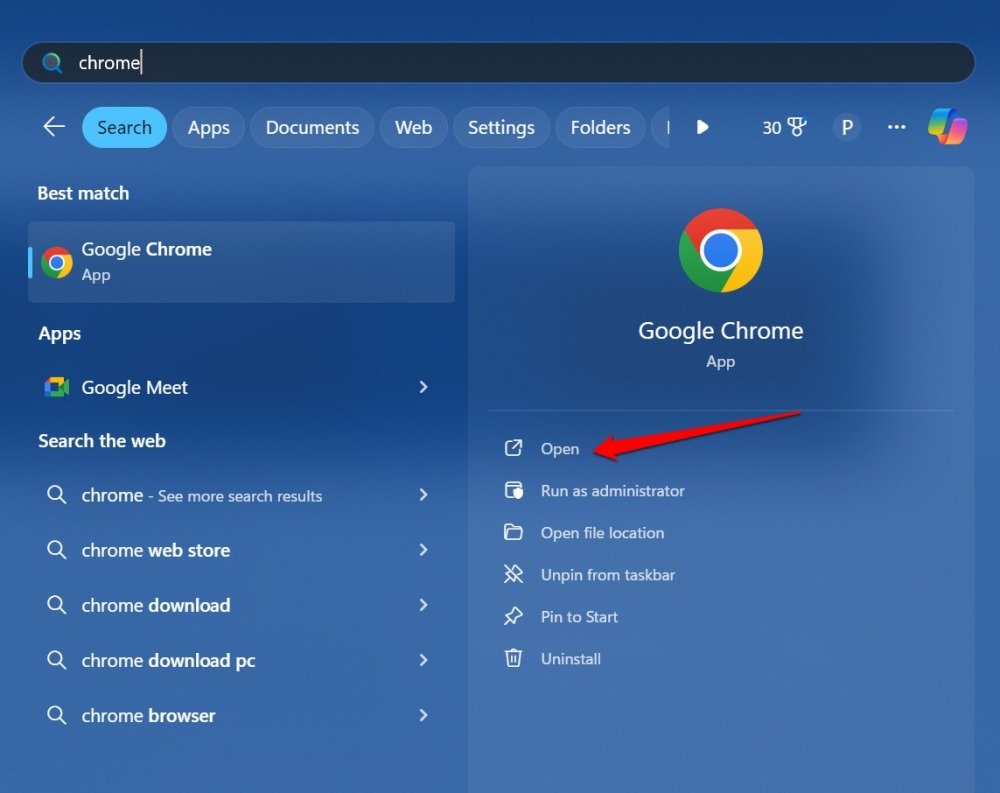
- Premi Windows + S per aprire la ricerca di Windows.
- Digita Chrome e clicca su Apri.
- Inserisci l’URL del sito della pagina che restituiva “chrome-error://chromewebdata” in precedenza per controllare se ora si carica.
5. Controlla i problemi di connettività Internet
Problemi di rete possono spesso ostacolare il caricamento rapido delle pagine web. Accedi ad altri siti e controlla se si aprono senza errori.
Se ricevi “chrome-error://chromewebdata” ogni volta che carichi un sito su Chrome, controlla una volta la tua connettività di rete.
Disconnetti il PC dal WiFi e poi spegni il router. Riaccendi il WiFi e collega il tuo PC a Internet. Avvia il browser Chrome e inizia a caricare il sito/pagina a cui non potevi accedere in precedenza e che ha presentato il problema “chrome-error://chromewebdata”.
Se l’errore persiste, chiedi aiuto al supporto ISP per determinare eventuali problemi sottostanti con la tua connessione di rete. Altrimenti, passa al prossimo metodo di risoluzione dei problemi.
6. Contatta il webmaster per assicurarti che il sito sia attivo
Se hai dubbi che il sito (o una pagina particolare) a cui desideri accedere sia stato disattivato, contatta l’amministratore del sito che gestisce il sito. Usa l’email di contatto dell’amministratore del sito per inviare un’email citando il problema nell’accesso al loro sito web o a una certa pagina su di esso.
A parte questo, se il sito ha un profilo sui social media, usalo per connetterti con i gestori del sito per chiedere riguardo alla tua incapacità di visualizzare il sito/pagina. Se c’è un problema con il codice del sito web o della pagina interessata, l’amministratore del sito può risolverlo.
7. Crea un nuovo profilo utente nel browser Chrome
Se il tuo attuale profilo utente per Chrome è stato corrotto, crea un nuovo account. Questo potrebbe risolvere il problema “chrome-error://chromewebdata”.
Ecco i passaggi per te.
- Apri il browser Chrome sul tuo PC.
- Clicca sull’icona del profilo utente > vai su Aggiungi.
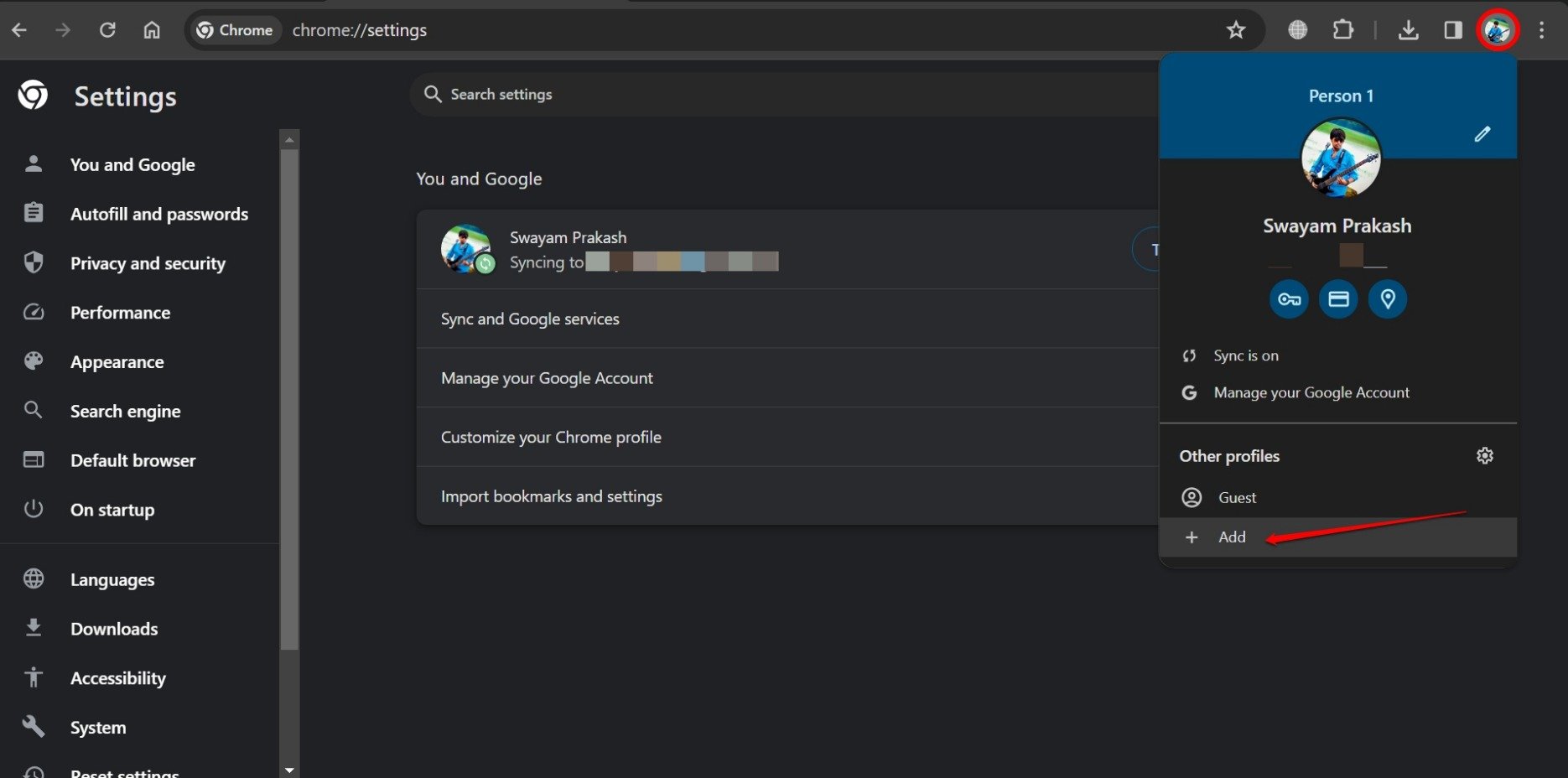
- Nella schermata Configura il tuo nuovo profilo Chrome, clicca su Accedi.
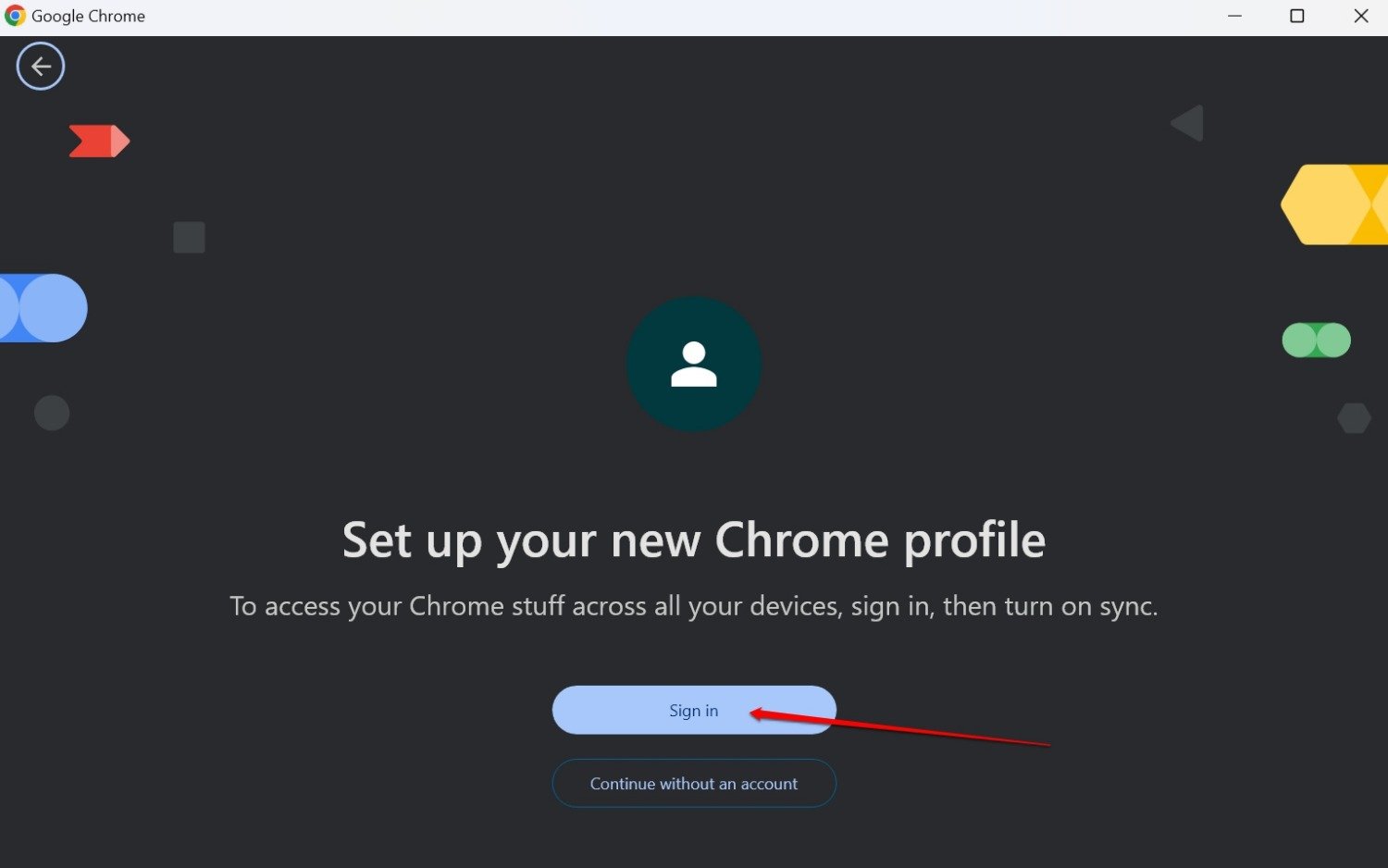
- Inserisci un’email e segui i passaggi per accedere a Chrome con un nuovo account utente.
- Carica il sito problematico su Chrome per controllare se ricevi ancora la notifica “chrome-error://chromewebdata” con il fallimento nel caricamento della pagina.
8. Ripristina le impostazioni del browser Chrome
Come ultimo trucco di risoluzione dei problemi, prova a ripristinare il browser Chrome. Rimuoverà le impostazioni di Chrome, le scorciatoie, disabiliterà le estensioni e cancellerà i cookie con altri dati temporanei del sito.
- Avvia il browser Chrome.
- Digita Chrome://settings/resetProfileSettings
- Clicca su Ripristina impostazioni per confermare e procedere con l’azione.
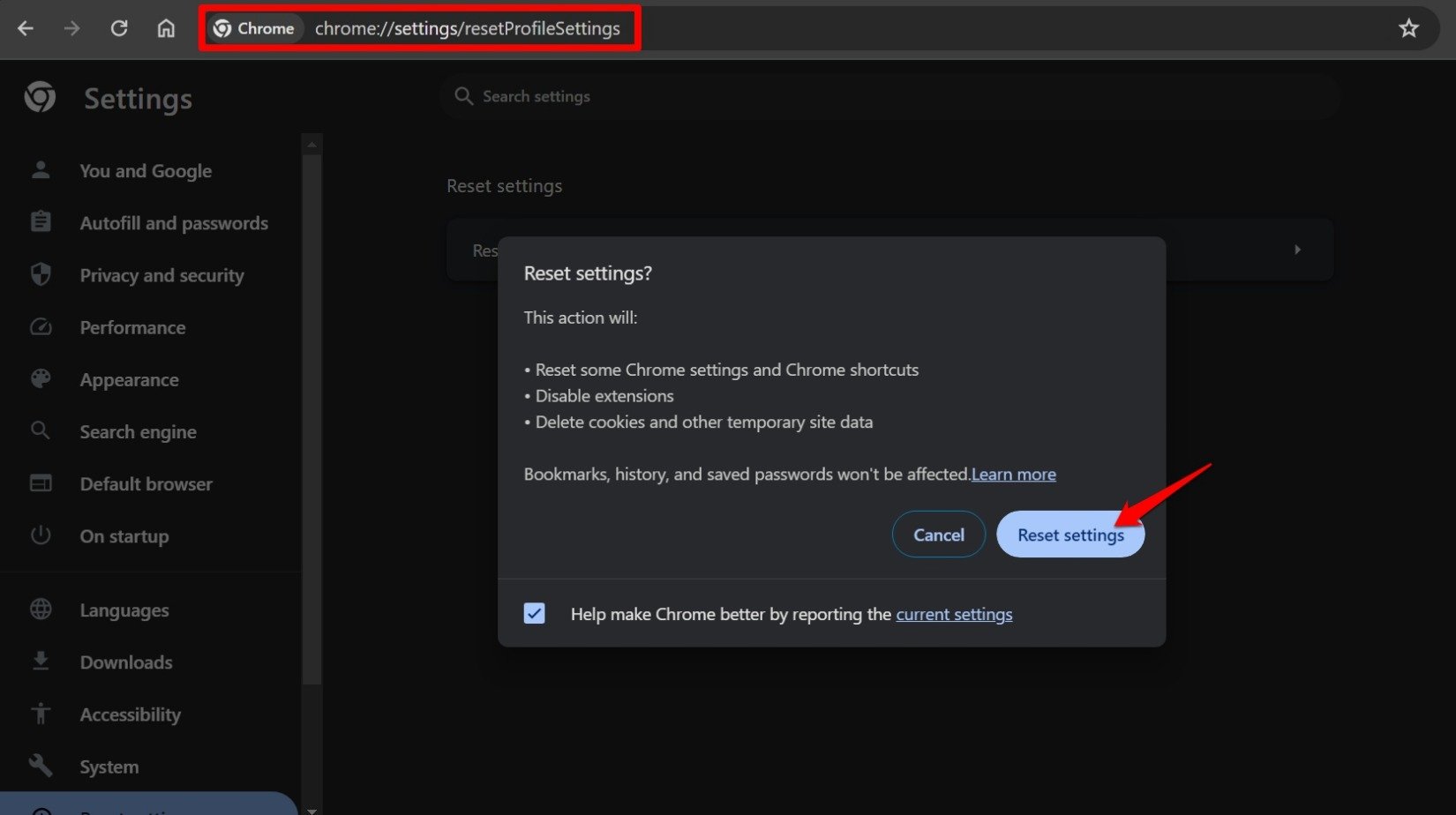
Avvia Chrome dopo il ripristino e accedi al sito problematico per controllare se ora si carica.
Conclusione
Avere la tua sessione di navigazione interrotta a causa di errori tecnici è piuttosto deludente. Inoltre, influisce sul tuo lavoro. Tuttavia, con le soluzioni che ho condiviso in questa guida, puoi risolvere il problema “chrome-error://chromewebdata” nel browser Chrome.
Se hai pensieri su I 8 migliori modi per risolvere ‘chrome-error://chromewebdata’ in Chrome, sentiti libero di lasciare un commento qui sotto. Inoltre, iscriviti al nostro canale YouTube di DigitBin per video tutorial. Saluti!
Ricevi i nuovi post nella tua casella di posta.
Nessuno spam. Disiscriviti in qualsiasi momento.