Steam Errori · 6 min read · Oct 19, 2025
Le 9 migliori soluzioni per risolvere il codice errore 16 di Steam in Windows 11

Può essere estremamente deludente quando avvii Steam per divertirti a giocare ma ti imbatte in un codice errore sciocco sulla piattaforma. In questa guida, ho spiegato il codice errore 16 di Steam e come puoi risolverlo.
Quando apporti modifiche al tuo account Steam e queste non si applicano, Steam ti mostra il codice errore 16. Spesso, il problema può essere associato ai server di Steam che sono inattivi per risolvere bug o manutenzione.
Inoltre, una connessione internet instabile può impedirti di applicare modifiche al tuo profilo Steam. Questo può risultare nel codice errore 16.
Motivi comuni che causano il codice errore 16 di Steam
Comprendiamo gli altri motivi principali che possono portare al codice errore 16 su Steam.
- Cache di download di Steam danneggiata.
- Bug nella versione di Steam che stai utilizzando.
- Data e ora errate sul tuo PC.
- I file di gioco nella tua libreria Steam possono avere alcuni errori tecnici.
- Utilizzare una VPN per eseguire Steam può causare problemi di rete.
Migliori suggerimenti per risolvere il codice errore 16 su Steam
Implementa questi suggerimenti per la risoluzione dei problemi per risolvere il codice errore 16 sul tuo account Steam.
1. Controlla se il server di Steam è inattivo
Inizia controllando se il server di Steam è attualmente inattivo per manutenzione.
- Vai sul sito Downdetector.
- Cerca Steam.
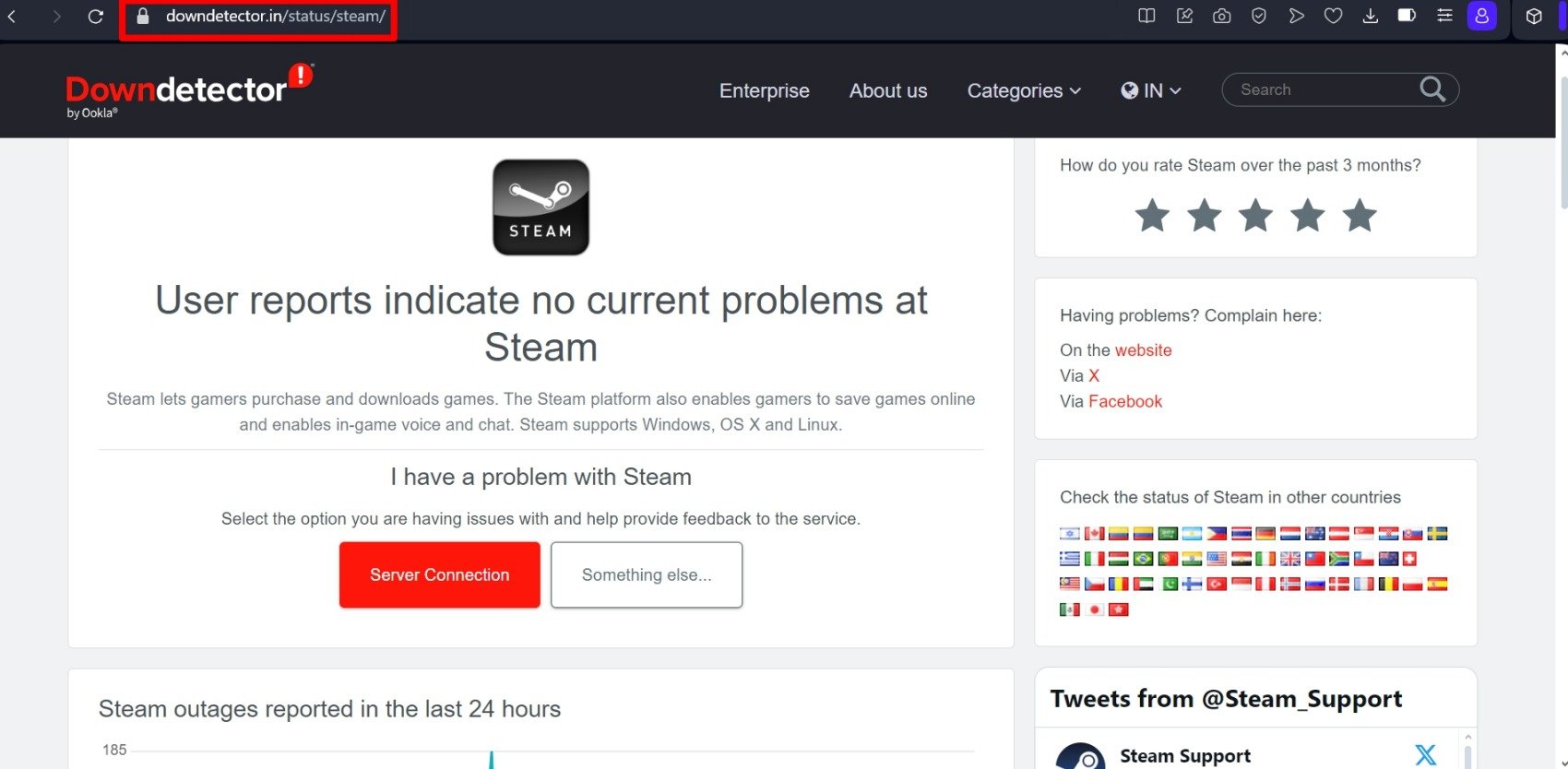
Vedrai se Steam ha un problema tecnico in corso che causa inattività e informazioni su quale parte del mondo Steam è attualmente inattivo.
A parte questo, pubblica riguardo all’inattività su piattaforme come X (precedentemente Twitter) o Reddit. Puoi anche ottenere informazioni migliori sui problemi di server in corso che altri utenti di Steam potrebbero affrontare.
2. Gestisci i problemi di connettività Internet
Successivamente, devi controllare i problemi di internet dalla tua parte. Prova ad accedere ad altri siti e app che richiedono internet per funzionare. Se non riesci ad accedere ad altri siti o le pagine si caricano troppo lentamente, il problema è con la tua connessione internet.
Puoi spegnere il router WiFi, riattivarlo e connettere il tuo PC. Se vuoi evitare le complicazioni tecniche, contatta il team di supporto del tuo ISP per gestirlo e risolvere i problemi. Se riesci a trovare un’altra rete WiFi stabile alternativa, collega il tuo PC a quella e inizia a usare Steam.
3. Aggiorna il client Steam
Per risolvere eventuali errori tecnici o bug sul client Steam, cerca eventuali nuovi aggiornamenti attualmente disponibili per la piattaforma. Ecco come puoi aggiornare manualmente Steam.
- Avvia Steam sul tuo PC.
- Clicca su Steam > Controlla aggiornamenti del client Steam.
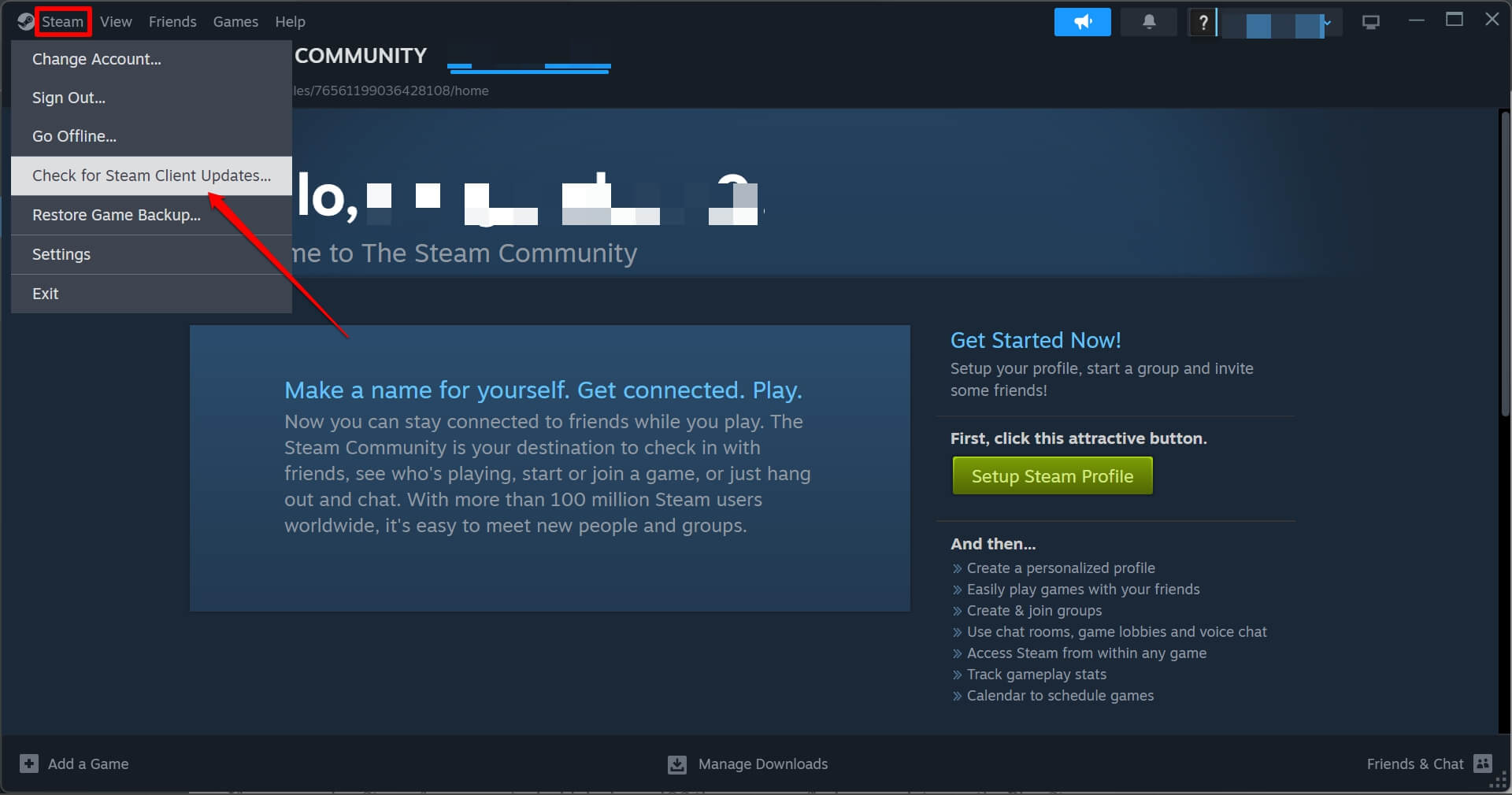
- Se è disponibile un nuovo aggiornamento del client, clicca su Scarica.
Segui le istruzioni sullo schermo per completare l’aggiornamento. Dopo aver installato l’aggiornamento del client, riavvia Steam. Il codice errore 16 dovrebbe essere risolto ora.
4. Pulisci la cache di download di Steam
Pulendo la cache di download di Steam, aggiornerai e rimuoverai tutti i dati spazzatura che si trovano in essa. Queste informazioni spazzatura spesso causano diversi problemi con le funzionalità e il funzionamento di Steam.
Per pulire la cache di download di Steam,
- Dopo aver aperto Steam sul tuo PC, clicca su Steam nella barra dei menu.
- Vai su Impostazioni.
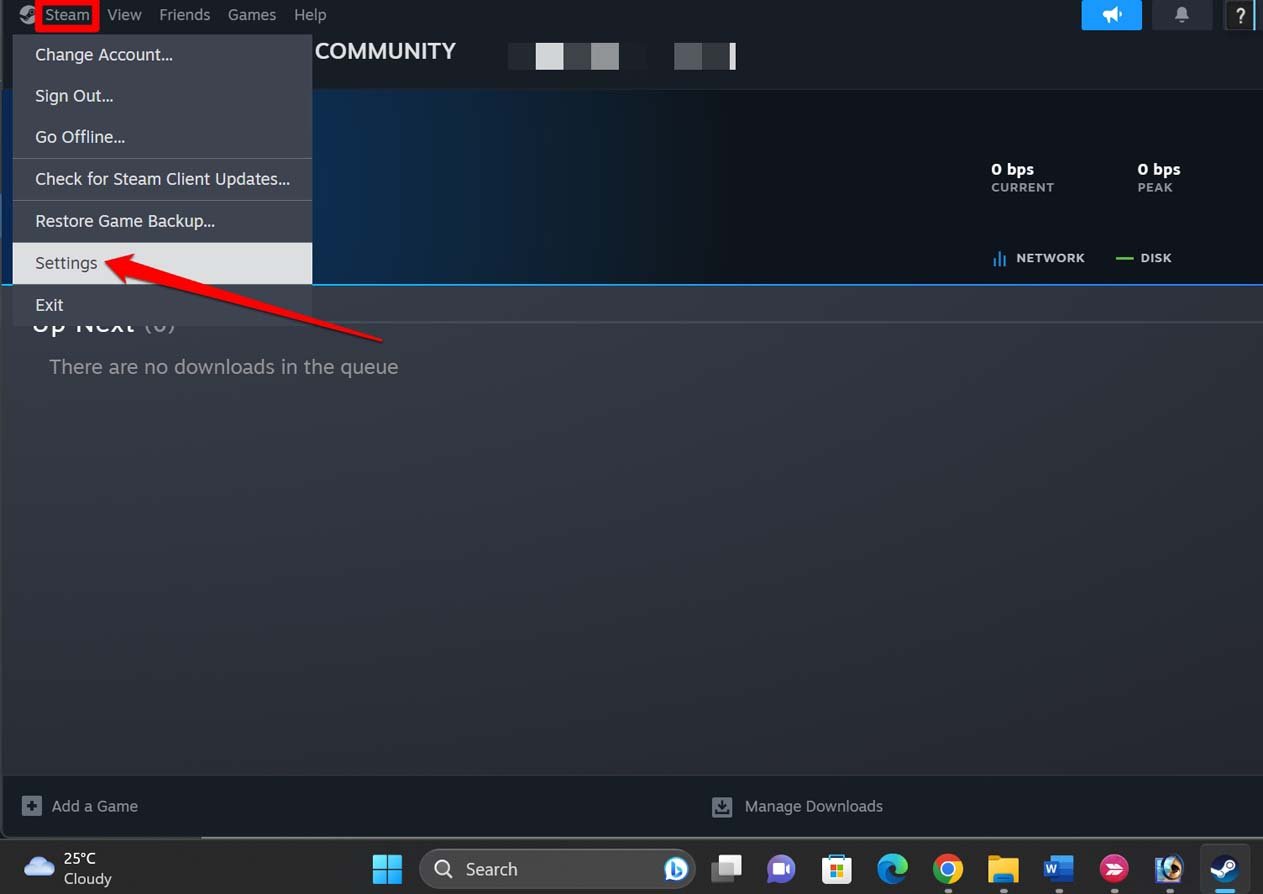
- Seleziona Download nel pannello a sinistra.
- Scorri fino a Pulisci cache e clicca su di esso.
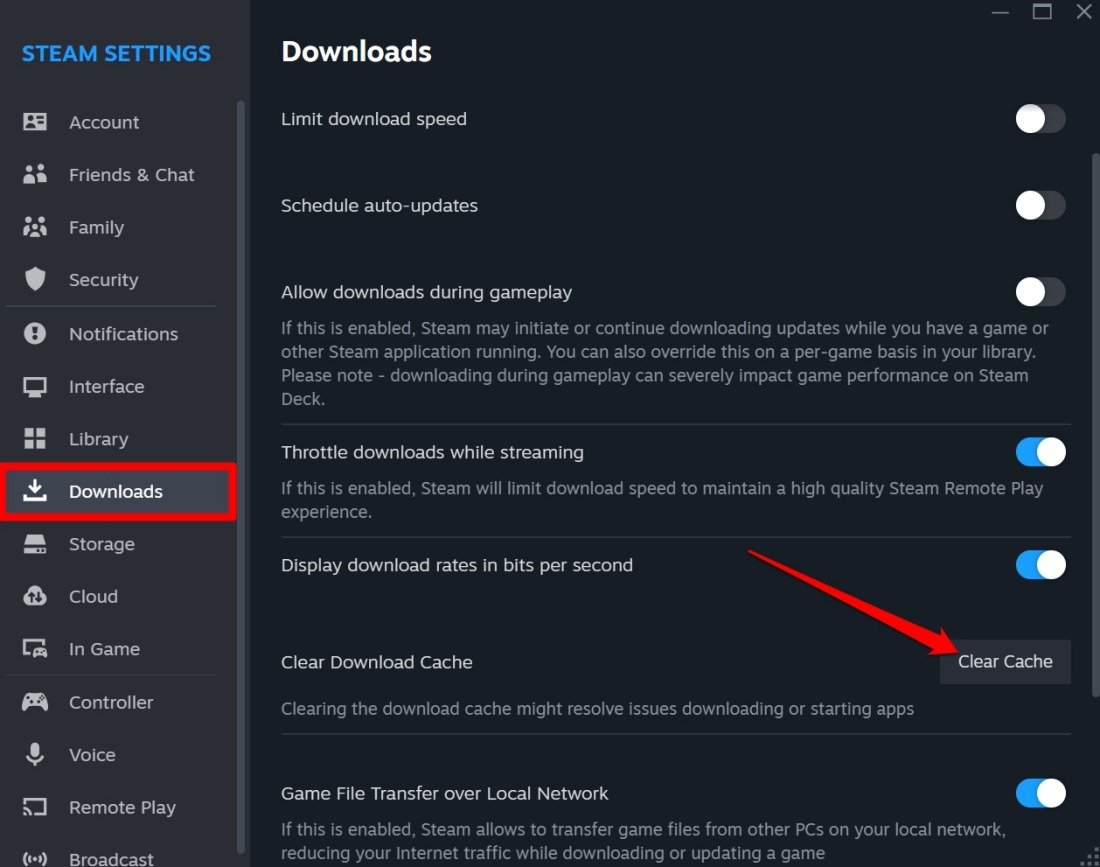
- Clicca su Conferma.
Riavvia Steam e controlla se stai ancora affrontando il codice errore 16.
5. Chiudi forzatamente Steam
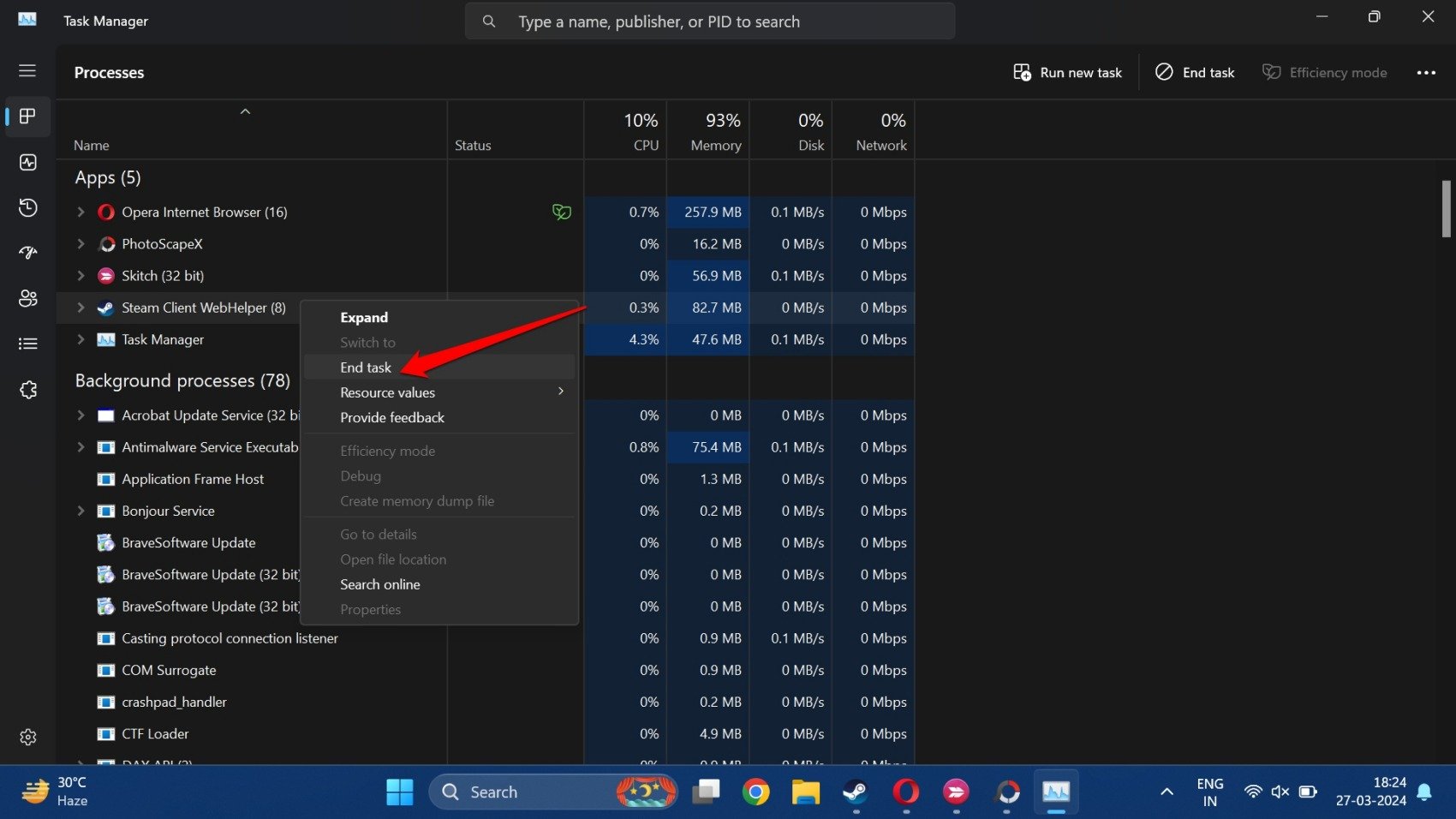
Potresti imbattersi casualmente nel codice errore 16 di Steam sul tuo PC. Prova a chiudere forzatamente il client Steam dal Task Manager e riavviarlo.
- Premi Ctrl + Shift + Esc per avviare il Task Manager.
- Scorri fino a Steam, clicca con il tasto destro sull’app e seleziona Termina attività.
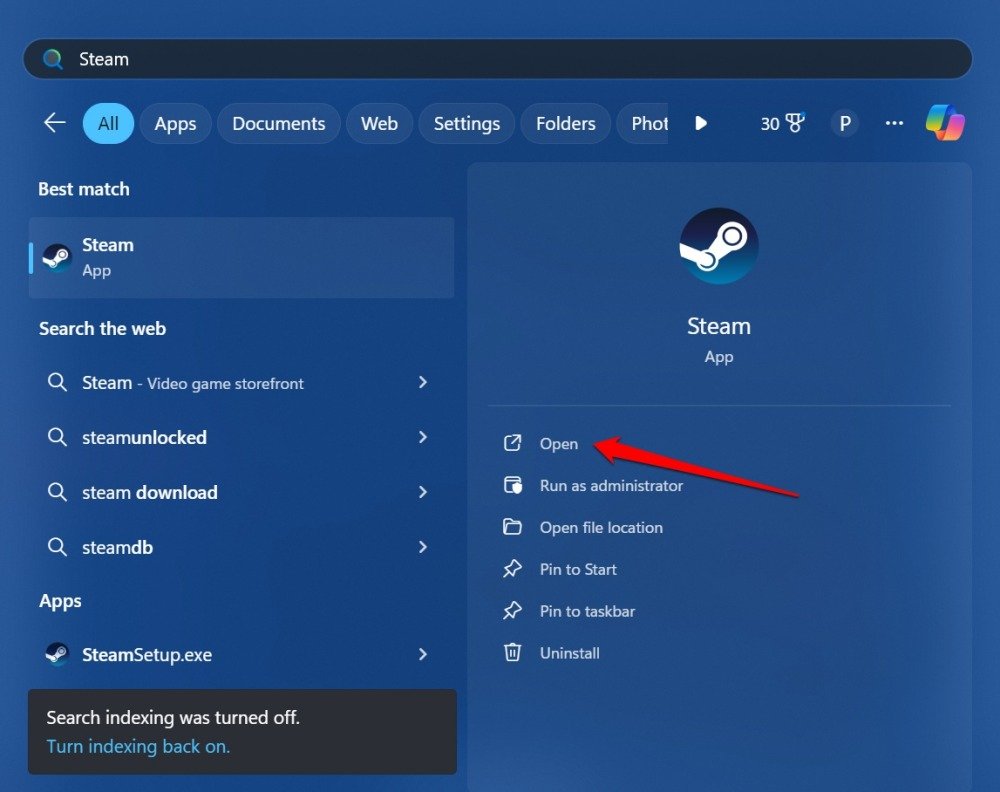
- Aspetta un attimo e accedi alla console di ricerca di Windows premendo i tasti Windows + S.
- Digita Steam per cercare l’app client e avviala.
6. Disattiva VPN
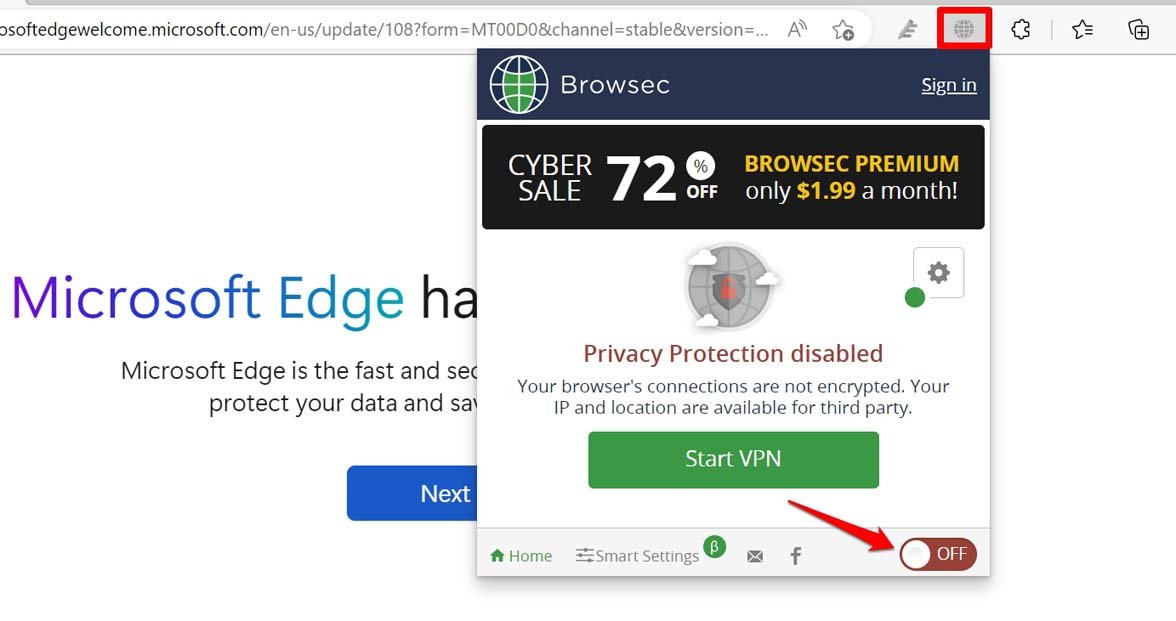
Le VPN sono utili per superare le limitazioni geologiche per accedere ad app e siti che non possono operare nella tua regione. Tuttavia, una VPN può causare rallentamenti della rete e altri problemi che possono impedirti di apportare modifiche importanti al tuo account Steam.
Quindi, disattiva la VPN sul tuo PC prima di utilizzare Steam. Se la VPN è installata come estensione, puoi disattivarla dal browser. Altrimenti, se utilizzi la VPN come app autonoma, disattivala dalle impostazioni dell’app.
7. Accedi a Steam su un browser diverso
Passa a un altro browser, se pensi che ci sia qualche problema con il browser specifico che usi per accedere a Steam. Ci sono diverse applicazioni browser capaci che puoi installare e avviare il tuo account Steam.
Se era il browser problematico a causare il codice errore 16 su Steam, cambiare a un nuovo browser dovrebbe risolvere quel problema.
8. Imposta la data e l’ora corrette
La data e il fuso orario errati del tuo PC possono impedirti di modificare i dati sul tuo account Steam. Steam di solito fa questo per proteggere il tuo account da modifiche non autorizzate.
Per impostare la data e l’ora corrette sul tuo computer Windows,
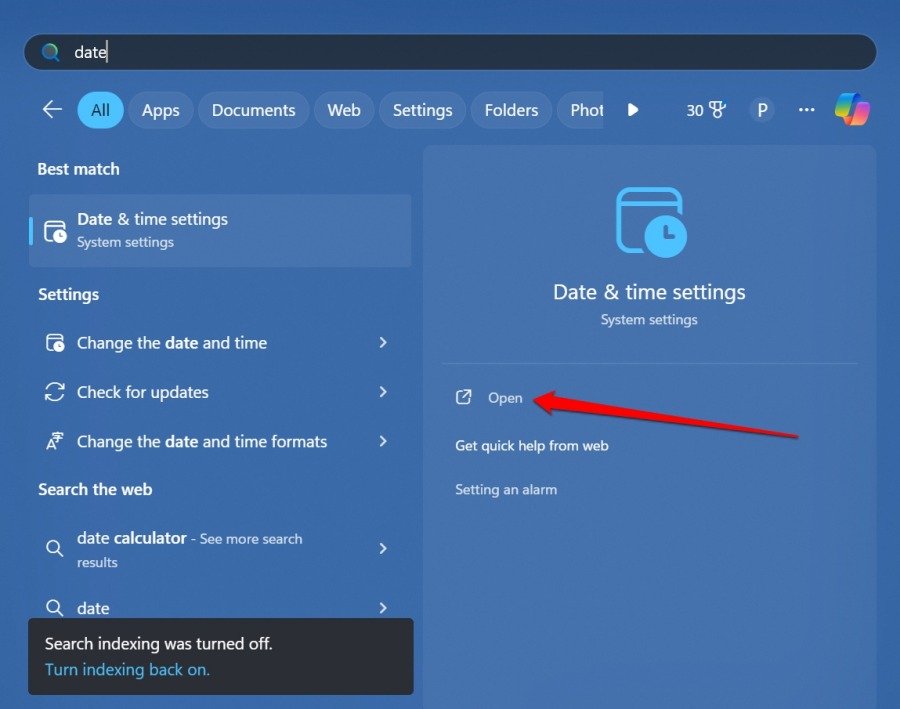
- Premi il tasto Windows.
- Digita Data e vedrai l’opzione per accedere a Impostazioni di data e ora.
- Clicca su Apri.
- Scorri fino a Impostazioni aggiuntive e clicca sul pulsante Sincronizza ora.
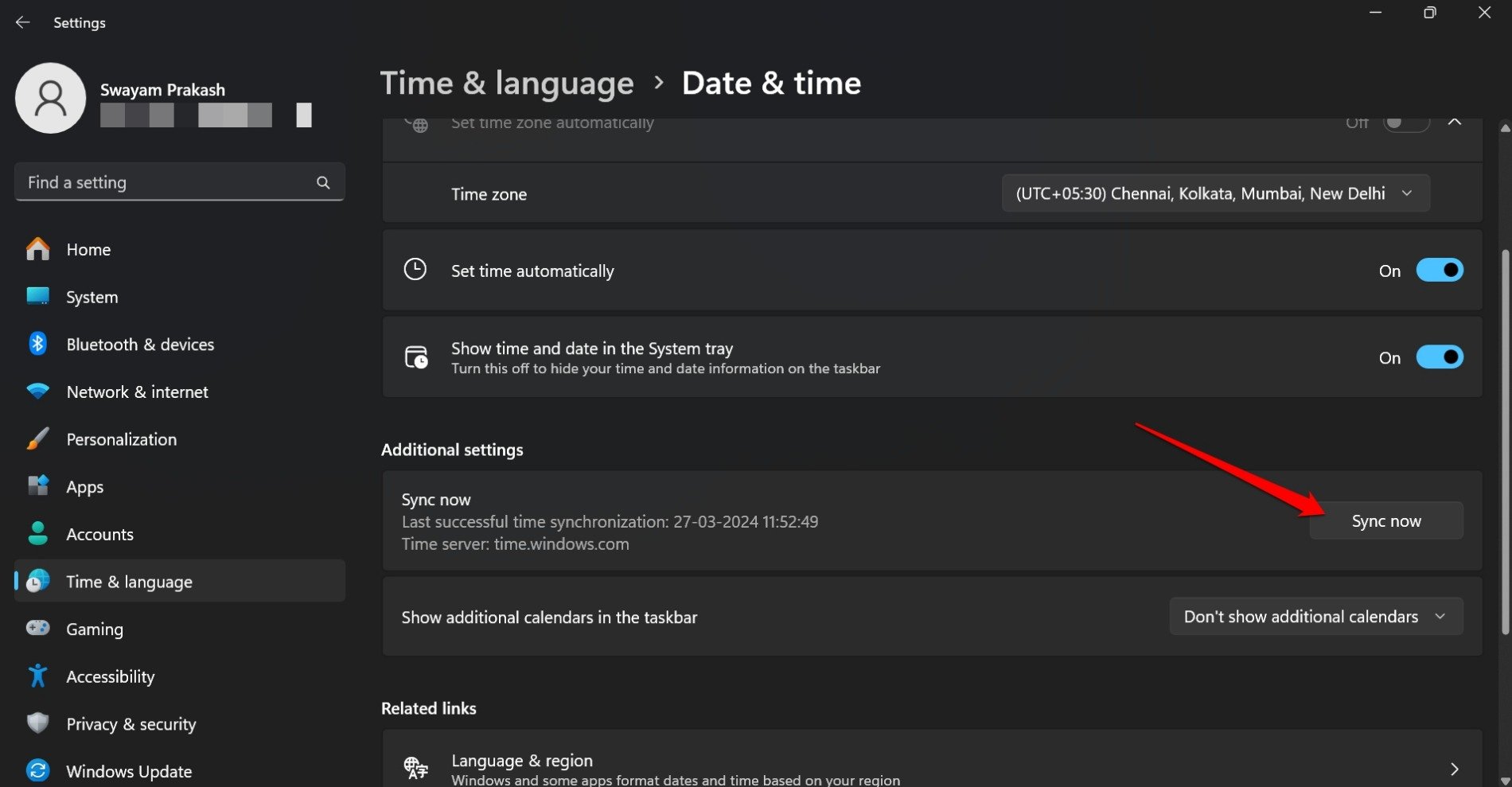
- Esci dalle Impostazioni di data e ora.
- Avvia Steam e accedi al tuo account.
Ora, con la data e l’ora corrette impostate, non dovrai affrontare il codice errore 16 mentre apporti modifiche alle informazioni del tuo account Steam.
9. Ripristina Steam
Infine, potresti considerare di ripristinare il client Steam. Non preoccuparti, i giochi nella tua libreria saranno al sicuro. È un processo abbastanza semplice eseguire il ripristino.
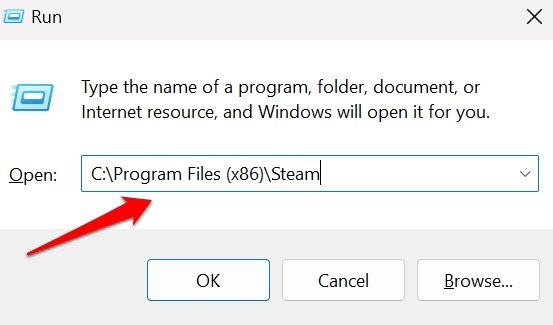
- Premi Windows + R per avviare la finestra Esegui.
- Digita C:\Program Files (x86)\Steam nel campo di testo e premi il tasto invio per accedere alla directory di Steam.
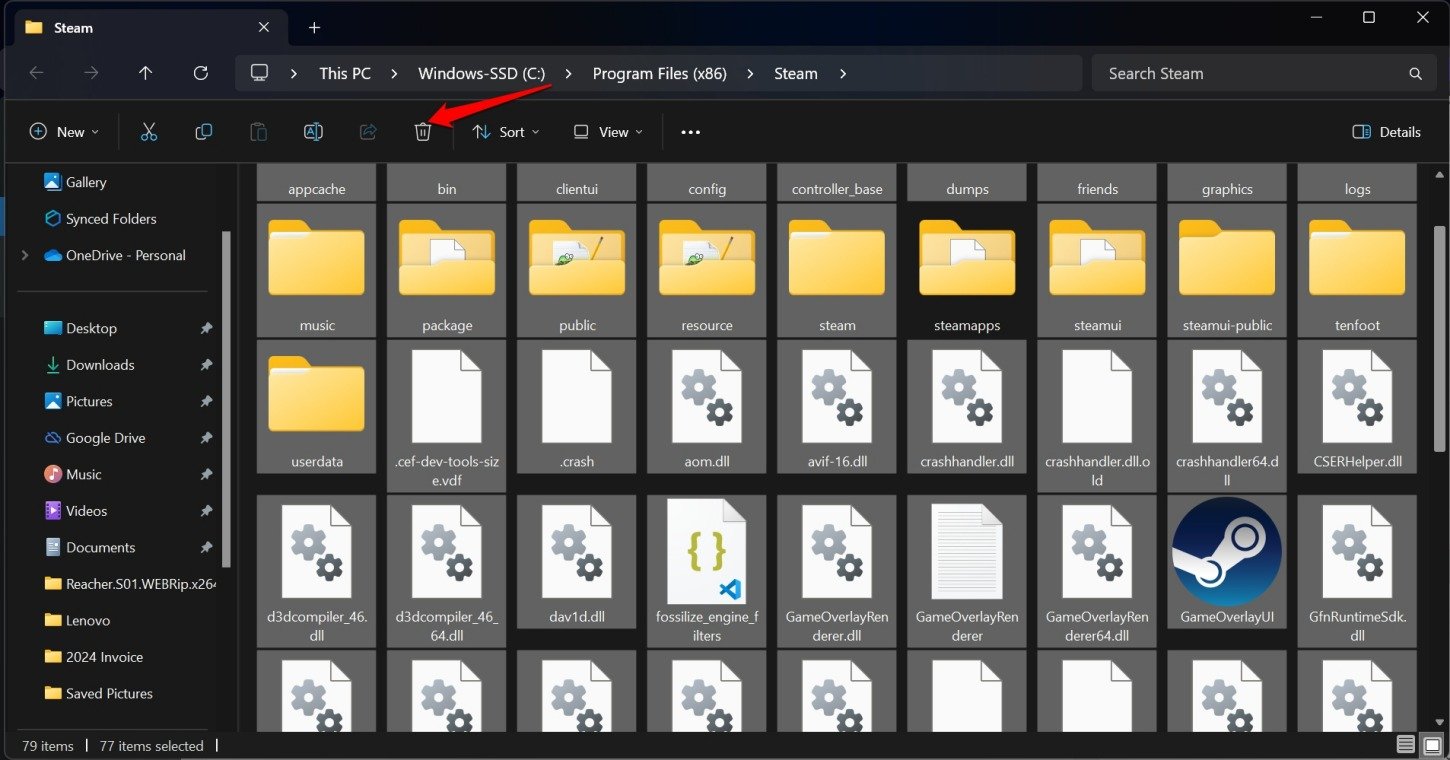
- Seleziona ogni cartella nella directory tranne per la cartella Steam.exe e Steamapps.
- Elimina le cartelle selezionate ( eccetto la cartella Steam.exe e Steamapps)
- Riavvia Steam dalla ricerca di Windows e accedi al tuo account.
Conclusione
Non lasciare che i codici errore compromettano le tue ore di gioco e rubino il tuo divertimento. Con i suggerimenti per la risoluzione dei problemi in questa guida, puoi risolvere il codice errore 16 di Steam che può verificarsi durante l’aggiornamento delle informazioni del tuo account Steam. Questo ti assicura di continuare a giocare su Steam e gestire il tuo account senza sforzi.
Se hai qualche pensiero su Le 9 migliori soluzioni per risolvere il codice errore 16 di Steam in Windows 11, sentiti libero di lasciare un commento qui sotto. Inoltre, iscriviti al nostro canale YouTube di DigitBin per video tutorial. Saluti!
Ricevi i nuovi post nella tua casella di posta.
Nessuno spam. Disiscriviti in qualsiasi momento.