Emulatori Android · 6 min read · Feb 24, 2026
I Migliori Emulatori Android per Linux
Ti stai chiedendo come installare le tue app Android preferite e usarle sul tuo sistema Linux? Allora lasciami dirti la buona notizia, questo è possibile utilizzando un emulatore Android. Ora, cos’è un emulatore Android, giusto? Secondo il sito web degli sviluppatori Google;
L’emulatore Android simula i dispositivi Android sul tuo computer in modo da poter testare la tua applicazione su una varietà di dispositivi e livelli API Android senza dover avere ciascun dispositivo fisico.
In questo articolo, abbiamo elencato alcuni dei migliori emulatori Android per Linux, in modo gerarchico, con le loro migliori caratteristiche e i passaggi di installazione, anche se questo non include la guida completa.
Nota: I comandi utilizzati nell’articolo sono applicabili per sistemi Ubuntu o basati su Ubuntu, quindi se non stai utilizzando sistemi basati su Ubuntu potresti vedere un sacco di errori.
Migliori Emulatori Android per Linux
Ecco i migliori emulatori Android gratuiti per il sistema Linux per eseguire app e giochi Android su PC Ubuntu
1. Android Virtual Device (via Android Studio)
Tecnicamente, questo è il miglior emulatore per utilizzare le app Android in qualsiasi sistema, sia esso Linux o Windows, poiché è sviluppato da Google stesso, e soprattutto per testare le app Android in un ambiente desktop. È una parte integrante dell’IDE Android Studio, nel caso non tu sia familiare con Android Studio, è un ambiente di sviluppo integrato per sviluppare applicazioni Android.
Caratteristiche dell’Android Virtual Device
- Ultima versione di Android possibile, anche versioni beta.
- Supporto Google con un clic
- Implementazione di ARCore e delle sue sussidiarie
- Supporta tutte le app disponibili sul Play Store
- Tutto il supporto alla connettività, come Wi-Fi, Bluetooth, ecc.
Come installare Android Virtual Device?
Come abbiamo già menzionato, è una parte integrante di Android Studio, quindi per gli Android Virtual Devices, dovrai prima installare Android Studio sulla tua macchina, quindi potrai installare gli Android Virtual Devices,
Segui questo tutorial ufficiale per installare Android Studio sulla tua macchina Linux, quindi segui questo tutorial per installare AVD.
2. Genymotion
Poiché AVD (Android Virtual Device) comporta un sacco di passaggi per installare l’emulatore, se non vuoi affrontare quei passaggi, allora Genymotion è la migliore alternativa a AVD. Come AVD, anche Genymotion ha tutte le caratteristiche necessarie per eseguire correttamente un’app Android. Poiché è un software proprietario a pagamento utilizzato commercialmente per molti prodotti SaaS, non è open-source, ma non preoccuparti, esiste una versione gratuita disponibile per usi personali.
Caratteristiche di Genymotion
- Supporto per chiamate e SMS per una maggiore affidabilità
- Puoi utilizzare anche la fotocamera
- Funzione di limitazione dell’IO del disco per macchine Linux di fascia bassa
- Applicazione basata su cloud (versione a pagamento)
- Supporta Wi-Fi e GPS
Come installare Genymotion?
Avrai bisogno di VirtualBox per eseguire l’emulatore, quindi prima di procedere con questi passaggi, installa prima VirtualBox e poi segui i passaggi qui sotto per installare Genymotion sulla tua macchina Linux,
- Vai alla pagina di download di Genymotion e scarica il file .bin.
- Ora apri il terminale dall’app drawer o premendo Ctrl+Alt+T contemporaneamente.
- Quindi naviga nella directory in cui hai scaricato il file .bin.
cd /Downloads- Ora, segui questo comando per installare l’emulatore.
chmod +x genymotion-_.bin - Aspetta qualche minuto, installerà automaticamente il repository.
- Dopo l’installazione, apri Genymotion sia dall’app drawer che utilizzando il seguente comando.
cd
./genymotion3. Anbox
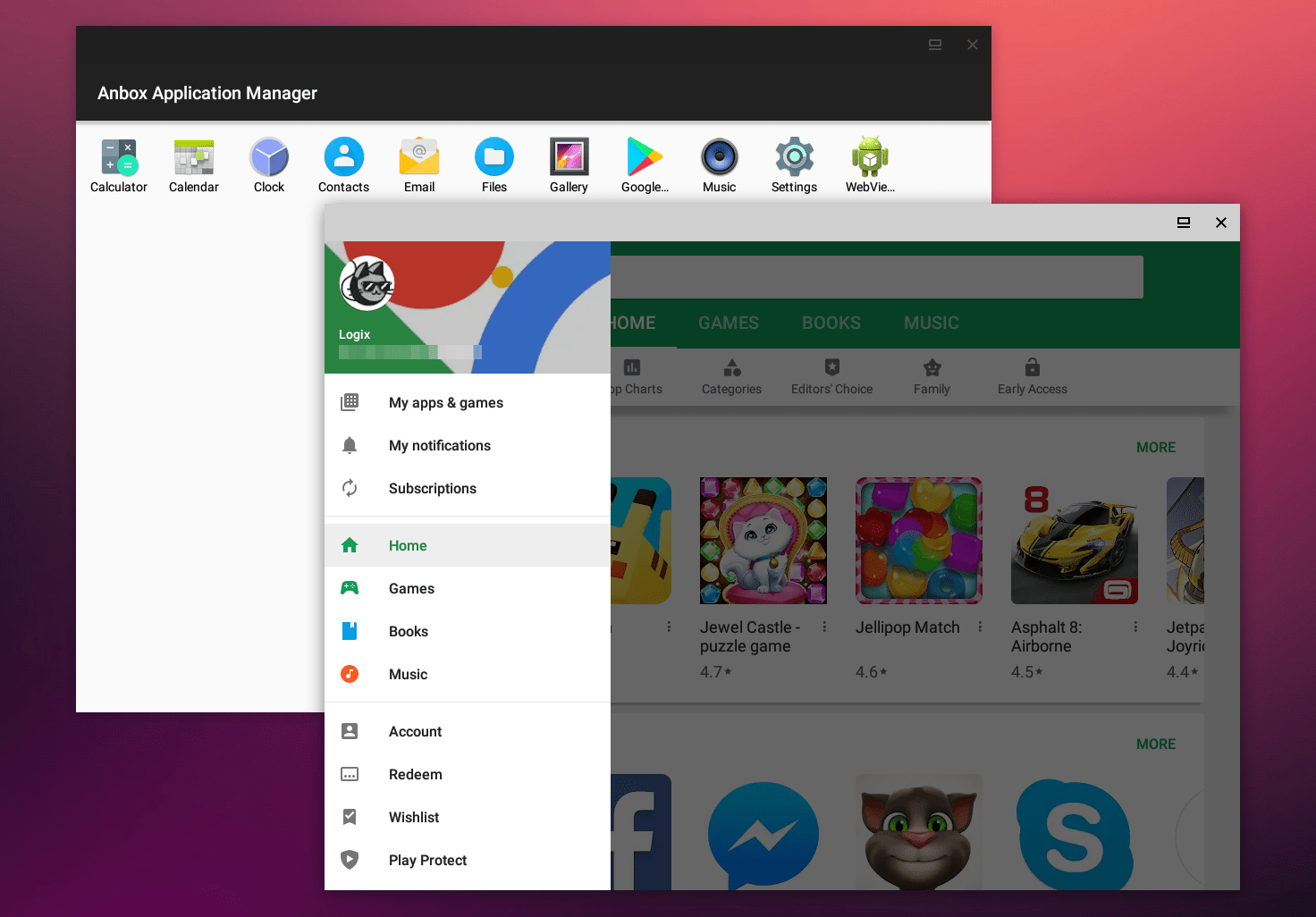
Questo è un altro buon prodotto di Canonical, se non sai chi è Canonical, è il produttore della distribuzione Linux più utilizzata al mondo, cioè Ubuntu. A differenza degli altri emulatori, esegue il sistema operativo Android senza emulare, utilizzando il kernel e le risorse della macchina host, quindi puoi aspettarti un’esperienza più fluida rispetto a qualsiasi altro emulatore.
Ma c’è una cosa negativa di cui pensavo dovresti essere a conoscenza. Anbox non supporta il Google Play Store, quindi dovrai installare manualmente le app Android utilizzando gli strumenti ADB.
Caratteristiche di Anbox
- Prodotto open source
- Sistema operativo Android completo
- Supporto APK
- Supporto per versioni Android da Cupcake a Oreo
- Puoi persino installare altri sistemi operativi, come Ubuntu Touch, Sailfish, ecc.
Come installare Anbox?
Dovrai installare uno strumento di gestione software chiamato snap per installare Anbox sulla tua macchina Linux,
- Prima di tutto, installa tutti gli aggiornamenti e i download in sospeso utilizzando il seguente comando,
sudo apt update- Ora, usa il seguente comando per installare snap,
sudo apt install snapd- Dopo l’installazione riuscita di snapd, riavvia la tua macchina Linux e poi usa il seguente comando per installare finalmente Anbox,
sudo snap install --devmode --beta anbox- Ora, come abbiamo già menzionato, avrai bisogno di ADB per installare le app, quindi usa i seguenti comandi per installare ADB e poi gli apk,
sudo apt install adb

adb install path/to/my-app.apk
4. Andy OS
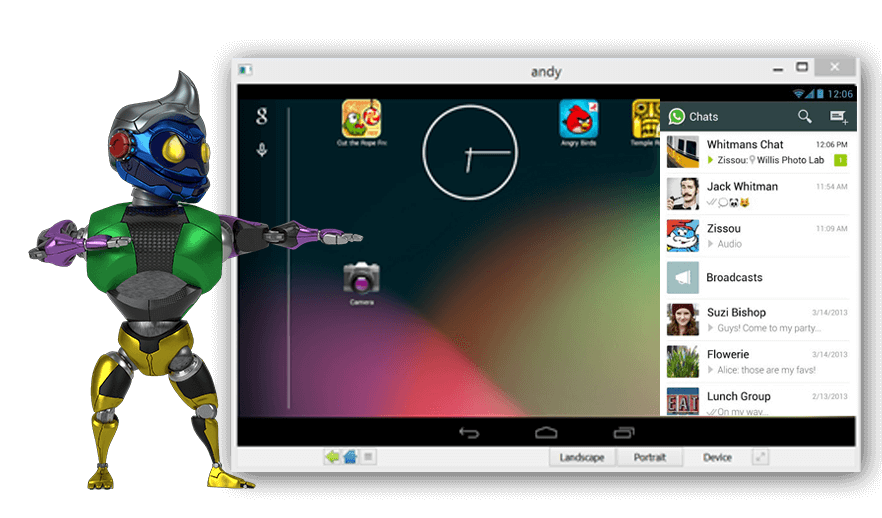
Se stai per utilizzare l’emulatore per giocare ai tuoi giochi Android preferiti su Linux, allora Andy OS è la tua destinazione unica per questo. È un potente emulatore Android, e puoi giocare a qualsiasi titolo AAA disponibile nel Google Play Store. Oltre al gaming, ha dimostrato di essere uno dei migliori emulatori Android disponibili per un sistema Linux.
Caratteristiche di Andy OS
- Progettato per la migliore esperienza di gioco
- Sincronizza il tuo smartphone Android
- Sistema di archiviazione scalabile
- Il dispositivo Android come telecomando o controller a gesti durante i giochi
Come installare Andy OS?
Ancora come Genymotion, dovrai installare una macchina virtuale come VMware o VirtualBox per eseguire Andy OS nel tuo sistema Linux, quindi prima di tutto installa una macchina virtuale e poi scarica AndyOS da questo link e installalo nella macchina virtuale.
5. Bliss OS
Ultimo ma non meno importante, Bliss è un altro sistema operativo gratuito e open-source basato su Android, quindi fondamentalmente non è un emulatore, ma molto meglio di quello. Può eseguire quasi tutte le app Android nativamente in un sistema Linux. La cosa migliore è che supporta sia la modalità MBR che UEFI in modo che più utenti possano sentirsi a proprio agio con il sistema, senza preoccuparsi delle specifiche e dell’architettura del sistema.
Caratteristiche di Bliss OS
- Alta velocità e stabilità
- Supporto nativo per Google Play Store
- Aggiornamenti regolari AOSP
- Disponibile sia per mobile che per tablet
L’installazione di Bliss OS è piuttosto complessa, poiché è un sistema operativo completo che gira su Android OS, quindi ti suggeriamo di seguire la guida ufficiale per installarlo.
6. ARChon
ARChon non è un sistema emulatore convenzionale per PC. È in realtà un’estensione di Chrome che consente di caricare file APK sul browser Google Chrome in tempo reale. Non è un emulatore facile da eseguire poiché devi modificare il file APK utilizzando uno strumento per renderlo compatibile con ARChon.
Inoltre, ogni file APK potrebbe non funzionare a causa di problemi di supporto. Devi eseguire ulteriori passaggi per eseguire un’app su Chrome utilizzando questa estensione. Inoltre, può gestire solo file APK di piccole dimensioni senza dimensioni di file aggiuntive.
L’ARChon attualmente funziona in Android 4.4 e puoi trovare l’estensione su Github. Per installare l’estensione, scarica il runtime ARChon e decomprimi il file. Ora carica il file in ‘Estensioni non pacchettizzate’.
Impostazioni – > Estensioni -> Seleziona la casella ‘Modalità sviluppatore’
Una volta caricato, abilita ARChon e modifica il file APK utilizzando twerk per renderlo compatibile con Chrome. Fatto! Puoi eseguire quante più app vuoi, a condizione che il runtime supporti l’APK. Ecco il link di Github qui sotto.
Scarica ARChon | Browser Chrome
Conclusione: Con gli emulatori Android elencati sopra, puoi eseguire app e giocare a giochi sul tuo computer Ubuntu Linux.
Se hai qualche pensiero sui Migliori Emulatori Android per Linux, sentiti libero di lasciare un commento qui sotto. Inoltre, ti preghiamo di iscriverti al nostro canale YouTube DigitBin per video tutorial. Saluti!
Ricevi i nuovi post nella tua casella di posta.
Nessuno spam. Disiscriviti in qualsiasi momento.