Trasferimento file · 2 min read · Feb 27, 2026
Trasferire file senza fili da un telefono Samsung a Windows 10; Ecco come
Se sei stanco di cercare un cavo ogni volta per trasferire file da Android a Windows 10, allora sei nel posto giusto. Samsung ha esteso la sua partnership con Microsoft per lanciare una funzionalità straordinaria sui suoi dispositivi mobili. Ora puoi trasferire file senza fili da un telefono Samsung a Windows 10.
Per utilizzare la nuova funzione di trascinamento, è necessario un collegamento attivo tra il dispositivo Samsung e Windows 10 o una versione superiore. Questa funzione può essere utilizzata tramite i nuovi telefoni e tablet Galaxy, inclusi Galaxy Note 9, Note 10, S9, S10, S20 e altri. Attualmente, il nuovo sistema di condivisione file è disponibile per la comunità Windows Insider. Tuttavia, si prevede che venga distribuito più ampiamente. La funzione supporta tutti i tipi di file, escluse le cartelle. Può essere utilizzata per condividere un massimo di 100 file con una dimensione inferiore a 512 MB. Dai dispositivi Samsung, i file possono essere trascinati solo dalla Galleria o dalle mie app. Tuttavia, dal PC è possibile trascinare qualsiasi tipo di file.
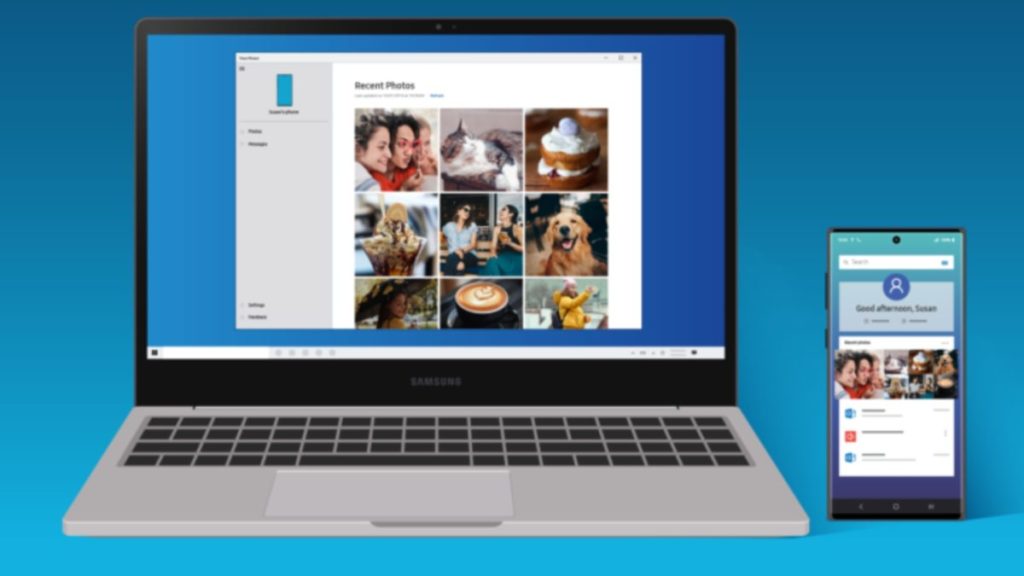
Passaggi per trasferire file senza fili da un telefono Samsung a Windows 10
Passo 1. Scarica l’app Il tuo telefono sul PC Windows 10.
Passo 2. Apri lo schermo del telefono nell’app Il tuo telefono. Apri la sezione I miei file e naviga nella cartella.
Passo 3. Seleziona il file. Per trasferire file aggiuntivi, clicca su di essi.
Passo 4. Tieni premuto a lungo sui file selezionati finché non appare la miniatura.
Passo 5. Trascina i file nella posizione desiderata sul tuo PC.
Passaggi per trasferire immagini dall’app Galleria del telefono
Passo 1. Apri lo schermo del telefono nell’app Il tuo telefono.
Passo 2. Naviga negli album e tieni premuto a lungo sull’immagine desiderata.
Passo 3. Tocca le foto aggiuntive desiderate.
Passo 4. Ora, trascina e rilascia le immagini nello stesso modo descritto sopra.
Passaggi per copiare file dal PC al telefono
Passo 1. Apri lo schermo del telefono nell’app Il tuo telefono sul PC.
Passo 2. Seleziona i file desiderati.
Passo 3. Trascina i file selezionati nella finestra del tuo telefono.
Passo 4. Naviga nella cartella Download nella memoria interna per vedere i file trasferiti.
Conclusione
Ecco fatto. Ora hai completato il trasferimento dei tuoi file. Assicurati che durante il trascinamento e il rilascio, non minimizzi l’app Il tuo telefono poiché questo annullerà il processo di trasferimento.
Altri articoli simili
- Come installare temi personalizzati in Windows 10?
- Come utilizzare un telefono Android come webcam in Windows 10?
- Come configurare facilmente Miracast in Windows 10?
Ricevi i nuovi post nella tua casella di posta.
Nessuno spam. Disiscriviti in qualsiasi momento.