iPhone trasferimento · 3 min read · Oct 20, 2025
Trasferire app su un nuovo iPhone
Q: Se ho 20GB di app da trasferire dal mio iPhone 4S al mio nuovo iPhone 5, sarebbe meglio acquistare più spazio di archiviazione iCloud e farlo tramite iCloud o eseguire il backup e il ripristino tramite iTunes sul mio computer? Sono preoccupato che il backup sul computer occupi troppo spazio sul mio disco rigido, ma se quel metodo è migliore, dovrei usare un disco rigido esterno per il backup? È più veloce il backup e il ripristino tramite il mio computer rispetto all’uso di iCloud? Grazie!
– Cathleen
A: In generale, eseguire il backup e il ripristino tramite il computer è sempre la scelta migliore. Non solo è significativamente più veloce—considera il tempo necessario per scaricare un file tramite Internet rispetto a copiarlo su un’unità USB—ma alla fine avrai una copia locale di tutti i tuoi dati e app e non dovrai affrontare potenziali problemi di connettività Internet.
Indipendentemente dal metodo, tuttavia, è importante tenere presente che solo i dati delle tue applicazioni vengono salvati su iTunes o iCloud, non le applicazioni stesse. Quando ripristini da iCloud, le applicazioni vengono semplicemente riscaricate dall’App Store sul tuo dispositivo; quando ripristini da iTunes, le app vengono copiate di nuovo sul tuo dispositivo dalla tua libreria iTunes.
Quindi, se hai 20GB di applicazioni, non avrai bisogno di 20GB di spazio di archiviazione nel tuo account iCloud poiché stai solo eseguendo il backup dei dati delle applicazioni. Quanto siano questi dati dipenderà da come utilizzi le tue app, ma nella maggior parte dei casi, è piuttosto ridotto.
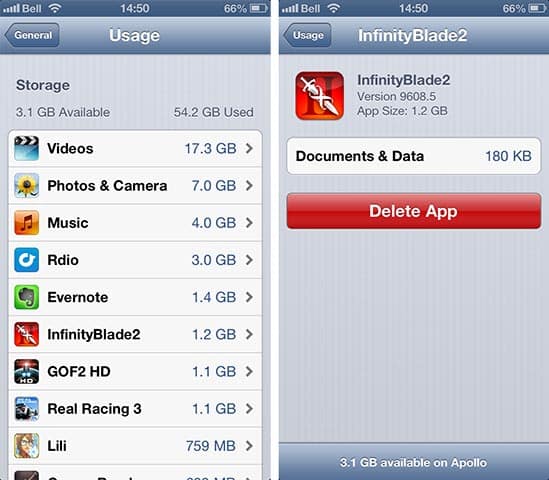
Un modo per scoprire quanto spazio sta utilizzando un’app è accedere all’app Impostazioni del tuo iPhone, selezionare Generali, Utilizzo e poi selezionare un’app individuale—la “Dimensione App” rappresenta quanto è grande l’applicazione stessa, mentre “Documenti e Dati” indica i dati per quell’applicazione che normalmente vengono salvati su iCloud o iTunes.
Tuttavia, anche questo non racconta sempre l’intera storia, poiché molte app memorizzano in cache dati che non devono essere salvati poiché possono essere riscaricati tramite i loro servizi cloud. Ad esempio, se utilizzi app come Rdio o Spotify, possono memorizzare documenti e musica localmente sul tuo iPhone, ma questi sono esplicitamente contrassegnati come dati che non vengono salvati su iCloud o iTunes, poiché possono essere riscaricati da questi servizi dopo un ripristino.
Se hai abilitato i backup di iCloud, puoi vedere quanto spazio viene effettivamente salvato nel tuo account iCloud accedendo alla sezione iCloud nell’app Impostazioni, scegliendo Archiviazione e Backup, scegliendo Gestisci Archiviazione e selezionando il tuo dispositivo dall’elenco. Non solo questo mostra la dimensione di eventuali backup iCloud attuali, ma un’opzione per “Dimensione del Prossimo Backup” apparirà qui dopo alcuni secondi per indicare quanto spazio sarà necessario per il tuo prossimo backup iCloud.
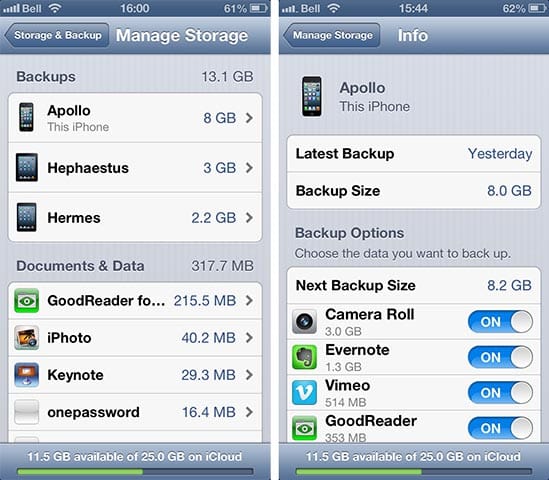
Nota che puoi disattivare il backup per app specifiche qui se scopri che ci sono più dati di quanti ne hai disponibili e contengono dati che sai di non dover salvare.
Il rullino fotografico è spesso un buon esempio di questo; molti utenti trasferiscono le proprie foto sul computer ma non si prendono il tempo per eliminarle dal proprio iPhone. Se hai già copiato le tue foto dal tuo iPhone, allora non c’è motivo di perdere tempo e spazio di archiviazione per eseguire il backup.
Trasferire a un nuovo iPhone tramite iTunes sul computer è una questione leggermente diversa, poiché dipenderà dal fatto che le tue app siano già nella tua libreria iTunes sul computer o meno. Se lo sono, allora è davvero solo una questione di eseguire un backup standard e poi ripristinare sul nuovo iPhone, il che è improbabile che occupi molto spazio per i motivi già discussi sopra. Se non lo sono, allora dovrai trasferire quelle app sul tuo computer e avrai bisogno di spazio di archiviazione per questo. Sfortunatamente, non c’è modo semplice di indirizzare il backup di iTunes a un disco rigido esterno, ma puoi spostare la tua cartella Media di iTunes lì, che includerà eventuali app che trasferisci di nuovo dal tuo iPhone.
Ricevi i nuovi post nella tua casella di posta.
Nessuno spam. Disiscriviti in qualsiasi momento.