iCloud · 2 min read · Nov 01, 2025
Trasferire app su un nuovo iPhone utilizzando iCloud
Q: Posso trasferire le mie app dal mio vecchio iPhone a uno nuovo tramite iCloud? Se sì, come?
– Collyn
A: La risposta breve è sì, a condizione che il tuo vecchio iPhone supporti iCloud, tutte le app che desideri trasferire siano ancora disponibili su App Store e che tu lo stia configurando come un nuovo iPhone.
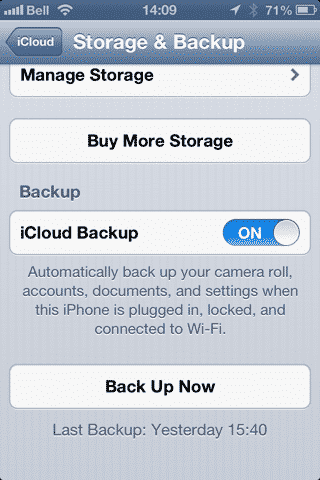
Per fare ciò, devi semplicemente assicurarti di aver configurato iCloud sul tuo iPhone originale con i backup di iCloud abilitati. Puoi trovare l’opzione per questo nell’app Impostazioni sotto iCloud, Archiviazione e Backup.
Da questo schermo puoi anche vedere la data e l’ora del tuo ultimo backup sui server iCloud; iCloud esegue il backup del tuo iPhone una volta ogni 24 ore, a patto che sia connesso a una rete Wi-Fi e a una fonte di alimentazione. Se non hai effettuato un backup recente, puoi farlo manualmente finché sei connesso a Wi-Fi toccando il pulsante “Esegui backup adesso”.
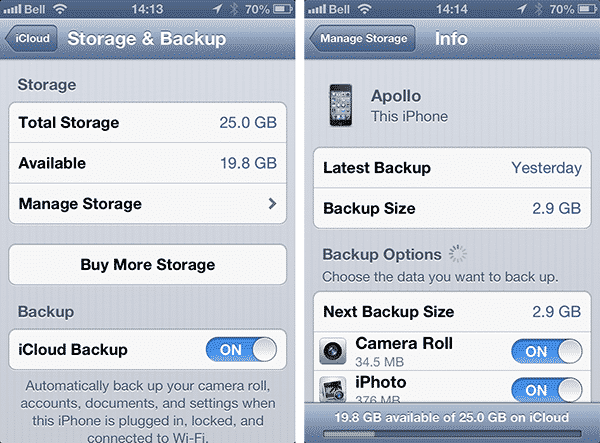
Per impostazione predefinita, i tuoi backup di iCloud includono tutte le tue impostazioni e i dati delle applicazioni insieme a un elenco delle app e dei contenuti multimediali memorizzati sul tuo dispositivo. Puoi confermare che tutto venga eseguito il backup toccando “Gestisci archiviazione” dalla schermata Archiviazione e Backup e poi toccando il tuo iPhone nell’elenco dei dispositivi; qui verrà mostrata la dimensione totale del tuo backup insieme all’opzione per escludere determinati elementi dal backup. Nota che, a meno che tu non abbia modificato queste impostazioni, tutto verrà eseguito il backup per impostazione predefinita, ma potresti voler controllare qui solo per essere sicuro.
Una volta confermato che hai un backup recente del tuo iPhone esistente in iCloud, puoi procedere a configurare il tuo nuovo iPhone, scegliendo di ripristinare dal tuo backup di iCloud quando richiesto e poi semplicemente accedendo a iCloud e scegliendo il backup appropriato dal server iCloud (se stai eseguendo il backup di più di un dispositivo su iCloud).
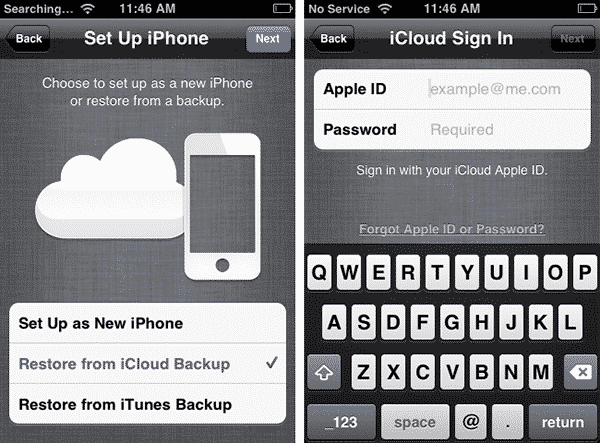
Ripristinare da iCloud funziona in modo molto simile al ripristino da iTunes.
Le tue impostazioni e i tuoi dati verranno ripristinati direttamente dal backup dopo di che iOS inizierà a scaricare e installare tutte le tue app e qualsiasi contenuto multimediale che è stato acquistato dall’iTunes Store. Man mano che le applicazioni vengono reinstallate sul tuo dispositivo, appariranno grigie sulla tua schermata principale con una barra di avanzamento sotto ciascuna.
Nota che se hai acquistato app con un account iTunes Store diverso da quello Apple ID che stai utilizzando per iCloud, ti verrà semplicemente chiesto di inserire la tua password per quegli account aggiuntivi per scaricare il contenuto necessario. Se avevi contenuti multimediali sul tuo iPhone provenienti da fonti diverse dall’iTunes Store (ad es. i tuoi CD masterizzati), dovrai sincronizzare con iTunes una volta completato il ripristino di iCloud per trasferire quel contenuto sul tuo nuovo iPhone; le impostazioni di sincronizzazione di iTunes fanno parte del backup di iCloud, quindi non dovresti dover riconfigurare nulla in iTunes: basta collegare il tuo iPhone al computer e lasciarlo sincronizzare.
Ricevi i nuovi post nella tua casella di posta.
Nessuno spam. Disiscriviti in qualsiasi momento.