iPhone · 2 min read · Dec 14, 2025
Trasferire dati su un nuovo iPhone 5 senza iCloud
Q: Sto pianificando di acquistare un nuovo iPhone 5, ma il mio vecchio telefono è un 3GS. Come posso trasferire i miei dati se non ho iCloud sul 3GS?
– Diana
A: Anche se iCloud può fornire il vantaggio di un trasferimento di dati per lo più “senza PC” tra dispositivi iOS, il metodo più vecchio e collaudato di sincronizzazione tramite iTunes continua a essere supportato anche con iOS 6 e l’iPhone 5. Infatti, anche per gli utenti di iCloud, il metodo basato su iTunes è generalmente più veloce, poiché stai trasferendo dati dal tuo computer utilizzando una connessione USB diretta piuttosto che scaricandoli da Internet. Inoltre, iCloud ripristinerà solo le tue impostazioni, dati e applicazioni sul tuo dispositivo iOS: i contenuti multimediali come musica e video dovranno comunque essere ricaricati tramite iTunes (a meno che tu non ti sia anche abbonato a iTunes Match per la tua musica).
Il processo di base per migrare tra dispositivi iOS è relativamente semplice, soprattutto se hai già tutti i tuoi media e app memorizzati nella tua libreria iTunes.
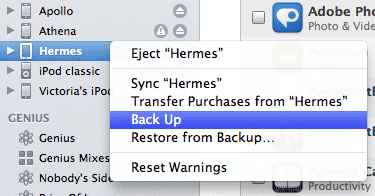
Proprio prima di configurare il tuo nuovo iPhone 5, collega semplicemente il tuo vecchio iPhone al computer e esegui un backup utilizzando iTunes. Un backup dovrebbe essere eseguito automaticamente ogni volta che sincronizzi il tuo iPhone con iTunes, ma puoi anche forzare un backup manuale in qualsiasi momento semplicemente facendo clic destro sul tuo iPhone nell’elenco Dispositivi in iTunes e scegliendo “Backup” dal menu contestuale che appare.
Questo backup includerà tutti i tuoi dati delle applicazioni e le impostazioni del dispositivo, insieme a un elenco delle applicazioni e dei contenuti multimediali memorizzati sul tuo iPhone; per risparmiare spazio e tempo di trasferimento, il backup non include le app e i contenuti multimediali effettivi, poiché presumibilmente sono disponibili nella tua libreria iTunes e possono essere copiati di nuovo da lì.
Puoi quindi collegare il tuo iPhone 5 a iTunes quando richiesto durante il processo di configurazione iniziale e ripristinare il backup da lì. La prima volta che colleghi il tuo nuovo iPhone, iTunes ti offrirà l’opportunità di ripristinare da un backup precedente; scegli semplicemente il backup che hai appena effettuato dal tuo iPhone 3GS.
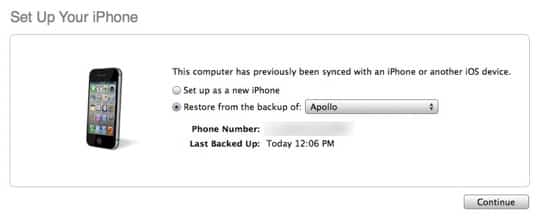
Questo ripristinerà tutti i tuoi dati e impostazioni dopo di che il tuo iPhone si riavvierà e inizierà a risincronizzare le tue applicazioni e i contenuti multimediali (ad es. musica, video, podcast, ecc.) dalla tua libreria iTunes. Una volta completato questo processo, il tuo iPhone 5 dovrebbe avere fondamentalmente tutte le stesse impostazioni, app e dati del tuo originale iPhone 3GS, anche se potresti dover reinserire alcune delle tue password per cose come gli account e-mail a causa del modo sicuro e specifico dell’hardware in cui questi dati sono memorizzati sui dispositivi iOS.
Nota che se non hai mantenuto i tuoi contenuti multimediali o app in iTunes, dovrai copiare questi elementi nella tua libreria separatamente dal tuo vecchio iPhone, poiché come discusso sopra i backup standard di iTunes non includono questo contenuto: il processo di backup si aspetta che gli originali possano semplicemente essere ritrasferiti dalla tua libreria. Per app e media acquistati dall’iTunes Store, puoi farlo utilizzando la funzione “Trasferisci acquisti” presente nel menu File in iTunes; la musica proveniente da altre fonti che non è nella tua libreria iTunes dovrà essere copiata di nuovo utilizzando utility di terze parti.
Ricevi i nuovi post nella tua casella di posta.
Nessuno spam. Disiscriviti in qualsiasi momento.