iPad · 2 min read · Dec 22, 2025
Trasferire dati su nuovo iPad
Q: Ho un iPad WiFi da 64 GB e ho appena comprato un nuovo iPad WiFi da 64 GB più 3G. Come posso trasferire le mie app, canzoni e documenti sul nuovo iPad 3G? Grazie.
– Allen
A: La risposta di base è semplicemente collegare il nuovo iPad al computer. Supponendo che tu stia utilizzando la sincronizzazione automatica e che tu abbia tutto il tuo contenuto nella tua libreria iTunes, è davvero quasi così semplice.
L’unico piccolo dettaglio è assicurarti di aver sincronizzato il tuo vecchio iPad con il computer un’ultima volta in modo che iTunes abbia un backup attuale dei dati su di esso, e che eventuali applicazioni che hai acquistato sul tuo iPad siano state trasferite di nuovo nella tua libreria iTunes.
Puoi controllare i backup attuali guardando la scheda Dispositivi nelle Preferenze di iTunes e controllare le app nella tua libreria semplicemente guardando la sezione App. Se hai app sul tuo iPad che non sono state trasferite di nuovo in iTunes, assicurati che il tuo computer sia autorizzato per lo stesso account iTunes Store che è stato utilizzato per acquistare queste app scegliendo Autorizza Computer dal menu Store in iTunes. Nota che nella maggior parte dei casi sia i backup che il trasferimento delle applicazioni dovrebbero essere completamente automatici, ma vale la pena controllare solo per essere sicuri.
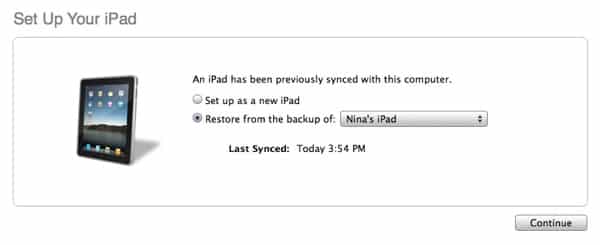
Una volta fatto ciò, collega semplicemente il nuovo iPad. iTunes attiverà il nuovo iPad e poi ti chiederà se vuoi configurare un nuovo iPad o ripristinare il backup del tuo vecchio.
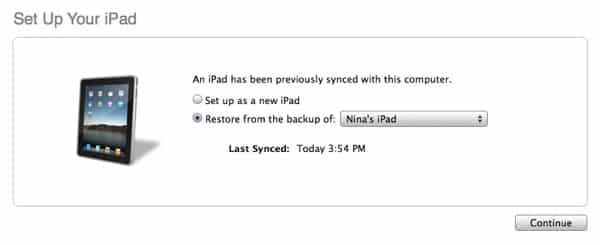
Ripristinare il backup non solo ripristinerà tutti i tuoi dati delle applicazioni, ma anche le impostazioni di sincronizzazione di iTunes per il tuo iPad in modo che tutte le applicazioni, la musica, le foto e altri contenuti multimediali che stavi sincronizzando con il tuo iPad originale siano automaticamente configurati per sincronizzarsi con il nuovo. Una volta completato il ripristino, l’iPad si riavvierà e iTunes inizierà una sincronizzazione completa per trasferire tutto il tuo contenuto multimediale selezionato e le applicazioni sull’iPad.
Nota che se hai gestito il contenuto sul tuo iPad manualmente, questo processo potrebbe essere un po’ più complicato. Se hai il contenuto nella tua libreria iTunes, dovrai semplicemente trasferire nuovamente quel contenuto sul nuovo iPad manualmente, poiché iTunes non tiene traccia di ciò che era memorizzato sul vecchio iPad a meno che non sia stata utilizzata la sincronizzazione automatica. Se non hai una copia dei tuoi media nella tua libreria iTunes, allora questo processo sarà notevolmente più complicato poiché dovrai copiare quel contenuto di nuovo nella tua libreria iTunes prima di poterlo trasferire sul tuo nuovo iPad.
Ricevi i nuovi post nella tua casella di posta.
Nessuno spam. Disiscriviti in qualsiasi momento.