iCloud · 2 min read · Oct 29, 2025
Trasferire dati quando si passa a un nuovo account iCloud
Q: Stavo leggendo il tuo articolo su Come passare da un iCloud condiviso a account individuali, che sembra essere quello che voglio fare. Tuttavia, questo trasferirà tutte le mie app, foto e calendari al mio nuovo account iCloud?
– Stephen
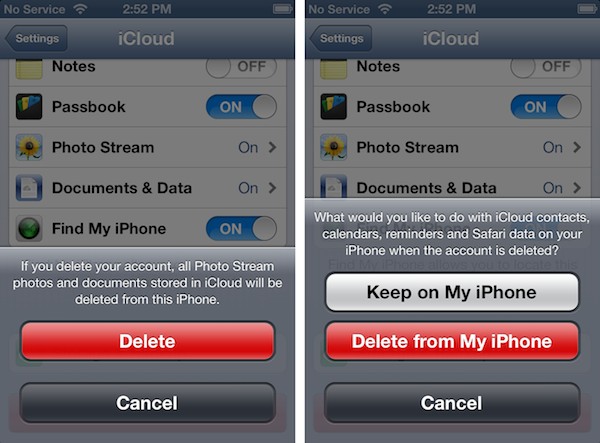
A: Sfortunatamente non c’è modo di trasferire automaticamente informazioni tra due account iCloud sul retro, quindi quando crei un nuovo account iCloud, essenzialmente inizia come un guscio vuoto. Il trasferimento delle tue informazioni deve essere effettuato da un computer o un dispositivo iOS.
Informazioni personali come contatti, calendari, segnalibri e promemoria devono essere ricaricate nel nuovo account iCloud dal tuo dispositivo iOS o dal tuo Mac o PC. Se sei un utente Mac, le app Calendario e Contatti in OS X Mountain Lion sono il modo più semplice per farlo, ma può essere fatto anche da un dispositivo iOS. Quando disabiliti o elimini il tuo attuale account iCloud, assicurati semplicemente di scegliere l’opzione per mantenere questi elementi sul tuo dispositivo; qualsiasi informazione in queste categorie trovata sul tuo dispositivo verrà automaticamente sincronizzata con il tuo nuovo account iCloud una volta che l’hai creato e hai effettuato l’accesso sul tuo dispositivo.
I tuoi Stream Fotografici, inclusi gli Stream Fotografici Condivisi, verranno semplicemente rimossi dal tuo dispositivo una volta che ti sei disconnesso dal tuo vecchio account iCloud. Se stai utilizzando iPhoto o Aperture su un Mac o il Pannello di Controllo iCloud per Windows su un PC, queste foto dovrebbero già essere state scaricate sul tuo computer. Puoi successivamente reinserirle manualmente nel tuo Stream Fotografico e ricreare eventuali Stream Fotografici Condivisi utilizzando queste app, o semplicemente ricominciare da capo. Poiché lo Stream Fotografico non è progettato per essere un repository permanente delle tue foto—vengono mantenute solo un massimo di 1.000 foto o 30 giorni di foto—dovresti comunque salvarle sul tuo Mac o PC. Nota che le foto locali memorizzate nel tuo Rullino Fotografico sui tuoi dispositivi iOS o sincronizzate da iTunes non sono correlate a iCloud e rimarranno intatte.
iCloud Documenti e Dati è un caso speciale.
Questi dati verranno rimossi quando elimini il tuo account iCloud dal tuo dispositivo iOS, tuttavia l’impatto di questo dipenderà dalle specifiche applicazioni che stai utilizzando sul tuo iPhone, iPad o iPod touch. Le applicazioni che forniscono archiviazione locale e semplicemente sincronizzano i loro dati con iCloud dovrebbero essere in grado di ripristinare quei dati, mentre altre applicazioni potrebbero fare completamente affidamento su iCloud. In quest’ultimo caso, se possibile, dovresti esportare i tuoi dati da queste app e salvarli altrove fino a quando non hai configurato il nuovo account iCloud. Sfortunatamente, questa è una situazione app per app, quindi non c’è una risposta standard su come verrà gestita, anche se molte app forniscono l’opzione per archiviazione sia basata su iCloud che locale, quindi assicurati semplicemente che eventuali dati importanti come giochi salvati o documenti siano in un’area di archiviazione non iCloud.
Se stai utilizzando iCloud per l’e-mail, questo è un caso particolarmente speciale. La tua e-mail non è memorizzata localmente sul tuo dispositivo iOS, e eliminare o disabilitare il tuo account iCloud eliminerà semplicemente la posta dal tuo dispositivo, anche se rimarrà comunque sui server iCloud.
Ricevi i nuovi post nella tua casella di posta.
Nessuno spam. Disiscriviti in qualsiasi momento.