iTunes Transfer · 3 min read · Mar 09, 2026
Trasferire iTunes da PC a Mac
Q: Sono un utente PC che ha sofferto a lungo e sta per passare a un Apple iMac. Ho una vasta collezione musicale, che gestisco tramite iTunes. Ho utilizzato un disco rigido esterno per contenere la musica e mantenere i file della libreria e del database di iTunes lì. Il disco è formattato in FAT32, quindi so che sarà compatibile con l’iMac senza la necessità di riformattarlo.
Ho molte playlist complicate in iTunes che non voglio perdere quando passerò all’iMac. Nonostante molte ricerche su iLounge e su internet, non riesco a trovare nulla su come effettuare il passaggio e convertire la libreria di iTunes da PC a Mac.
È possibile convertire i dati della libreria, o dovrò ricominciare da zero e semplicemente importare tutto e ricreare le playlist?
– Lou
A: L’unico vero ostacolo nel trasferire una libreria di iTunes da un PC a un Mac (o viceversa) è che il modo in cui i file sono organizzati e referenziati sui dischi differisce tra i sistemi operativi. In breve, un Mac non utilizza lettere di unità, poiché è un filesystem basato su Unix.
Sebbene la struttura del database della libreria di iTunes sia identica nelle versioni Mac e PC di iTunes, il problema è che il percorso completo è normalmente memorizzato per ciascun file multimediale presente nella tua libreria. Un Mac non saprà necessariamente come localizzare un file con un percorso che inizia con “D:\Music”, ad esempio, poiché non ha alcun concetto di cosa sia un’unità “D:”.
La buona notizia è che c’è un modo per aggirare questo. Il punto chiave è che se iTunes non riesce a localizzare un brano nella sua posizione specificata, iTunes tornerà a cercarlo nella posizione predefinita per quel brano, basandosi sulle informazioni nel database di iTunes.
Questo sarà essenzialmente nella tua Cartella Musicale di iTunes, in una struttura di directory di tipo ARTISTA/ALBUM.
Quindi, ad esempio, supponiamo che tu avessi un brano chiamato “Bastille Day” su un album di “Rush” intitolato “Caress of Steel” che è memorizzato in “D:\Music Files\Rush\Bastille Day.mp3.” Se il tuo disco D: non esiste (cosa che non farebbe su un Mac), iTunes tornerà a cercare un file chiamato “Rush\Caress of Steel\Bastille Day.mp3” sotto il percorso della tua Cartella Musicale di iTunes (come definito nelle preferenze avanzate di iTunes). Nota che questa organizzazione potrebbe essere leggermente diversa per gli album contrassegnati come “Parte di una Compilation” o per Programmi TV, Film o Podcast, che sono tutti memorizzati in modo leggermente diverso.
Indipendentemente da ciò, tuttavia, se semplicemente pre-organizzi tutto il tuo contenuto multimediale nella struttura organizzativa di iTunes utilizzando la funzione “Consolida Libreria” prima di trasferire la tua libreria di iTunes sul tuo Mac, allora dovrebbe essere in grado di localizzare tutti i tuoi brani dopo aver collegato il tuo disco rigido esterno al tuo Mac, a condizione che tu aggiorni il percorso della “Cartella Musicale di iTunes” nelle preferenze di iTunes del tuo Mac per riflettere la cartella principale sul disco rigido esterno.
Fondamentalmente, i passaggi sono i seguenti:
In iTunes sul tuo PC Windows, conferma che il percorso della tua Cartella Musicale di iTunes, sotto Modifica, Preferenze, Avanzate sia impostato su una cartella appropriata sul tuo disco rigido esterno.
Seleziona Avanzate, Consolida Libreria
Una volta completato questo processo, copia il tuo database della libreria di iTunes dalla tua cartella Musica\iTunes sul tuo PC Windows sul disco rigido esterno.
Sposta il disco rigido esterno sull’iMac
Copia il tuo database della libreria di iTunes dal passaggio 3 di nuovo sul tuo iMac, nella tua cartella Musica /iTunes.
Avvia iTunes sul Mac, imposta il percorso della Cartella Musicale di iTunes sul tuo Mac (vedi iTunes, Preferenze, Avanzate) sulla stessa cartella musicale sul disco rigido esterno.
Ulteriori istruzioni su come organizzare la tua libreria su un disco rigido esterno possono essere trovate nella nostra Guida recentemente aggiornata alla Gestione della tua Libreria di iTunes su un Disco Rigido Esterno.
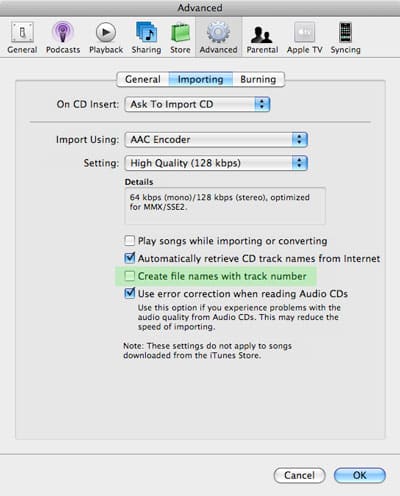
Una cosa da tenere d’occhio in questo processo è l’impostazione Crea nomi file con numero traccia trovata sotto la scheda delle preferenze di Masterizzazione di iTunes:
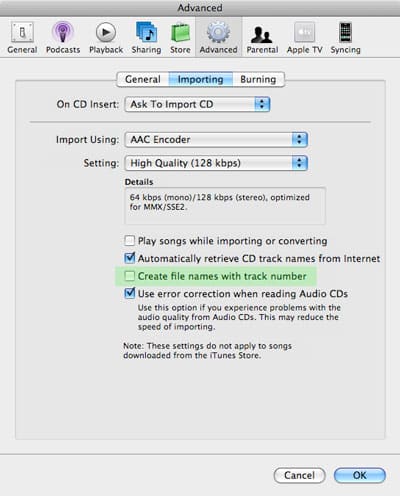
Questa impostazione determina se iTunes si aspetta che i brani abbiano un numero di traccia all’inizio di ciascun nome file o meno.
Ricevi i nuovi post nella tua casella di posta.
Nessuno spam. Disiscriviti in qualsiasi momento.