iTunes · 1 min read · Mar 09, 2026
Trasferire la libreria di iTunes su un nuovo Mac
Q: Sto pianificando di acquistare un nuovo computer e copierò la mia libreria di iTunes su un disco rigido esterno. Uso le caselle di controllo nell’elenco delle canzoni per disattivare le canzoni che non voglio ascoltare. Come posso mantenere le canzoni non selezionate in questo modo quando ricevo il mio nuovo computer?
– Michael
A: La risposta semplice in questo caso è assicurarsi di copiare anche il database della libreria di iTunes sul disco rigido esterno e poi trasferirlo di nuovo sul proprio computer.
Per impostazione predefinita, il database della libreria di iTunes si trova nella cartella Musica\iTunes su un PC, o nella cartella Musica/iTunes su un Mac.
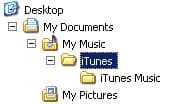
All’interno di questa cartella possono apparire diversi file e sottocartelle, ma il componente chiave è il file iTunes Library.itl. Questo file contiene tutti i tuoi metadati che non sono memorizzati all’interno delle tracce stesse, come valutazione, conteggio delle riproduzioni, ultimo tempo di riproduzione e stato della casella di controllo. Questo file include anche tutte le tue playlist, così come altre informazioni, come il tracciamento degli iPod associati a una particolare libreria e lo stato di sincronizzazione di quegli iPod.
Se questo sarà un trasferimento una tantum su un nuovo computer, la soluzione più semplice è chiudere iTunes sul vecchio computer e poi copiare l’intero contenuto della cartella “iTunes” sul disco rigido esterno.
Puoi quindi collegare il disco rigido esterno al tuo nuovo computer e copiare la cartella “iTunes” di nuovo nella tua cartella Musica sul nuovo computer. Una volta avviato iTunes, leggerà questo file di database da questa posizione predefinita e tutto dovrebbe funzionare molto allo stesso modo di come funzionava sul computer originale.
Se desideri mantenere il database della tua libreria di iTunes sul disco rigido esterno insieme alla tua musica, puoi dire a iTunes di utilizzare un percorso diverso per questo file tenendo premuto il tasto SHIFT (Windows) o il tasto OPT (Mac) quando avvii iTunes. Continua a tenerlo premuto finché non vedi una finestra di dialogo simile alla seguente:
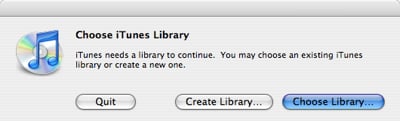
Puoi quindi selezionare l’opzione “Scegli Libreria” e navigare fino al percorso della cartella “iTunes” sul tuo disco rigido esterno.
Ricevi i nuovi post nella tua casella di posta.
Nessuno spam. Disiscriviti in qualsiasi momento.