iPod e iPhone · 1 min read · Jan 06, 2026
Trasferire playlist da iPod touch a iPhone
Q: Ho una playlist sul mio iPod touch che ho perfezionato nel corso di diversi anni con brani della mia libreria principale di iTunes (la mia musica è gestita manualmente). Ho appena comprato un nuovo iPhone e vorrei avere la stessa playlist sul telefono. C’è un modo per ottenere gli stessi brani sul mio telefono oltre a copiarli manualmente?
– Red
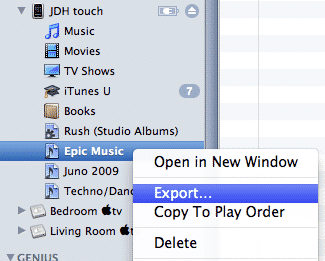
A: Poiché gestisci il contenuto sul tuo iPod touch manualmente, dovrai copiare quelle playlist di nuovo nella tua libreria di iTunes per poterle sincronizzare con il tuo iPhone. Se hai contenuti che sono memorizzati solo sull’iPod touch e non nella tua libreria di iTunes, dovrai copiare anche questi brani in modo che possano essere sincronizzati con il tuo iPhone.
Se hai bisogno di copiare i brani stessi, allora dovrai considerare di utilizzare un’utilità di terze parti come quelle descritte nel nostro articolo su Come Copiare Contenuti dal tuo iPod al tuo Computer. La maggior parte di queste utilità trasferirà anche le tue playlist di nuovo in iTunes come parte del processo di copia, e una volta che le informazioni sono tornate nella tua libreria, puoi semplicemente sincronizzare il tuo iPhone con iTunes come faresti normalmente.
Tuttavia, se tutta la musica è già nella tua libreria di iTunes e stai semplicemente cercando di ottenere le playlist dal tuo iPod touch, c’è un modo leggermente più semplice per farlo direttamente all’interno di iTunes. Puoi utilizzare iTunes per esportare le playlist dal tuo iPod touch in un file e poi reimportare questo file nella tua libreria di iTunes per ricreare la playlist direttamente nella tua libreria.
Per fare ciò, espandi semplicemente l’iPod touch all’interno di iTunes per visualizzare le playlist contenute in esso, fai clic destro sulla playlist che desideri esportare e scegli l’opzione Esporta dal menu contestuale che appare.
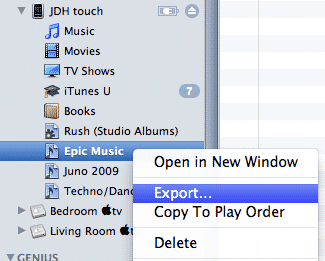
iTunes ti chiederà un luogo e un formato per salvare il file. Salva la playlist come file XML utilizzando il nome e la posizione che ti sono più comodi. Una volta fatto questo, scegli semplicemente File, Libreria, Importa Playlist dal menu di iTunes e seleziona il file che hai precedentemente esportato.
Ricevi i nuovi post nella tua casella di posta.
Nessuno spam. Disiscriviti in qualsiasi momento.