Tecnologia · 2 min read · Sep 30, 2025
Trasferire video registrati da iPhone a PC
Q: Di recente sono stato “eletto” per fare alcune registrazioni video per un amico che lavora per una causa ambientale ammirevole. C’è un modo per scaricare i video dal suo iPhone 4S al mio PC per editing/elaborazione? Ho visto diverse “spiegazioni” online che presumono che l’iPhone apparirà sul mio computer come un dispositivo video o un dispositivo di archiviazione esterno quando connesso tramite USB, ma semplicemente non succede. Ho provato anche tramite iTunes, senza successo. Ha bisogno di avere una presentazione pronta presto, inclusi estratti dalla sua presentazione pubblica, e sono davvero bloccato per una soluzione. Qualsiasi indicazione che tu possa fornire sarà molto apprezzata!
– Anonimo
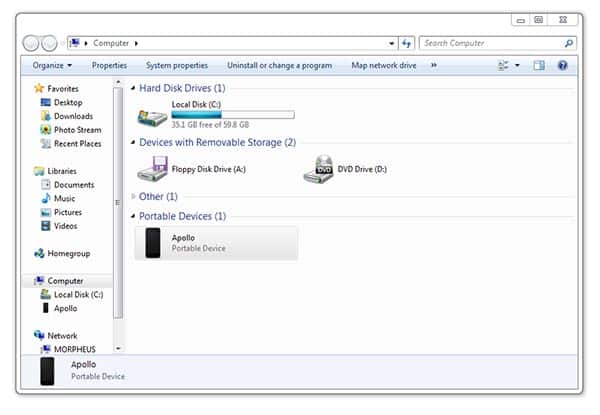
A: La spiegazione che l’iPhone dovrebbe essere accessibile quando connesso tramite USB è essenzialmente corretta, e questo è il modo più semplice per copiare le foto e i video originali a piena risoluzione da un iPhone o altro dispositivo iOS.
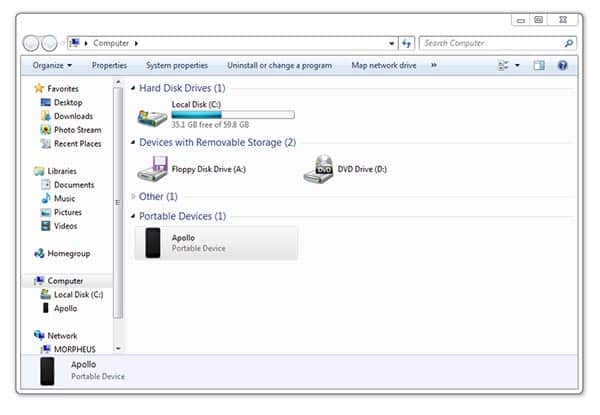
Specificamente, un iPhone dovrebbe apparire come un dispositivo fotocamera, utilizzando il Picture Transfer Protocol (PTP). Questo significa che non apparirà come un dispositivo di archiviazione rimovibile, ma dovrebbe apparire come una fotocamera da cui è possibile importare foto e video nella maggior parte delle app di elaborazione foto o video. Dovrebbe anche apparire, quando connesso, al livello superiore di Esplora file di Windows o in “Questo PC” come fotocamera o dispositivo portatile. Nota che iTunes non ha nulla a che fare con questo processo e in realtà non può essere utilizzato per importare foto e video da un iPhone.
Per motivi di sicurezza, l’iPhone non apparirà come una fotocamera se è bloccato con un codice di accesso; dovrai accendere lo schermo e inserire il codice di accesso prima di collegare l’iPhone alla porta USB del computer—se l’hai già collegato, scollegalo, sbloccalo e poi ricollegalo mentre è ancora sbloccato.
Una volta connesso, dovresti essere in grado di navigare semplicemente nell’iPhone tramite Esplora file di Windows, trovare i file che desideri e copiarli da lì. Windows potrebbe anche offrirti di importare automaticamente il contenuto non appena rileva l’iPhone, a seconda della tua configurazione.
Se hai provato questi passaggi e l’iPhone non appare correttamente sul tuo computer, allora la causa più probabile è un problema di configurazione come un conflitto con un altro driver di dispositivo che hai installato, come un driver di fotocamera o scanner. Puoi risolvere questo problema se lo desideri disinstallando eventuali driver di dispositivo non necessari che potresti avere in Windows, oppure prova a utilizzare un computer diverso per vedere se riesci a trasferire i video lì.
In alternativa, se risolvere il problema richiede troppo sforzo, puoi cercare app di terze parti che possono trasferire le tue foto tramite Wi-Fi, ma vorrai assicurarti che queste lo facciano in risoluzione nativa, piuttosto che ridimensionare i video.
Ricevi i nuovi post nella tua casella di posta.
Nessuno spam. Disiscriviti in qualsiasi momento.