iTunes Library · 25 min read · Mar 15, 2026
Trasferire la tua Libreria iTunes
Per la maggior parte degli utenti, iTunes fa un ottimo lavoro nel gestire tutti i dettagli della gestione della tua libreria multimediale per te, permettendoti di gestire i tuoi contenuti attraverso iTunes stesso e senza dover preoccuparti troppo dei file e delle cartelle sottostanti che compongono la tua libreria iTunes.
Sfortunatamente, questo approccio user-friendly ha una seria limitazione: quando arriva il momento di spostare la tua libreria iTunes, può spesso essere una sfida capire esattamente quali pezzi devi spostare e come procedere. Molti utenti di iTunes iniziano con una libreria iTunes di base e utilizzano le impostazioni predefinite per memorizzare tutto il loro contenuto multimediale sul loro disco rigido interno principale. Tuttavia, man mano che aggiungi nuovi contenuti nel tempo, in particolare con il contenuto video aggiuntivo ora supportato da iTunes, potresti presto scoprire che la tua libreria minaccia di prendere il controllo del tuo computer.
Un altro scenario comune in cui molti utenti si trovano è cosa fare quando aggiornano a un nuovo computer. La tua libreria iTunes ha funzionato perfettamente sul tuo vecchio computer, ma ti rimane la domanda su come trasferirla sulla nuova macchina affinché tutto funzioni come dovrebbe.
Nessuna di queste situazioni è affatto rara e, fortunatamente, non è affatto difficile trasferire la tua libreria iTunes su un altro disco rigido o spostarla su un computer completamente nuovo una volta che comprendi le basi di come iTunes gestisce il tuo contenuto multimediale e le opzioni disponibili per te.
Questo tutorial è destinato sia all’utente medio che a quello leggermente avanzato di iTunes e fornirà le informazioni necessarie che devi conoscere per trasferire la tua libreria iTunes su un disco rigido esterno, un disco rigido interno secondario o un computer completamente nuovo.
Come iTunes Gestisce il Contenuto Multimediale
Prima di addentrarci nei passaggi per spostare effettivamente il tuo contenuto multimediale, è importante spiegare in dettaglio come iTunes gestisce la gestione dei tuoi file multimediali sotto il cofano, quali sono le tue opzioni per spostare questi file e i vari ostacoli che potresti incontrare in questo processo.
Il primo e più importante punto è che iTunes è progettato per gestire tutti i dettagli del file system sottostante per te. Per design, l’utente gestisce i propri contenuti attraverso iTunes e, idealmente, non ha mai bisogno di guardare nemmeno il file system sottostante, tanto meno preoccuparsi di spostare i file. In questo scenario, iTunes può persino gestire il trasferimento del tuo contenuto multimediale per te, rendendo l’intero processo piuttosto fluido.
Questo potrebbe non corrispondere allo stile di gestione dei media di ogni utente, ma è molto importante capire come questo influisce sul processo di spostamento dei tuoi file multimediali in una nuova posizione.
Il punto più importante da tenere a mente è che una volta che un file multimediale è elencato nella libreria di iTunes, viene referenziato da iTunes dalla posizione specifica (cioè il percorso completo) in cui si trova questo file. Pertanto, se sposti un file, iTunes perderà quasi certamente traccia di quel file e il risultato sarà un collegamento interrotto nella tua libreria iTunes.
Questo significa che non puoi semplicemente spostare i tuoi file manualmente in una nuova posizione e aspettarti che iTunes li trovi dopo averli spostati, poiché continuerà ad aspettarsi di trovare quei file nelle loro posizioni originali. Questo punto da solo ha causato a molti utenti un grande dolore, poiché riparare questa situazione può spesso essere un processo noioso di aggiustare manualmente i percorsi di centinaia di file o rimettere manualmente quei file nelle loro posizioni originali affinché iTunes possa trovarli di nuovo.
Fortunatamente, se comprendi questo e utilizzi iTunes e i suoi strumenti correlati nel modo in cui sono stati progettati, puoi garantire una migrazione fluida della tua libreria iTunes su un disco rigido esterno o anche su un computer completamente nuovo con problemi minimi.
iTunes: Il Database contro il Contenuto
Un altro punto importante da comprendere: ci sono davvero due componenti di cui ci preoccupiamo in questo processo, e questi sono in qualche modo distinti l’uno dall’altro in termini di dove e come sono memorizzati.
Il Database della Libreria iTunes contiene l’indice effettivo del tuo contenuto multimediale. Questo database stesso è un file chiamato “iTunes Library.itl” con diversi altri file di supporto memorizzati accanto ad esso. Per impostazione predefinita, questo è memorizzato sotto una sottocartella chiamata “iTunes” nella tua cartella personale “Musica” (questa è chiamata “La mia Musica” su Windows XP e semplicemente “Musica” su Windows Vista/7 e Mac OS X). Questo percorso non può essere cambiato nelle preferenze di iTunes e, in effetti, non poteva essere facilmente cambiato affatto prima di iTunes 7. Come cambiare questo percorso sarà discusso più avanti in questo articolo.
Il Folder dei Media di iTunes contiene il tuo effettivo contenuto multimediale. Per impostazione predefinita, questo è una sottocartella sotto la cartella del Database della Libreria iTunes, ma può essere cambiato in qualsiasi posizione tu preferisca tramite le tue Preferenze Avanzate di iTunes. Nota che prima di iTunes 9, questa cartella era chiamata “cartella Musica di iTunes” anche se, nonostante il nome, gestiva praticamente ogni altro tipo di contenuto multimediale gestito da iTunes. In iTunes 9, è stata rinominata “iTunes Media” per riconoscere che più di semplici brani musicali vengono memorizzati qui e la struttura delle sottocartelle è stata riorganizzata di conseguenza, con la Musica collocata in una sottocartella insieme ad altri tipi di contenuto come Film, Programmi TV e Podcast. Nota che se hai aggiornato una libreria esistente da una versione di iTunes precedente a iTunes 9, questa cartella sarà ancora chiamata “Musica di iTunes” e organizzata nel modo originale a meno che tu non abbia specificamente chiesto a iTunes di convertirla nella nuova organizzazione di iTunes Media.
Prima di iTunes 9, i Giochi per iPod a ruota e le applicazioni iOS erano un caso speciale. Questi erano memorizzati in sottocartelle relative alla posizione del database di iTunes, specificamente in cartelle chiamate “Giochi per iPod” e “Applicazioni Mobili,” rispettivamente. Spostare la cartella Musica di iTunes non cambiava la posizione di questi elementi. In iTunes 9 e versioni successive, queste cartelle sono ora memorizzate nella cartella iTunes Media insieme al tuo altro contenuto multimediale.
In generale, quando si cerca di ottimizzare l’uso del disco, la Cartella dei Media di iTunes è ciò che la maggior parte degli utenti vorrà spostare, poiché contiene la maggior parte della tua libreria. In confronto, il Database della Libreria iTunes è molto più piccolo e di solito è meglio lasciarlo nella sua posizione predefinita.
Preparati a Spostare: Controlla le tue Preferenze
Ora che sei armato di una comprensione di base di come iTunes memorizza il suo contenuto multimediale e sapendo che non puoi semplicemente spostare i file e aspettarti che la tua libreria iTunes possa trovare questi file, è importante guardare come la tua libreria è attualmente configurata per capire quali sono le tue opzioni.
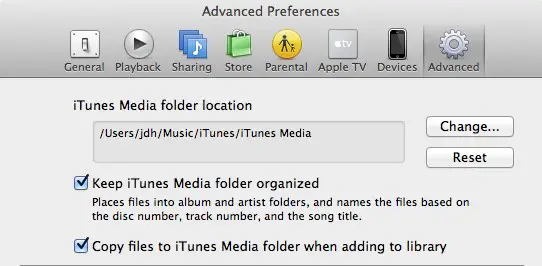
Il primo passo di questo processo è rivedere le tue impostazioni di archiviazione sotto le tue preferenze avanzate di iTunes, che possono essere trovate selezionando Preferenze dal menu Modifica (Windows) o dal menu iTunes (Mac), e poi selezionando la scheda Avanzate:
La prima opzione, “posizione della cartella dei media di iTunes” indica dove il tuo contenuto multimediale di iTunes è memorizzato per impostazione predefinita. Ricorda che questo include solo il contenuto multimediale e non il database della libreria stesso. Se tutto il tuo contenuto si trova in questa cartella dipenderà dalle due impostazioni successive trovate su questo schermo:
Mantieni la cartella dei media di iTunes organizzata determina se i brani nella tua cartella dei media di iTunes sono automaticamente organizzati in base alle informazioni sui brani trovate all’interno di ciascun file. Con questa opzione abilitata, iTunes sposterà e rinominerà i file all’interno della cartella dei media di iTunes secondo necessità in sottocartelle per tipo di media, con la musica organizzata in una struttura di sottocartelle ARTISTA\ALBUM e ciascun file nominato con il suo nome di brano dalla libreria di iTunes. Se questa opzione è disabilitata, i file all’interno della cartella dei media di iTunes rimarranno con qualsiasi nome e sottocartella in cui sono stati collocati quando li hai importati per la prima volta, indipendentemente dalle modifiche alle informazioni del tag all’interno di iTunes stesso.
*Copia i file nella cartella dei media di iTunes quando aggiungi alla libreria determina se i file che aggiungi alla tua libreria vengono automaticamente copiati nella cartella musicale, o lasciati nella loro posizione originale. Quando importi nuovi contenuti con questa opzione disabilitata, iTunes semplicemente “referenzia” il file da dove lo stai importando, piuttosto che fare una copia di esso nella tua cartella dei media di iTunes.*
I brani copiati nella Cartella dei Media di iTunes diventano effettivamente file “Gestiti”; iTunes gestirà la posizione e la denominazione di questi file (soggetti all’impostazione “Mantieni organizzato” sopra). D’altra parte, i file che non vengono copiati nella cartella dei media di iTunes sono file “Referenziati”; iTunes memorizza un percorso completo per il file, ma non intraprende ulteriori azioni con quei file in termini di organizzazione, rinominazione o spostamento. Infatti, iTunes non offrirà nemmeno di eliminare un file multimediale “referenziato” sottostante quando lo rimuovi dalla tua libreria iTunes. Fondamentalmente, se un file non è nella cartella dei media di iTunes, allora iTunes considera quel file al di fuori del suo controllo e non fa altro che puntare ad esso.
Nota che i contenuti acquistati dall’iTunes Store o estratti da CD sono sempre memorizzati nella cartella dei media di iTunes—iTunes sta effettivamente creando nuovi file in questo caso, quindi deve avere un posto dove metterli per impostazione predefinita. Pertanto, questa impostazione influisce solo sui file esistenti dal tuo computer che vengono aggiunti alla libreria di iTunes utilizzando l’opzione File, Aggiungi alla Libreria o trascinandoli e rilasciandoli in iTunes da un’altra cartella.
Quindi perché è tutto questo importante? Come hai configurato queste opzioni determinerà quanta flessibilità hai quando sposti il tuo contenuto multimediale di iTunes altrove.
In una configurazione predefinita in cui tutti i tuoi file multimediali vivono all’interno della posizione della cartella dei media di iTunes (“file Gestiti”), e sono stati organizzati da iTunes, il processo di spostamento della tua libreria potrebbe essere notevolmente più fluido rispetto a un utente che ha un mucchio di brani “referenziati” che vivono in varie posizioni e possibilmente anche su dischi diversi.
Mentre iTunes può spostare i tuoi file in una nuova posizione in entrambi gli scenari, l’unico modo per spostare una libreria che consiste di file referenziati è effettivamente convertirli in una libreria completamente gestita nel processo. Gli utenti che hanno costruito la propria organizzazione del file system per il loro contenuto multimediale e vogliono preservare quel layout troveranno il processo di spostamento del loro contenuto molto più impegnativo senza creare una nuova libreria iTunes e reimportarla.
La Nuova Organizzazione dei Media di iTunes
Con iTunes 9, Apple ha apportato alcune modifiche a come i file multimediali sono effettivamente organizzati all’interno di iTunes. Quando iTunes è stato rilasciato per la prima volta diversi anni fa, il contenuto musicale era praticamente tutto ciò che supportava, e iTunes è stato progettato tenendo presente questo aspetto quando si trattava di organizzare i tuoi contenuti. Il set di cartelle di primo livello nella tua cartella Musica di iTunes rappresentava i nomi degli artisti della tua collezione musicale, con gli album elencati sotto ciascun artista, e alcune altre cartelle speciali per cose come le Compilation.
Questo andava bene quando si trattava solo di musica, ma nel tempo nuovi tipi di media sono gradualmente apparsi in iTunes, tra cui audiolibri, podcast, film, programmi TV e ora anche applicazioni iOS. Nonostante ciò, iTunes ha tenacemente mantenuto il suo vecchio stile di organizzazione, relegando cose come Film e Programmi TV nelle proprie cartelle separate accanto ai nomi degli artisti per la tua musica. Inoltre, elementi come le app iOS e i Giochi per iPod a ruota sono stati completamente esclusi da questa cartella, memorizzati invece all’interno della cartella principale di iTunes, piuttosto che nella cartella Musica di iTunes.
A partire da iTunes 9, il contenuto non musicale non è più trattato come un cittadino di seconda classe nella tua libreria iTunes, e il contenuto multimediale è ora organizzato in modo più equilibrato. La vecchia terminologia di “cartella Musica di iTunes” è stata sostituita in modo più appropriato con “cartella Media di iTunes” e quando inizi una nuova libreria, iTunes 9 organizzerà il tuo contenuto multimediale in appropriate cartelle di primo livello per tipo di media. Inoltre, la cartella Applicazioni Mobili per le applicazioni iOS e la cartella Giochi per iPod per i Giochi per iPod a ruota ora fanno parte della cartella iTunes Media, invece di essere memorizzate separatamente con il database della libreria di iTunes.
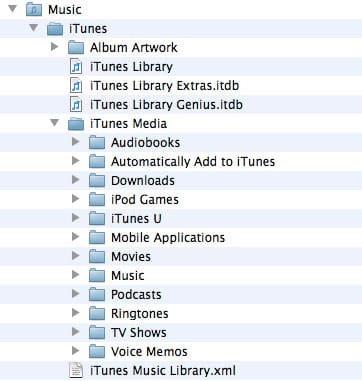
Se stai iniziando una nuova libreria con iTunes 9 o successivo, questa sarà semplicemente la disposizione delle cartelle che iTunes utilizza fin dall’inizio. Tuttavia, se provieni da una versione precedente di iTunes, il vecchio stile di organizzazione della cartella musicale rimarrà in vigore. Questo viene fatto principalmente per preservare la compatibilità con le versioni precedenti, poiché potresti avere applicazioni di terze parti che leggono la tua cartella Musica di iTunes e si aspettano di trovare i tuoi brani organizzati in un certo modo.
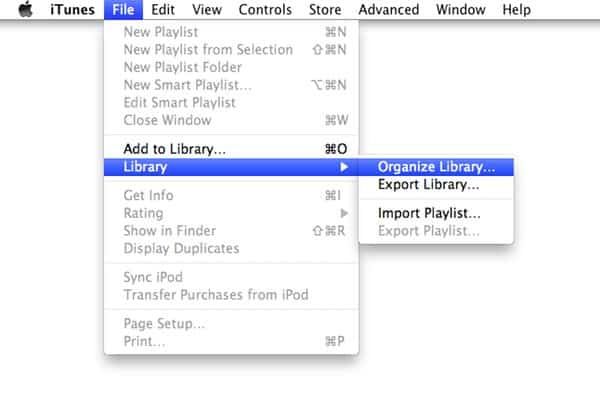
Fortunatamente, puoi facilmente aggiornare al nuovo layout della Cartella dei Media di iTunes direttamente all’interno di iTunes stesso. Per fare ciò, seleziona semplicemente File, Libreria, Organizza Libreria dal menu di iTunes, e ti verrà presentata una finestra di dialogo con l’opzione di consolidare i tuoi file o riorganizzarli.
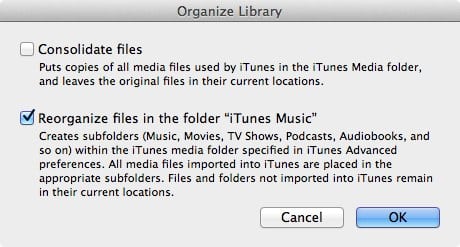
Discuteremo dell’opzione “Consolida File” più avanti, ma per ora puoi semplicemente aggiornare all’organizzazione della cartella media selezionando la seconda opzione e facendo clic su OK. iTunes passerà rapidamente attraverso la tua libreria e sposterà tutti i tuoi file esistenti nella nuova disposizione. Nota che solo i file gestiti che erano originariamente memorizzati nella cartella Musica di iTunes verranno spostati—qualsiasi cosa referenziata da fuori della cartella Musica di iTunes rimarrà dov’è. Se la tua cartella “Musica di iTunes” era nella posizione predefinita sotto la tua cartella principale di iTunes, allora verrà anche rinominata in “iTunes Media” nel processo. D’altra parte, se avevi precedentemente impostato la tua cartella “Musica di iTunes” in un’altra posizione, il nome rimarrà lo stesso di prima.
Nota:
Dopo aver aggiornato alla nuova struttura organizzativa, potresti scoprire di avere ancora cartelle Artista situate al livello superiore della cartella. Queste sono molto probabilmente file che erano nella tua cartella musicale di iTunes ma non effettivamente elencati nel tuo database di iTunes, spesso a causa della cancellazione di brani da iTunes ma non della cancellazione dei file effettivi. iTunes può solo riorganizzare i file di cui è a conoscenza, quindi eventuali file erranti lasciati in giro rimarranno esattamente dove erano originariamente. È ovviamente una buona idea controllare due volte questi file con la tua libreria iTunes, ma una volta confermato che sono effettivamente orfani, è perfettamente sicuro eliminare queste cartelle.
Ti raccomandiamo sicuramente di aggiornare alla nuova organizzazione della cartella dei media di iTunes a meno che tu non abbia un motivo molto specifico per non farlo. Il nuovo layout sarà molto più facile da gestire e, cosa più importante, le tue Applicazioni Mobili e i Giochi per iPod saranno anche memorizzati nella cartella Media, rendendo ancora più semplice spostare e fare il backup di questi elementi insieme al resto dei tuoi media iTunes.
Spostare il tuo Contenuto su un Nuovo Computer
Se stai semplicemente cercando di spostare la tua libreria iTunes su un computer completamente nuovo, il processo è in realtà molto più semplice rispetto al trasferimento del contenuto, a condizione che siano soddisfatte determinate condizioni:
Stai spostando la tua libreria iTunes tra due computer che utilizzano lo stesso sistema operativo e versione di iTunes; e
Hai intenzione di memorizzare il database della libreria di iTunes e il contenuto nelle stesse posizioni relative sul nuovo computer.
Se questo è il caso, allora trasferire la tua libreria iTunes su un nuovo computer è piuttosto semplice: basta copiare l’intera cartella di iTunes e tutte le sottocartelle dalla tua cartella Musica sul tuo vecchio computer nella corrispondente cartella sul nuovo computer.
Se hai cambiato la posizione della tua Cartella dei Media di iTunes dalla predefinita, assicurati semplicemente di copiarla nella posizione corrispondente sul nuovo computer. In altre parole, se hai impostato la tua cartella dei media di iTunes su D:\Musica, allora devi copiarla in D:\Musica sul nuovo computer—ricorda che iTunes memorizza il percorso completo di ciascun file musicale nella tua libreria, quindi i tuoi file musicali devono trovarsi nello stesso posto sul nuovo computer affinché iTunes possa trovarli.
Nota che se stai utilizzando file referenziati—quelli memorizzati al di fuori della tua cartella dei media di iTunes—puoi copiare anche questi sul nuovo computer; assicurati semplicemente che siano copiati nelle stesse posizioni relative sul nuovo computer in cui erano memorizzati sul vecchio affinché iTunes possa trovarli.
Probabilmente hai letto di problemi con la sincronizzazione del tuo iPod o dispositivo iOS su un nuovo computer. Questo non è un problema quando stai spostando l’intera libreria, tuttavia, poiché iTunes associa il tuo dispositivo al database della libreria piuttosto che alla macchina fisica. Questo significa che una volta che hai copiato il tuo database della libreria di iTunes sul tuo nuovo computer, puoi continuare a sincronizzare il tuo iPod o dispositivo iOS con esso nello stesso modo in cui facevi in precedenza—iTunes non noterà nemmeno la differenza.
Per copiare effettivamente i file tra computer puoi utilizzare qualsiasi metodo di trasferimento file che normalmente utilizzeresti per qualsiasi altro tipo di dati, inclusi un disco rigido esterno o una chiavetta USB, una rete domestica tra i due computer, o masterizzando i tuoi dati di iTunes su CD o DVD.
Nota:
Se hai già eseguito iTunes sul nuovo computer, anche se non hai fatto nulla con esso, è probabile che ci sia già una cartella “iTunes” presente. A meno che tu non abbia già iniziato a utilizzare iTunes sul nuovo computer e ad aggiungere contenuti, puoi sovrascrivere questa cartella in sicurezza poiché rappresenta semplicemente il database vuoto che iTunes crea inizialmente.
In generale, piccole differenze nelle versioni del sistema operativo non saranno un ostacolo per spostare direttamente la tua libreria iTunes su un nuovo computer, né lo sarà il passaggio a una versione successiva dello stesso sistema operativo (ad es. da Windows XP a Windows Vista o da OS X Snow Leopard a OS X Lion). Allo stesso modo, puoi trasferire la tua libreria su un computer con una versione più recente di iTunes rispetto a quella del tuo computer originale senza alcun problema—iTunes aggiornerà semplicemente il database quando lo avvii sul nuovo computer.
Nota che le tue preferenze di iTunes sono specifiche per la macchina, e dovrai rivedere e riconfigurare queste la prima volta che esegui iTunes dopo aver copiato la tua libreria sul nuovo computer. Puoi localizzare il file delle preferenze sul computer originale e copiarlo, tuttavia questo non è raccomandato poiché ci sono frequentemente impostazioni specifiche per la macchina in questi file di preferenze che potrebbero non tradursi correttamente sul nuovo computer.
Se hai contenuti acquistati dall’iTunes Store, dovrai ri-autorizzare il nuovo computer per il tuo account dell’iTunes Store. L’autorizzazione del computer è specifica per la macchina. Dovresti anche assicurarti di DE-autorizzare il tuo vecchio computer se non hai più intenzione di utilizzarlo con iTunes.
Se hai intenzione di mettere la tua cartella dei media di iTunes in una posizione diversa sul nuovo computer, vorrai continuare a leggere per il processo di spostamento della cartella dei media di iTunes stessa. Se scegli di farlo prima di trasferire la tua libreria sul nuovo computer o dopo dipende in gran parte dalla tua situazione specifica. Ad esempio, se la tua cartella dei media è stata memorizzata su un’unità del tuo computer originale che non esiste sul nuovo computer, dovrai consolidare la tua libreria prima di spostarla sul nuovo computer. Allo stesso modo, se hai intenzione di mantenere la tua libreria iTunes su un disco rigido esterno, ha più senso consolidare la cartella dei media su quel disco esterno dal tuo computer originale e poi copiare semplicemente il database della libreria di iTunes sulla nuova macchina e lasciarla raccogliere i media dal disco esterno.
Spostare la tua libreria iTunes su un sistema operativo diverso è anche possibile, e discuteremo di questo più avanti in questo articolo.
Spostare il Tuo Contenuto su un Nuovo Disco Rigido: Il Modo Sbagliato
Un errore molto comune commesso da molti utenti è semplicemente cercare di spostare l’intera cartella dei media di iTunes in una nuova posizione e aggiornare il percorso della cartella dei media di iTunes nelle preferenze di iTunes.
In alcuni casi questo potrebbe funzionare, ma in realtà rischierai che iTunes perda traccia di alcuni o tutti i tuoi file multimediali nel processo.
Il motivo di ciò è che iTunes memorizza l’intero percorso completo di ciascun file musicale nel suo database della libreria. Se sposti quel file da un’altra parte, allora iTunes non sarà in grado di trovarlo, e il risultato sarà un collegamento interrotto a quel file, mostrato come un punto esclamativo in iTunes immediatamente a sinistra dell’elenco dei brani:

Se provi a selezionare un brano con un collegamento interrotto, iTunes ti notificherà che non può trovare il file e ti darà l’opportunità di trovarlo tu stesso:
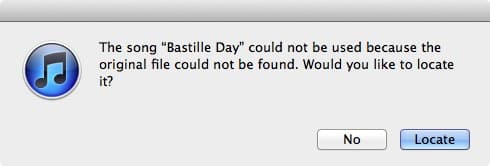
Selezionando “Trova” ti permetterà di cercare il file, e iTunes collegherà l’elemento corrente a quel file specifico. Questa può essere una soluzione valida per alcuni collegamenti interrotti, ma puoi immaginare che questo potrebbe diventare molto noioso se avessi centinaia o addirittura migliaia di file in questo stato.
Se ti trovi in questa situazione, la soluzione più semplice è di solito semplicemente spostare la tua cartella dei media di iTunes di nuovo nella sua posizione originale. iTunes ha ancora il percorso completo per ciascun file nel suo database, quindi se rimetti i file effettivi, non dovrebbe avere problemi a trovarli di nuovo.
Gli utenti che hanno una configurazione di libreria completamente “Gestita” potrebbero essere in grado di cavarsela semplicemente spostando la loro cartella multimediale e aggiornando il percorso, tuttavia non è comunque la soluzione raccomandata a meno che tu non sia assolutamente certo che la tua libreria sia completamente gestita e organizzata nel modo in cui iTunes si aspetta che sia. Il motivo per cui questo metodo funzionerà in una libreria completamente gestita è che iTunes cercherà eventuali brani mancanti nella loro posizione predefinita sotto il percorso della cartella dei media di iTunes prima di decidere che i collegamenti sono interrotti. Quindi, se i tuoi brani sono organizzati nel modo in cui iTunes si aspetta di vederli, allora sarà in grado di trovarli nella nuova posizione. Tuttavia, il problema è che non è raro che gli utenti con librerie grandi abbiano alcuni file referenziati o file con nomi non standard a causa di modifiche alle impostazioni delle preferenze di iTunes o persino comportamenti incoerenti con versioni più vecchie di iTunes.
La funzione “Consolida Libreria”, discussa nella sezione successiva, garantirà che la tua libreria sia completamente gestita e organizzata nel modo in cui iTunes si aspetta, ma se intendi utilizzare comunque questa opzione, potresti anche lasciare che iTunes copi i file nella nuova posizione nel processo e risparmiarti un passaggio.
Nota:
Gli utenti di Mac OS X possono cavarsela spostando i loro file multimediali
sullo stesso disco e iTunes sarà ancora in grado di trovarli. Questo non è specifico di iTunes ma è in realtà dovuto al fatto che il sistema operativo Mac OS X stesso tiene traccia dei file quando vengono spostati in nuove posizioni
sullo stesso disco, indipendentemente dal tipo di file. Questo non funzionerà, tuttavia, quando si spostano file su un disco, partizione o computer diverso.
Consolidare: Il Modo Giusto
Quindi, sapendo che questi ostacoli esistono, qual è il modo migliore? Ricorda che la filosofia di iTunes nella gestione dei tuoi media è in realtà quella di isolarti dall’aver bisogno di preoccuparti del file system sottostante. Sulla base di questo approccio, ha senso che dovrebbe fornire gli strumenti necessari per facilitare il trasferimento della tua libreria in una nuova posizione.
Quindi, in altre parole, invece di pasticciare copiando/spostando file tramite Finder o Esplora Risorse di Windows, perché non lasciare che iTunes si occupi di questo per te? Questo viene gestito in iTunes tramite l’opzione Consolida file, trovata sotto File, Libreria, Organizza Libreria in iTunes.
Ciò che l’opzione Consolida file fa effettivamente è raccogliere tutti i file elencati nella tua libreria di iTunes nella cartella dei media di iTunes. Lo fa copiando eventuali file referenziati nella cartella dei media di iTunes, rinominandoli con il nome corretto del brano e organizzandoli nella sua struttura standard di file e cartelle. Questa opzione è almeno in parte destinata a consentirti di portare i file “referenziati” nella cartella dei media di iTunes da varie altre posizioni nel caso in cui tu possa averli aggiunti alla tua libreria con l’opzione “Copia File” disabilitata.
Tuttavia, l’unica vera distinzione tra un file che è “gestito” e un file che è “referenziato” è il percorso effettivo della cartella dei media di iTunes. I file in questa cartella sono considerati file “gestiti” e qualsiasi cosa al di fuori è un file “referenziato”. Quindi, se cambi la posizione della cartella dei media di iTunes in un nuovo percorso e poi utilizzi l’opzione Consolida file, iTunes copierà felicemente tutti questi file nella tua nuova posizione, aggiornando tutte le informazioni sulla posizione dei file nel database di iTunes nel processo.
Eseguire il Trasferimento
Per eseguire effettivamente il trasferimento, inizia andando nelle tue Preferenze Avanzate di iTunes e cambiando il percorso della cartella dei media di iTunes in qualsiasi nuova posizione in cui desideri che i tuoi file multimediali di iTunes siano memorizzati. Questo sarà di solito un disco rigido esterno, ma può essere qualsiasi percorso valido, inclusi un disco rigido secondario o persino una condivisione di rete:

Una volta aggiornato il percorso della cartella dei media di iTunes, seleziona semplicemente File, Libreria, Organizza Libreria… (in iTunes 8, questa opzione era “Consolida Libreria” e in iTunes 7 e versioni precedenti, si trovava nel menu “Avanzate”):
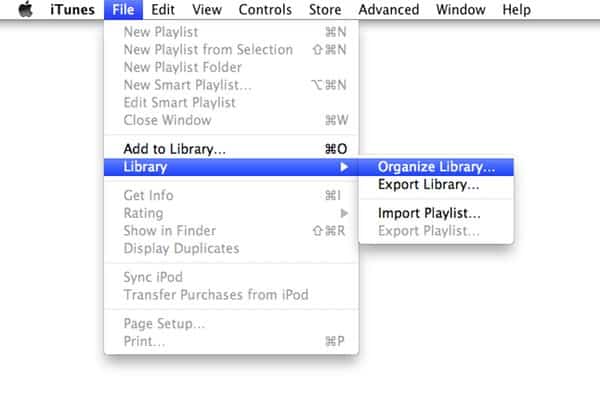
Ti verrà presentata una finestra di dialogo con l’opzione di consolidare i file o riorganizzarli. Seleziona “Consolida file” e fai clic su OK.
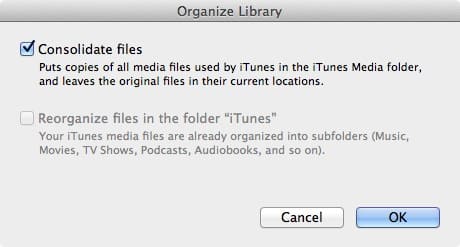
iTunes inizierà il processo di copia dei file nelle loro posizioni corrette e aggiornando queste posizioni nel database della libreria di iTunes. Nota che questo processo copia i brani nella nuova posizione piuttosto che spostarli. Anche se i brani originali esistono ancora, il database della libreria di iTunes viene aggiornato con la nuova posizione per ciascun brano, il che rende difficile annullare il processo a meno che tu non abbia mantenuto un backup del tuo database della libreria prima della consolidazione. Creare un tale backup è certamente un’opzione, anche se normalmente non è richiesto.
L’altra nota importante è che questo riorganizzerà l’intero file system della tua libreria nel modo predefinito in cui iTunes lo dispone (ad es. ARTISTA\ALBUM\TRACK.MP3 nel caso dei file musicali). Questo potrebbe non essere un’opzione desiderabile per coloro che hanno il proprio file system multimediale disposto nella propria struttura organizzativa, o che utilizzano altre applicazioni di terze parti che si aspettano che i file multimediali siano organizzati in un certo modo. Sfortunatamente, se ti trovi in questa situazione, non c’è davvero un modo semplice per spostare il tuo contenuto multimediale di iTunes in una nuova posizione senza creare una nuova libreria iTunes e reimportare tutti i tuoi brani nella nuova libreria dalle loro nuove posizioni.
Nota:
Se hai aggiornato alla nuova organizzazione dei media di iTunes, le tue cartelle delle Applicazioni Mobili e dei Giochi per iPod verranno copiate nella cartella dei media di iTunes come parte di questo processo.
Confermare e Pulire
Una volta completato questo processo, dovresti essere in grado di confermare che i file sono stati copiati nella nuova posizione e che iTunes li sta referenziando correttamente da lì semplicemente selezionando un brano e scegliendo File, Ottieni Info. La scheda “Riepilogo” per le proprietà del file indicherà la posizione fisica di quel brano, che dovrebbe riflettere il nuovo percorso della cartella dei media di iTunes.
Poiché iTunes copia il contenuto multimediale piuttosto che spostarlo, probabilmente vorrai anche eliminare i tuoi file multimediali di iTunes dalle loro posizioni originali per liberare spazio.
Nota:
Tieni presente che iTunes sposta solo contenuti che sono effettivamente elencati nel database della libreria di iTunes, il che significa che eventuali file erranti che giacevano nella cartella dei media di iTunes non verranno copiati nella nuova posizione. Questo non dovrebbe essere un problema a meno che tu non stia memorizzando contenuti multimediali non iTunes nella tua cartella dei media di iTunes.
Ricorda che questo processo sposta solo il contenuto di iTunes. Il tuo database della libreria di iTunes rimarrà ancora nella sua posizione originale, probabilmente sul tuo disco rigido principale nella tua cartella Musica, come descritto in precedenza. Quindi, mentre puoi svuotare la sottocartella “iTunes Media” da qui una volta che hai consolidato la tua libreria in un’altra posizione, non dovresti toccare nessuno degli altri file o cartelle nella tua cartella principale di iTunes.
Spostare il Database della Libreria
Se sei semplicemente interessato a spostare i tuoi file su un disco più grande, raramente c’è motivo di preoccuparsi di spostare il database della libreria, poiché normalmente non occupa molto spazio di archiviazione, e ci sono vantaggi a lasciare questo file sul tuo disco rigido locale e semplicemente memorizzare il contenuto su un’unità esterna.
Detto ciò, se vuoi spostare il database della libreria in un’altra posizione, questo è certamente possibile anche se stai utilizzando iTunes 7 o versioni successive. Questo deve essere fatto separatamente dal processo di spostamento del contenuto descritto sopra, ed è meglio spostare prima il contenuto e poi spostare il database della libreria una volta che hai confermato che tutto funziona ancora correttamente.
Per fare ciò, chiudi iTunes e copia la tua cartella “iTunes” (sotto la tua cartella “Musica” o “La mia Musica”) nella nuova posizione. Tieni presente che potresti avere ancora contenuti multimediali situati in una sottocartella “iTunes Media” e probabilmente non vuoi perdere tempo a copiare questo contenuto se lo hai già consolidato in un’altra posizione, quindi potresti voler escludere quella sottocartella.
Una volta che hai copiato la cartella “iTunes”, inclusi “iTunes Library.itl” e tutti i file e le cartelle di supporto correlati, riavvia semplicemente iTunes tenendo premuto il tasto SHIFT (Windows) o il tasto OPT (Mac) e ti verrà chiesto di creare una nuova libreria o scegliere una posizione per una libreria esistente:
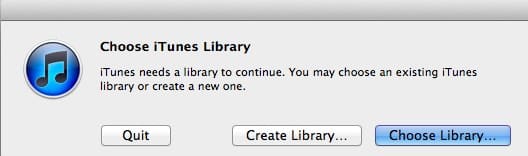
Fai semplicemente clic su “Scegli Libreria” e cerca la posizione in cui hai copiato la cartella di iTunes. iTunes si avvierà utilizzando quel particolare database della libreria invece di quello della posizione originale. Una volta impostata questa posizione, iTunes continuerà a utilizzarla a meno che tu non la cambi di nuovo utilizzando lo stesso metodo.
Spostare il database della libreria di iTunes su un disco rigido esterno può essere utile se hai intenzione di spostare il disco rigido esterno tra più computer.
Ricevi i nuovi post nella tua casella di posta.
Nessuno spam. Disiscriviti in qualsiasi momento.