Software Trasferimento · 5 min read · Dec 16, 2025
Transwiz Guida al Trasferimento del Profilo Utente: Tutto Ciò che Devi Sapere
Transwiz Guida al Trasferimento del Profilo Utente è uno strumento potente progettato per semplificare il processo di migrazione dei profili utente tra diverse installazioni di Windows.
Che tu stia aggiornando il tuo sistema operativo, trasferendoti su un nuovo computer o semplicemente necessiti di eseguire il backup dei profili utente, Transwiz offre una soluzione fluida ed efficiente. In questa guida, esploreremo tutto ciò che devi sapere su Transwiz.
Cos’è la Guida al Trasferimento del Profilo Utente Transwiz?
Transwiz Guida al Trasferimento del Profilo Utente è un’applicazione software sviluppata da ForensiT Ltd.
Tuttavia, è specificamente progettata per assistere gli utenti nel trasferimento dei profili utente, che includono impostazioni personalizzate, file e configurazioni, da un ambiente Windows a un altro.
Questo strumento supporta varie versioni di Windows, rendendolo versatile e altamente utile sia per utenti individuali che per professionisti IT.
Caratteristiche Chiave di Transwiz
Interfaccia Intuitiva: Transwiz offre un’interfaccia semplice, basata su wizard, che guida gli utenti attraverso il processo di migrazione con facilità.
Trasferimento Completo del Profilo: Migra tutti i dati utente essenziali, comprese le impostazioni del desktop, documenti, immagini, impostazioni delle applicazioni e altro.
Compatibilità tra Versioni: Transwiz supporta trasferimenti tra diverse versioni di Windows, rendendolo versatile per vari scenari di aggiornamento.
Sicurezza: Lo strumento garantisce che i dati sensibili siano crittografati durante il processo di trasferimento, mantenendo l’integrità e la sicurezza dei dati.
Elaborazione in Batch: Per gli amministratori IT, Transwiz offre opzioni per l’elaborazione in batch, consentendo il trasferimento simultaneo di più profili.
Perché Usare Transwiz?
Semplicità e Facilità d’Uso: Transwiz offre un’interfaccia semplice, basata su wizard, che guida gli utenti attraverso ogni fase del processo di migrazione, rendendolo accessibile anche a chi ha una limitata esperienza tecnica.
Trasferimento Completo dei Dati: Garantisce che tutti i dati utente critici, inclusi file, impostazioni e configurazioni, siano trasferiti accuratamente al nuovo sistema.
Compatibilità: Transwiz supporta varie versioni di Windows, inclusi Windows 7 e superiori, rendendolo versatile per diversi ambienti.
Efficienza: Automatizzare il processo di migrazione riduce il tempo e lo sforzo richiesti rispetto ai metodi manuali, consentendo una configurazione rapida e una minima interruzione.
Affidabilità: Transwiz minimizza il rischio di perdita o corruzione dei dati, fornendo una soluzione affidabile per la migrazione dei profili utente.
Come Trasferire il Profilo Windows su un Altro Computer?
Utilizzando Windows, puoi trasferire un profilo da un computer a un altro. Trasferire tutto da un computer all’altro può essere fatto manualmente o utilizzando software di terze parti.
Questo strumento ti consente di spostare il tuo account utente tra PC in pochi secondi con Transwiz. Se desideri migrare più account contemporaneamente, non devi preoccuparti di nulla.
Cos’è la Migrazione del Profilo Utente?
Quando crei un account utente su un computer, puoi personalizzare le impostazioni, utilizzare uno sfondo personalizzato e personalizzare i temi.
Se ti stai trasferendo da un PC a un altro o desideri avere la stessa cosa su più computer, potresti beneficiare della migrazione del profilo utente.
Ti consente di migrare dati, impostazioni e tutto il resto da un computer a un altro.
Funzionalità Avanzate e Suggerimenti
Elaborazione in Batch per Amministratori IT
Transwiz offre capacità di elaborazione in batch, consentendo agli amministratori IT di trasferire più profili utente simultaneamente.
Tuttavia, questa funzione è particolarmente utile negli ambienti aziendali dove numerosi account utente devono essere migrati in modo efficiente.
Come Utilizzare l’Elaborazione in Batch:
Crea un File di Configurazione: Imposta un file di configurazione che specifica i profili utente da migrare e le loro rispettive impostazioni.
Esegui il Processo in Batch: Utilizza l’interfaccia della riga di comando o script di automazione per eseguire la migrazione in batch, risparmiando tempo e sforzo significativi.
Gestire Profili Utente di Grandi Dimensioni
Per profili utente di grandi dimensioni, è consigliabile utilizzare supporti di archiviazione e connessioni di rete ad alta velocità per accelerare il processo di trasferimento.
Inoltre, dovrebbe essere considerata la compressione dei dati del profilo per ridurre i tempi di trasferimento.
Risoluzione dei Problemi Comuni
Errori nel Trasferimento del Profilo: Assicurati che ci sia spazio sufficiente su disco sia sul computer sorgente che su quello di destinazione. Controlla eventuali interruzioni di rete se stai trasferendo tramite rete.
Problemi di Compatibilità: Verifica che entrambi i sistemi siano compatibili con la versione di Transwiz in uso. Aggiorna Transwiz all’ultima versione se necessario.
Profili Crittografati: Assicurati di utilizzare la password corretta per i profili crittografati. Se la password è persa, il profilo non può essere decrittografato.
Eseguire il Backup di un Profilo Utente Utilizzando Transwiz
Scarica il programma Transwiz. Successivamente, una volta estratto il file zip, potrai eseguire l’eseguibile. Non è necessario installare questo programma poiché è un programma autonomo.
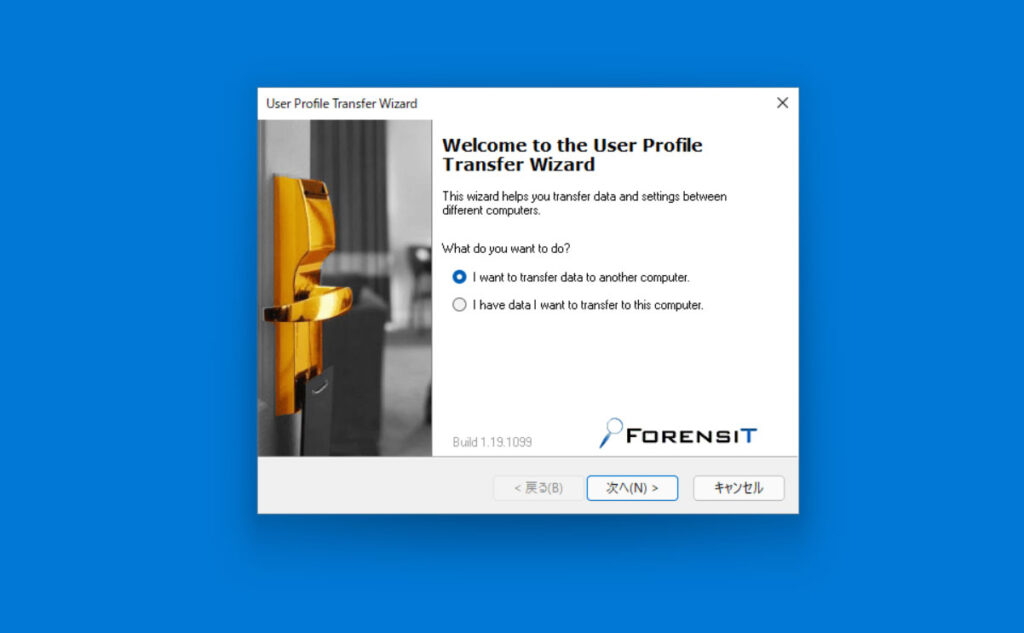
Dovresti eseguire Transwiz sul PC dove trasferirai il profilo utente. Ora, scegli Voglio trasferire dati su un altro computer e fai clic sul pulsante Avanti.
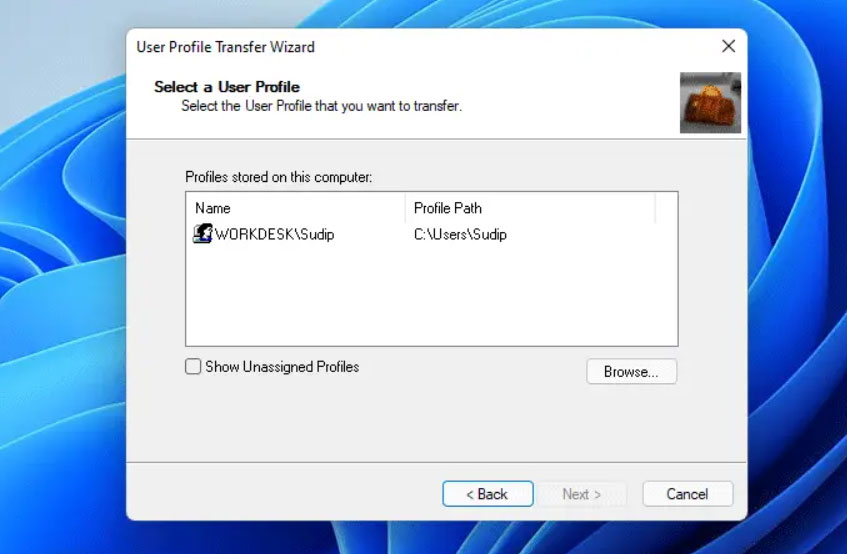
- Se desideri eseguire il backup o trasferire un profilo utente, seleziona quel profilo. Quindi fai clic su Avanti. Non è possibile eseguire il backup o trasferire un profilo utente in uso.
Scegli una posizione per salvare il tuo profilo e poi digita il suo nome. È stato detto prima che Transwiz comprime automaticamente i profili utente, ma se non desideri che ciò accada, ti preghiamo di attivare Fast Pack.
Come passo successivo, ti verrà chiesto di inserire una password per proteggere il file contenente le informazioni del tuo profilo. Una volta impostata una password, fai clic su Avanti.
Una volta che il programma è stato installato, il processo di backup inizierà. Dovrebbe richiedere pochi secondi per completare il backup.
Successivamente, una volta completato, vedrai il messaggio “il trasferimento è stato creato con successo”.
Quindi, questo è tutto ciò che abbiamo per te su Transwiz. Speriamo che questa guida ti sia stata utile. Ma non è la fine di questo articolo. Se hai bisogno di ulteriori informazioni riguardo a questo argomento, commenta qui sotto e facci sapere.
Ricevi i nuovi post nella tua casella di posta.
Nessuno spam. Disiscriviti in qualsiasi momento.