iTunes Match · 3 min read · Oct 10, 2025
Viaggiare con iTunes Match
Q: Ha iLounge qualche consiglio per viaggiare riguardo a iTunes Match? Chiedo perché la connettività al “cloud” non è garantita quando si viaggia, anche a livello nazionale: il Wi-Fi degli aeroporti e degli hotel è spesso inaffidabile, il Wi-Fi sugli aerei è praticamente inesistente e il 4G/LTE non è un’opzione in volo. Senza una connessione Internet, il “Cloud” è irraggiungibile e iTunes Match diventa inutile.
– Farnsworth
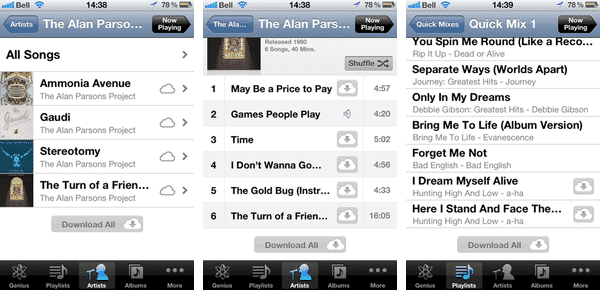
A: Usare iTunes Match senza copertura dati è in realtà abbastanza simile in principio a copiare o sincronizzare i tuoi contenuti direttamente da una libreria iTunes. In breve, senza una connessione dati attiva potrai accedere solo ai contenuti memorizzati localmente sul tuo dispositivo o computer.
Con i dispositivi iOS, i contenuti che riproduci tramite iTunes Match vengono scaricati e mantenuti sul tuo dispositivo a meno che tu non li rimuova manualmente; la riproduzione inizia non appena il brano inizia a scaricarsi, ma dopo di che viene utilizzata la copia locale. Questo viene fatto non solo per fornire accesso offline, ma per risparmiare la larghezza di banda che sarebbe necessaria per scaricare ripetutamente gli stessi brani su una connessione dati cellulari misurata. Questo significa, tuttavia, che qualsiasi brano che hai ascoltato sul tuo dispositivo—anche solo parzialmente—sarà già lì e potrà essere riprodotto senza la necessità di tornare al cloud per esso. Per molti utenti, questo significa che la maggior parte delle loro canzoni preferite sarà automaticamente disponibile sul loro dispositivo quando sono senza copertura dati senza alcuno sforzo reale da parte loro.
La nuova musica acquistata da iTunes su un dispositivo iOS viene anche scaricata e memorizzata localmente e verrà scaricata automaticamente su altri dispositivi che condividono lo stesso account iTunes e hanno abilitato i Download Automatici. Allo stesso modo, i brani acquistati dallo Store di iTunes sul tuo computer possono essere scaricati automaticamente sui tuoi dispositivi iOS nello stesso modo.
Puoi anche scaricare singoli brani manualmente semplicemente toccando l’icona iCloud che appare a destra di ciascun nome di brano. Inoltre, sotto artisti, album e playlist dovresti vedere un pulsante “Scarica Tutto” in fondo all’elenco degli album o dei brani che può essere utilizzato per scaricare tutto in quella categoria. Nota che questa opzione appare solo se ci sono due o più brani nell’elenco che non sono già stati scaricati.
Sebbene forse non sempre sia veloce o conveniente come trasferire contenuti sul tuo dispositivo tramite iTunes, queste opzioni forniscono comunque la stessa capacità di mantenere un sottoinsieme della tua libreria musicale memorizzato direttamente sul tuo dispositivo. L’unica differenza è che devi scaricare i contenuti direttamente sul tuo dispositivo via wireless—un processo che di solito sarà molto più lento rispetto alla sincronizzazione dei tuoi contenuti da iTunes tramite una connessione USB. Il vantaggio, tuttavia, è che puoi farlo ovunque sia disponibile una connessione Wi-Fi o dati cellulari adeguata, quindi mentre potresti non avere accesso alla tua libreria completa ovunque tu vada, l’accesso sarà comunque probabilmente più conveniente rispetto a dover tornare alla tua libreria principale di iTunes a casa o portarla con te su un laptop.
Puoi capire quali brani sono stati copiati sul tuo dispositivo semplicemente cercando l’assenza del pulsante iCloud accanto al nome del brano. Puoi riprodurre qualsiasi di questi brani senza una connessione dati poiché sono memorizzati sul tuo dispositivo, tuttavia se sei senza copertura dati e provi ad accedere a un brano che non è sul tuo dispositivo riceverai un messaggio che ti avvisa che è necessaria una connessione cellulare o Wi-Fi per riprodurre il brano.
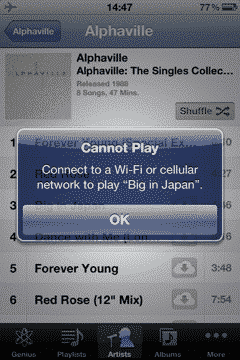
Se sai che sarai senza copertura dati per un po’ e non vuoi vedere tutti questi brani extra non riproducibili, puoi semplicemente disattivare l’opzione Mostra Tutta la Musica sotto Impostazioni, Musica sul tuo dispositivo iOS. Questo mostrerà solo quei brani che sono stati scaricati sul tuo dispositivo, anche se sfortunatamente non fa lo stesso per le tue playlist—tutte le tue playlist sono sempre disponibili sul tuo dispositivo indipendentemente dal fatto che alcuni dei brani in esse lo siano. Ovviamente dovrai riattivare l’opzione se desideri scaricare o riprodurre brani aggiuntivi dalla tua libreria iCloud.

L’uso delle playlist—e in particolare delle Playlist Intelligenti—può essere un grande vantaggio per caricare il tuo dispositivo prima di un viaggio. A seconda di quante playlist vuoi portare con te, potrebbe essere facile semplicemente entrare in esse e selezionare il pulsante “Scarica Tutto” in fondo a ciascuna. Se hai molte playlist, tuttavia, potresti trovare scomodo entrare in ciascuna e scaricare manualmente il contenuto.
Ricevi i nuovi post nella tua casella di posta.
Nessuno spam. Disiscriviti in qualsiasi momento.