Video Editing · 3 min read · Feb 09, 2026
Tagliare Video in VLC Player | Windows e Mac
Cerchi di tagliare o ritagliare un particolare clip da un video a grandezza naturale? Allora sei nel posto giusto. Stiamo per tagliare/ritagliare un video utilizzando VLC Player.
Sì, hai sentito bene, VLC non è solo un lettore multimediale per riprodurre audio o video, ma è anche un piccolo strumento di editing, che ha alcuni piccoli strumenti per migliorare la tua esperienza di consumo multimediale in modo molto fluido.
Segui le semplici istruzioni qui sotto per tagliare o ritagliare i tuoi video in piccoli clip utilizzando VLC Player.
Come Tagliare Video Utilizzando VLC Player?
Ti mostreremo il metodo per tagliare il video su VLC Player in uno dei sistemi operativi, ovvero Windows e macOS
Tagliare Video su VLC Media Player su PC Windows
Per tagliare un video in VLC Player su sistema macOS, segui questi passaggi,
Per prima cosa, dobbiamo controllare la destinazione per salvare il clip, anche se per impostazione predefinita è C:\Users\NomeUtente\Video, quindi, controlleremo la directory e la cambieremo in un’altra cartella se necessario.
- Per fare ciò, apri VLC Player e vai su Strumenti -> Preferenze oppure puoi farlo anche premendo contemporaneamente i tasti Ctrl+P.
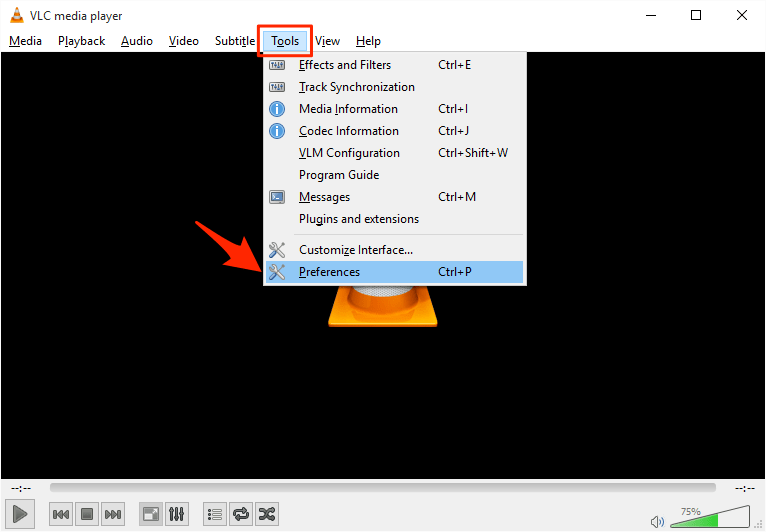
- Aprendo le preferenze, vai alla sezione Input/Codecs.
- Ora, semplicemente fai clic sul pulsante Sfoglia e scegli il tuo posto preferito per salvare il video ritagliato.
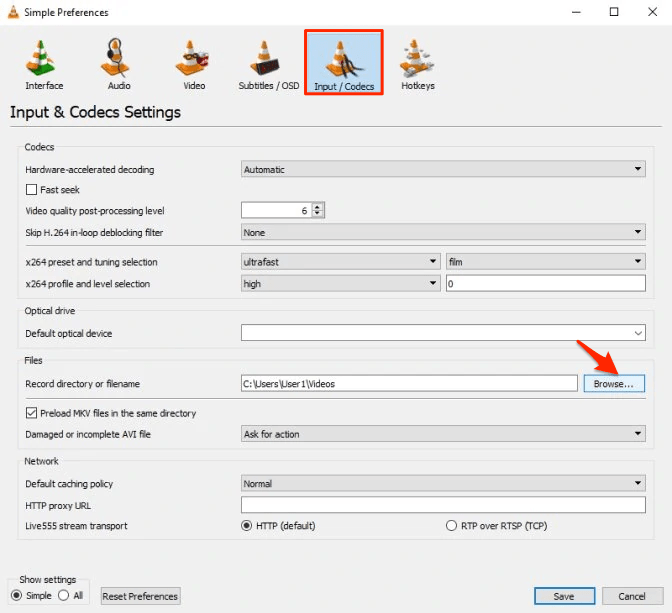
- Dopo aver selezionato la directory desiderata, fai clic sul pulsante Salva, e sei a posto.
Ora che abbiamo scelto la directory predefinita per salvare il video ritagliato, puoi chiudere la finestra di VLC Player se vuoi.
- Ora, apri il video su VLC Player per il quale vuoi tagliare il clip.
- Dopo di che, metti in pausa il video e vai su Visualizza -> Controlli Avanzati e fai clic sull’opzione per attivarla.
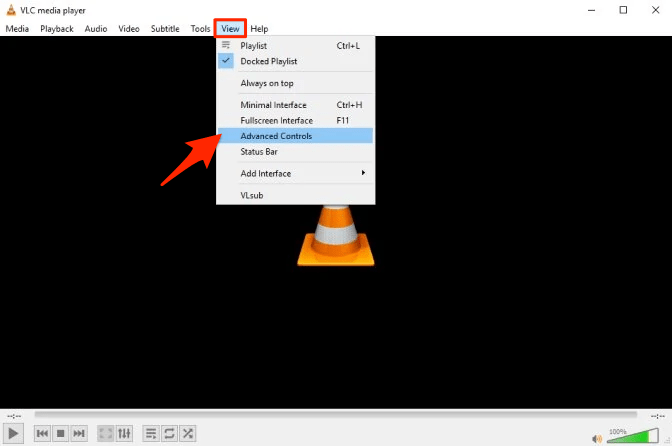
Dopo questo, noterai una nuova barra degli strumenti appena sopra il timer del video.
Quindi, supponiamo che tu voglia tagliare il video da 25 secondi a 55 secondi, quindi quando il video è a 24 secondi, premi il pulsante Registra per iniziare a registrare, e quando il lettore è a 54 secondi, devi premere di nuovo il pulsante Registra per fermare la registrazione.
In alternativa, puoi anche premere Shift+R per iniziare e di nuovo Shift + R per fermare la registrazione.
Infine, dopo aver cliccato sul pulsante di stop, il clip registrato sarà salvato nella destinazione preimpostata.
Tagliare Video con VLC Media Player su Sistema Mac
Per tagliare un video in VLC Player su sistema macOS, segui questi passaggi,
- Prima di tutto, apri VLC Player. (Non riprodurre, apri solo)
- Ora, vai alle preferenze di VLC Player andando su Informazioni su VLC Player -> Preferenze, oppure cliccando il Comando (⌘) + Tasto Virgola (,).
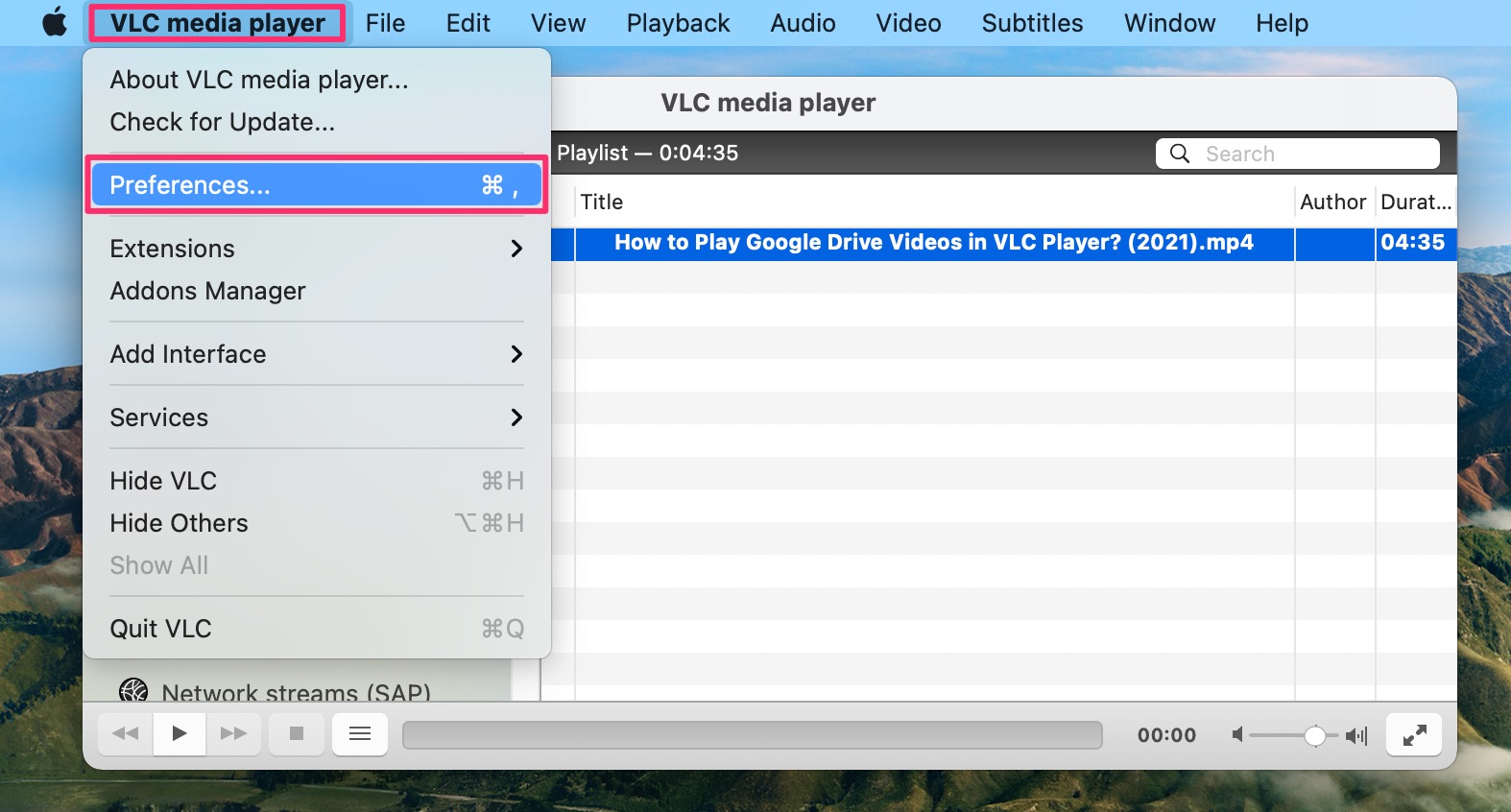
- Dobbiamo impostare la destinazione della directory di registrazione, che non è impostata per impostazione predefinita.
- Aprendo la finestra delle preferenze, vai su Input/Codecs.
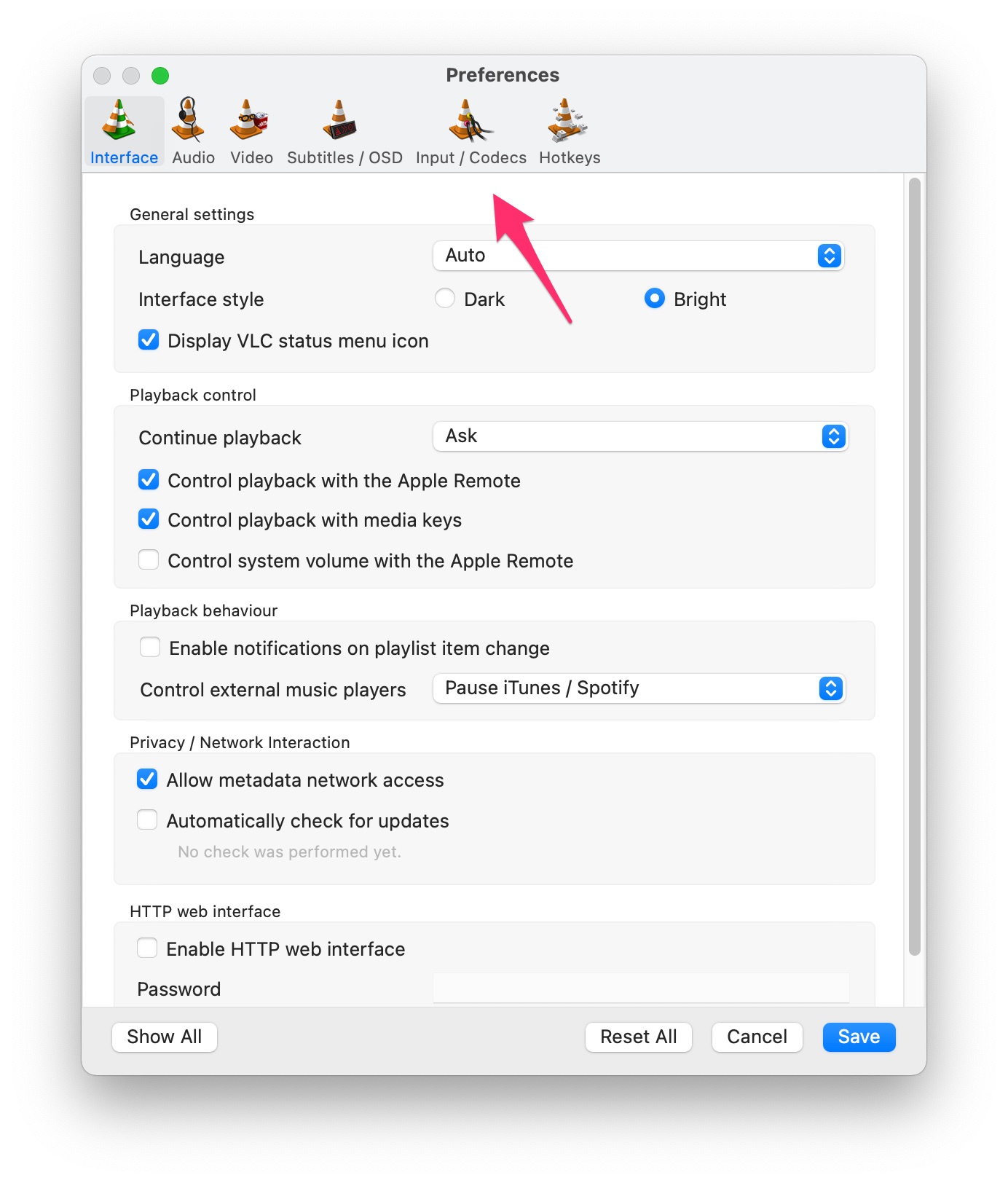
- Ora, fai clic sul pulsante Sfoglia e scegli il tuo posto preferito per salvare il video ritagliato.
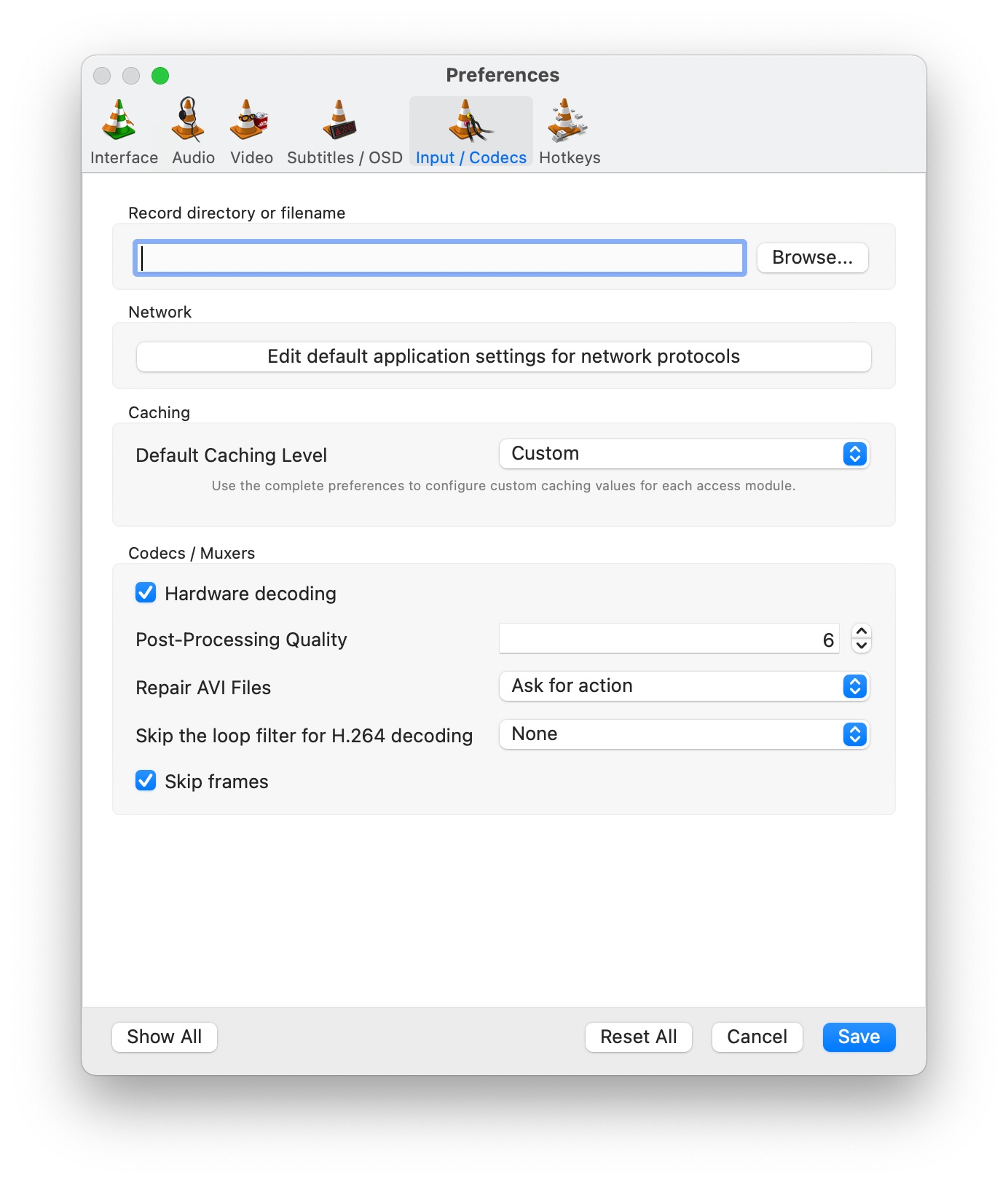
- Dopo aver selezionato la directory, fai clic sul pulsante Salva, e sei a posto.
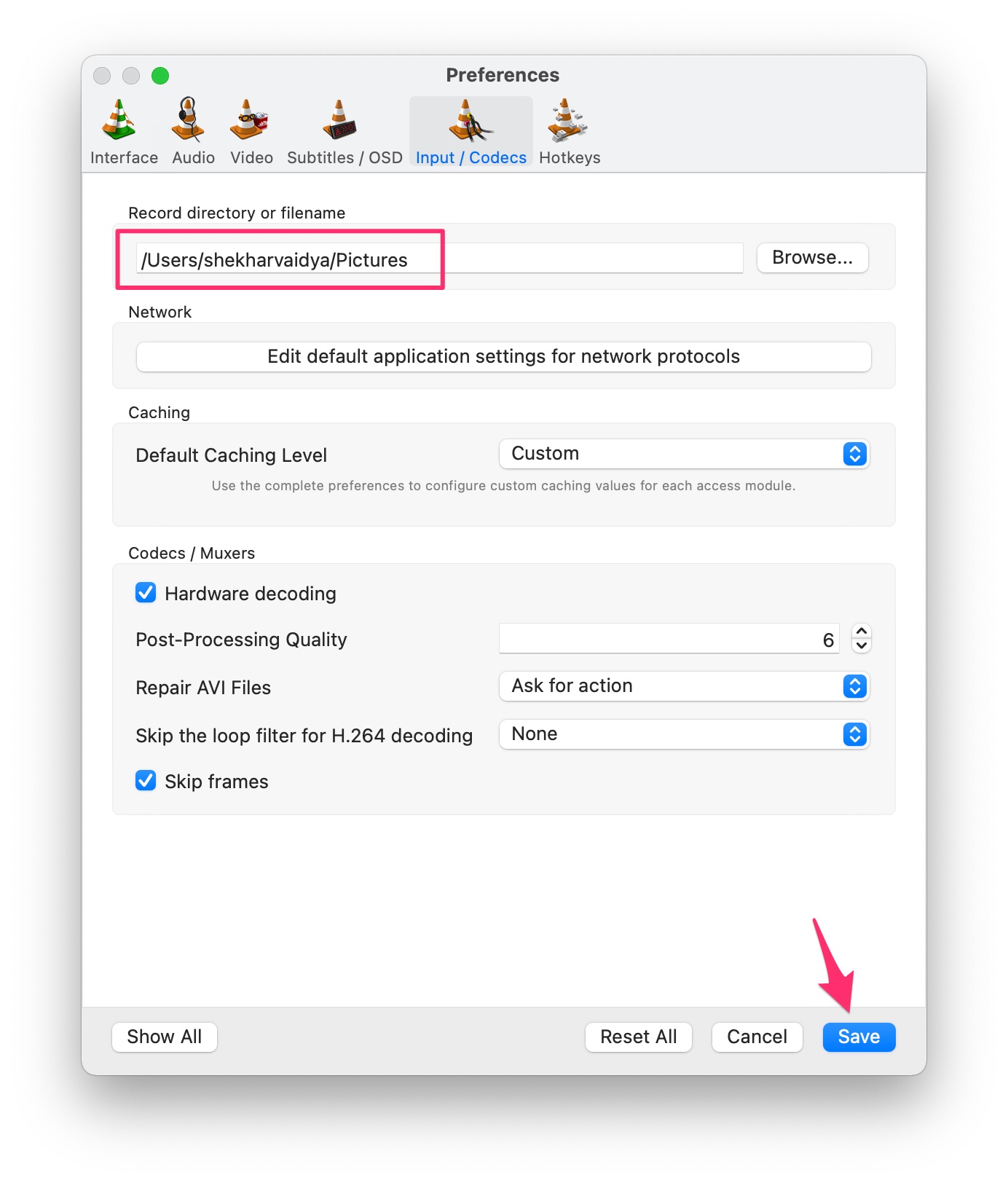
Ora che abbiamo scelto la directory predefinita per salvare il video ritagliato, puoi chiudere questa finestra di VLC Player se vuoi.
- Ora, apri il video su VLC Player per il quale vuoi tagliare il clip.
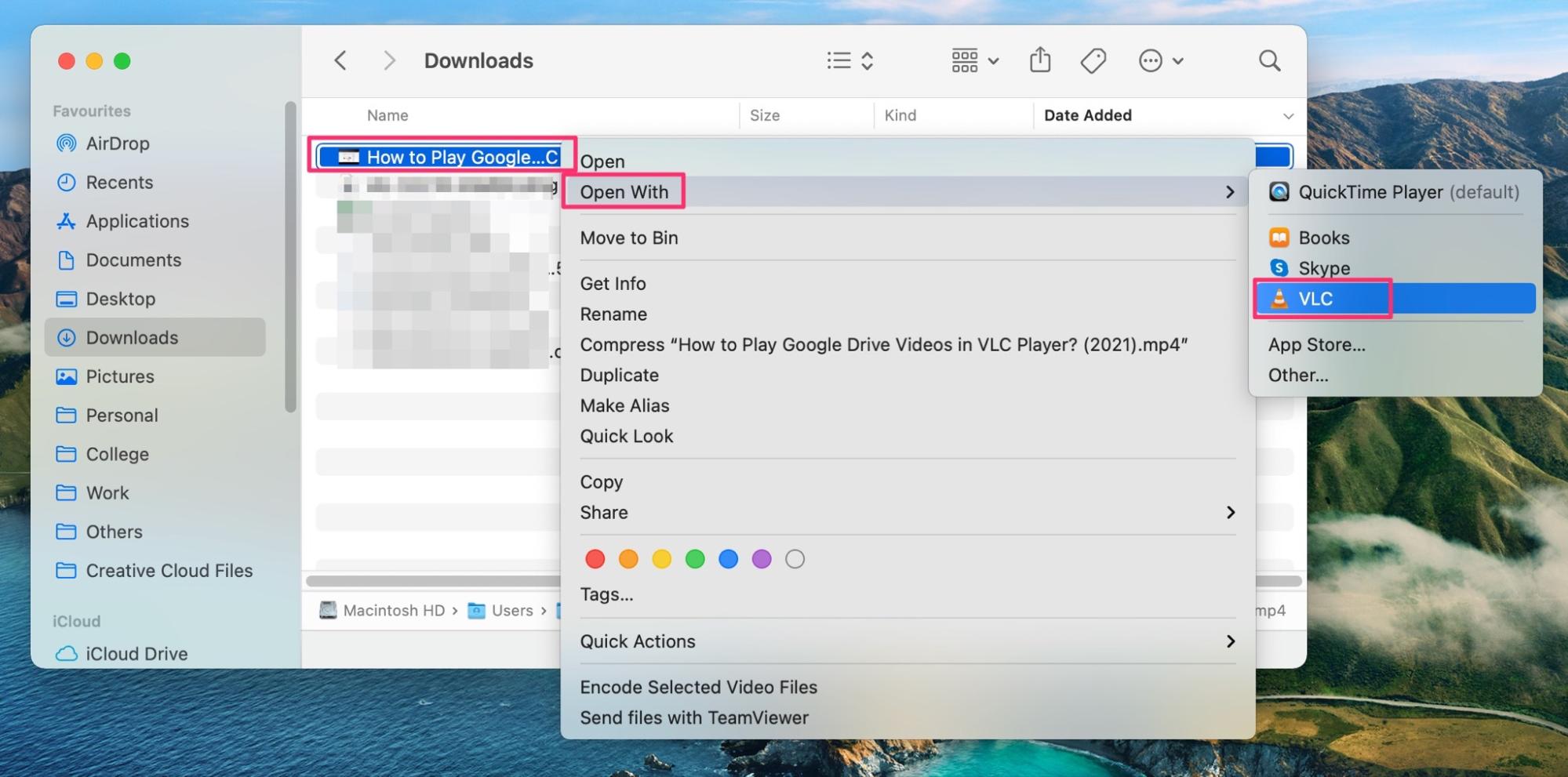
- Useremo la funzione di registrazione per tagliare il video.
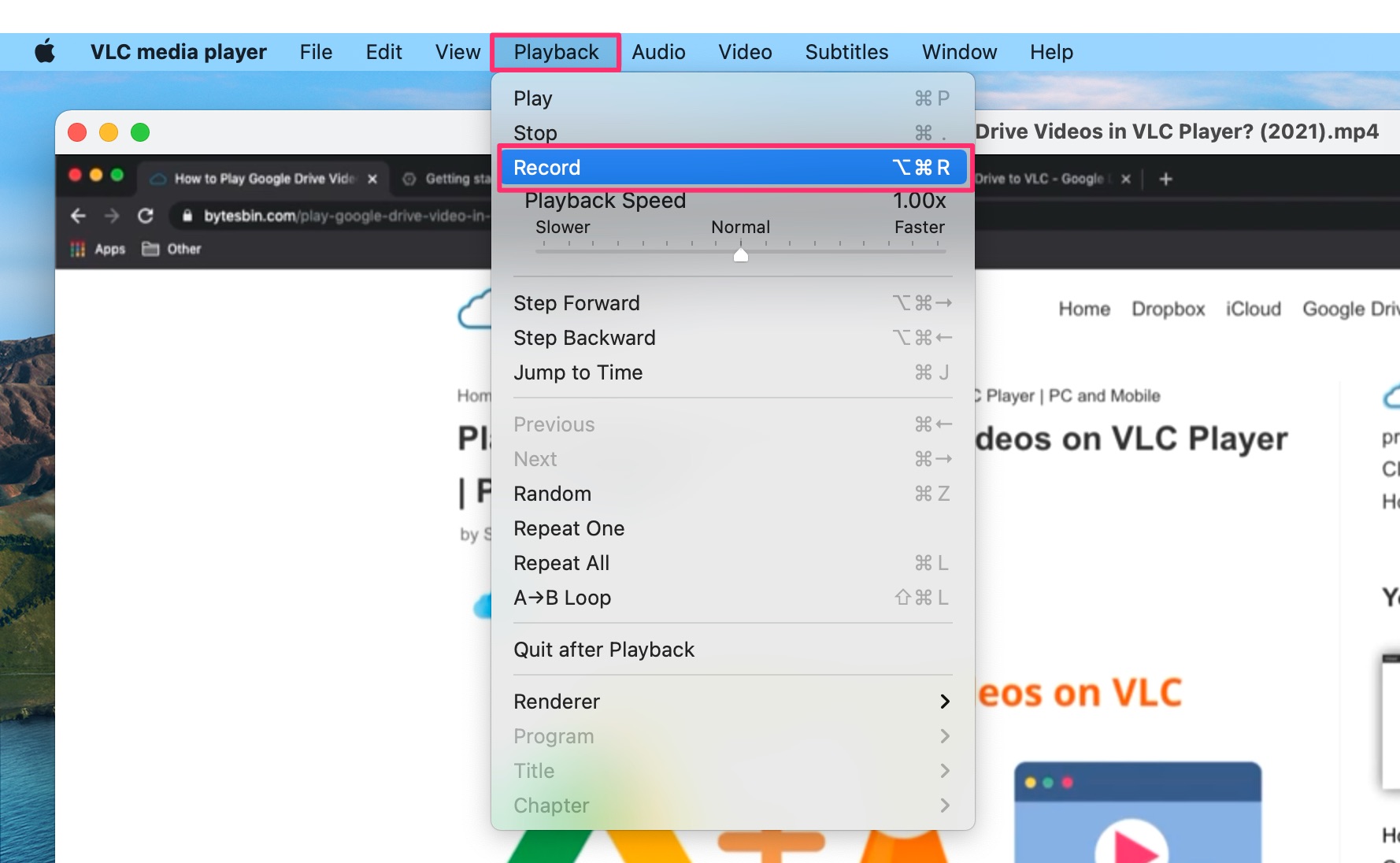
- Quindi, supponiamo che tu voglia tagliare il video da 5 secondi a 15 secondi, quindi quando il video è a 4 secondi, premi i tasti Opzione + Comando + R (⌥⌘R) per iniziare a registrare, e quando il lettore è a 14 secondi, devi premere di nuovo i tasti Opzione + Comando + R (⌥⌘R) per fermare la registrazione.
- In alternativa, puoi anche avviare e fermare la registrazione andando all’opzione Riproduzione -> Registra.
- Infine, il video tagliato sarà automaticamente salvato nella cartella/directory precedentemente impostata.
Conclusione
Questo è tutto, abbiamo tagliato/ritagliato con successo il video in VLC Player in un piccolo clip condivisibile. Abbiamo cercato di coprire il processo nei due sistemi operativi più utilizzati, ovvero Windows e macOS.
Speriamo che tu abbia fatto con successo la parte tua. Nel caso tu abbia perso qualcosa, o abbia dubbi riguardo al processo di ritaglio, faccelo sapere nei commenti.
Se hai qualche pensiero su Tagliare Video in VLC Player | Windows e Mac, sentiti libero di lasciare un commento qui sotto. Inoltre, ti preghiamo di iscriverti al nostro canale YouTube di DigitBin per video tutorial. Saluti!
Ricevi i nuovi post nella tua casella di posta.
Nessuno spam. Disiscriviti in qualsiasi momento.