errore Windows · 8 min read · Feb 15, 2026
Risolvi l'Errore 0xFFFFFFFF su Windows: La Guida Completa

Vuoi aggiornare il tuo PC per eliminare bug, godere di una versione migliorata del tuo dispositivo o desideri controllare le ultime funzionalità. Inoltre, aiuta anche il tuo dispositivo a funzionare in modo ottimale.
Tuttavia, l’aggiornamento del software smetterebbe di generare il codice di errore 0xFFFFFFFF su Windows. Questo ti impedisce di continuare i download o l’installazione degli aggiornamenti, e anche un’installazione manuale non ti aiuterà spesso.
In una situazione del genere, stai cercando come risolverlo, e noi abbiamo coperto tutto per te!
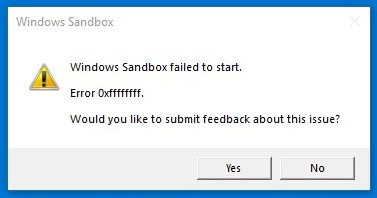
Come Risolvere l’Errore 0xFFFFFFFF in Windows?
Ci sono diversi metodi per risolvere il codice di errore 0xFFFFFFFF sul tuo Windows. La loro efficacia dipende dalle cause. Pertanto, segui ogni soluzione per le loro ragioni e controlla quale funziona per te.
Metodo 1: Riavvia il tuo PC
L’aggiornamento del tuo WindowsOS si fermerebbe all’improvviso, generando un codice di errore 0xFFFFFFFF.
Una delle cause più comuni include troppa memoria cache, una connessione internet instabile e persino glitch temporanei.
Quindi, per risolverlo, dovresti riavviare il computer, e il tuo problema sarà risolto facilmente. La maggior parte degli utenti ha segnalato che ha funzionato per loro poiché era semplicemente un glitch tecnico.
Metodo 2: Esegui lo Strumento di Risoluzione dei Problemi di Windows Update
Quando i metodi sopra non ti hanno aiutato, non c’è un glitch temporaneo ma un’altra ragione. Un modo semplice per controllare questo è utilizzare lo Strumento di Risoluzione dei Problemi di Windows Update.
Il tuo PC ha una serie di vari strumenti di risoluzione dei problemi che ti aiutano a rilevare problemi e, di conseguenza, a risolverli.
Quindi, quando appare l’errore 0xFFFFFFFF, ci sono problemi con le funzionalità relative all’aggiornamento, e quindi dovresti procedere di conseguenza.
Segui i passaggi indicati di seguito per eseguire lo Strumento di Risoluzione dei Problemi di Windows Update:
- Premi il pulsante Start nell’angolo in alto a sinistra, vai su Impostazioni e seleziona Sistema.
(Alternativa: Premi i tasti Win+I per aprire le Impostazioni)
- Seleziona Risoluzione dei problemi dal pannello di sinistra.
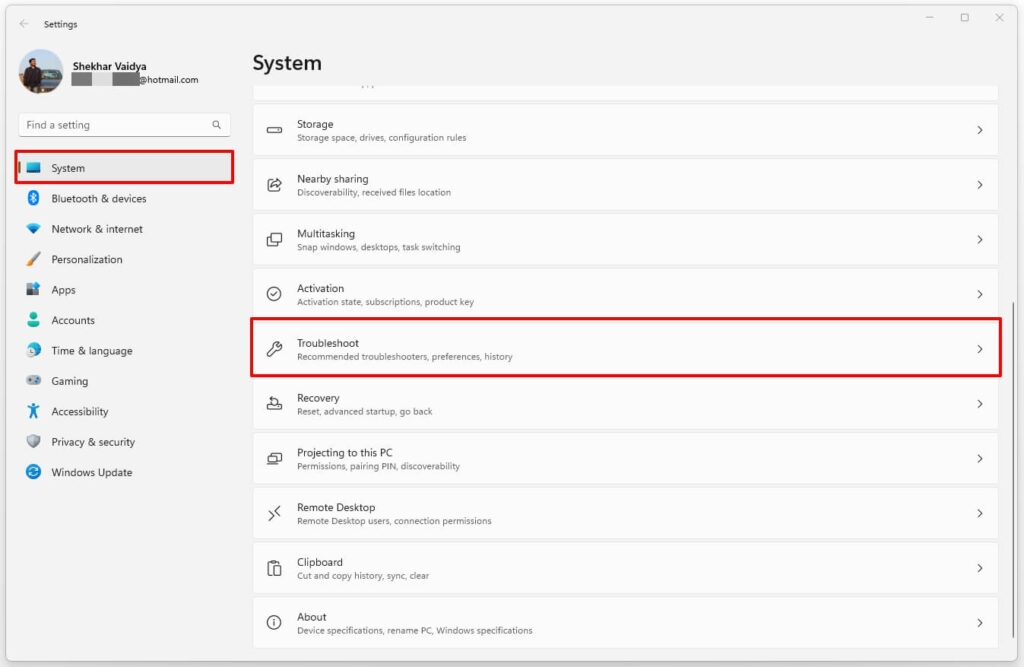
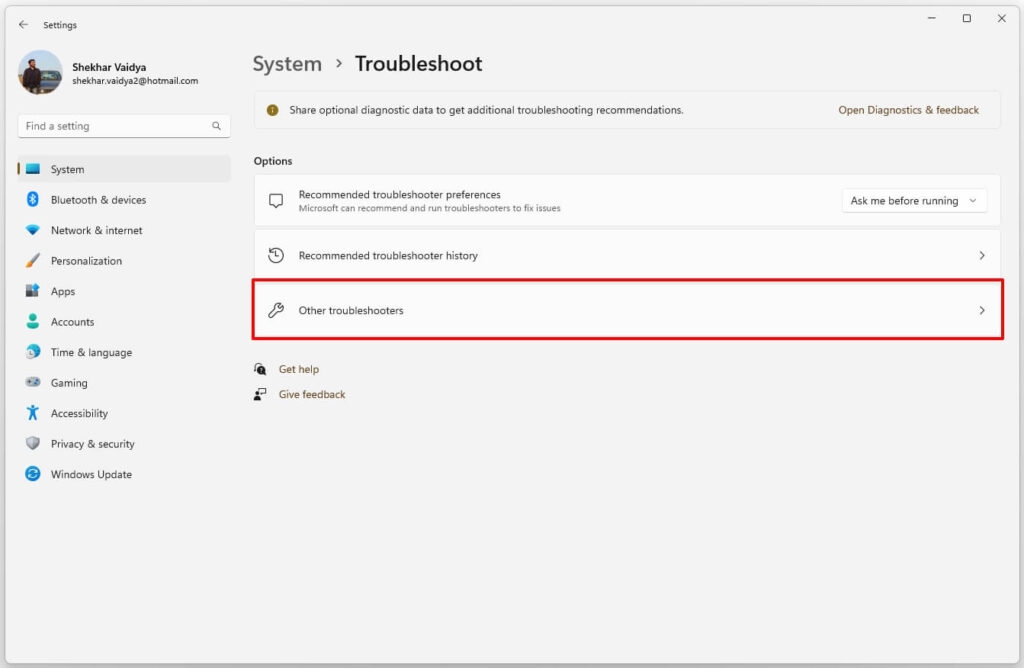
- Ora, fai clic su Altri strumenti di risoluzione dei problemi.
- Nell’opzione Windows Update, fai clic su Esegui lo Strumento di Risoluzione dei Problemi.
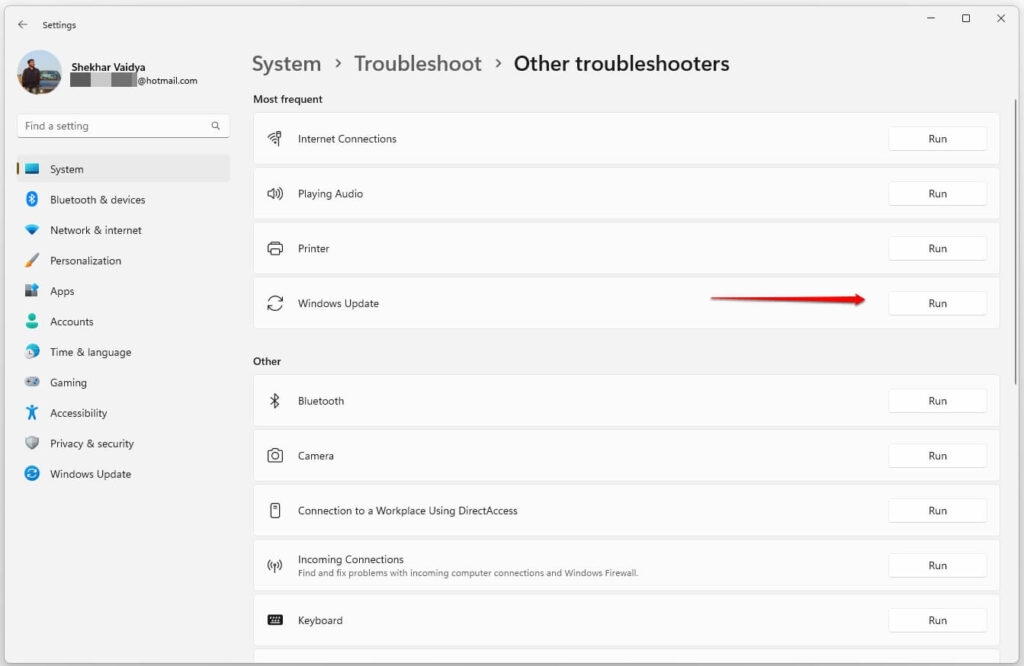
Lo strumento inizierà a scansionare il tuo PC, e dovrai attendere fino al completamento del processo. Successivamente, ti mostrerà i problemi e li risolverà. Potrebbe anche chiederti di seguire alcuni passaggi per risolverlo.
Metodo 3: Elimina i Componenti della Cartella di Distribuzione del Software
Simile ad avere troppa cache sul tuo dispositivo, c’è una cartella nel tuo sistema che memorizza la memoria cache relativa ai servizi di aggiornamento.
La cartella di Distribuzione del Software la memorizza, ma spesso i suoi file si corrompono o mancano, interferendo con gli aggiornamenti di Windows.
In una situazione del genere, puoi eliminare i componenti della cartella per risolverlo. Anche se i file verranno eliminati, Windows li ricreerà e quindi risolverà efficacemente il problema.
Segui i passaggi indicati di seguito per farlo:
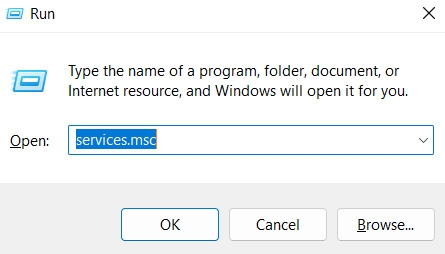
- Premi i tasti Win+R per aprire la finestra di dialogo Esegui, digita services.msc e premi il tasto Invio.
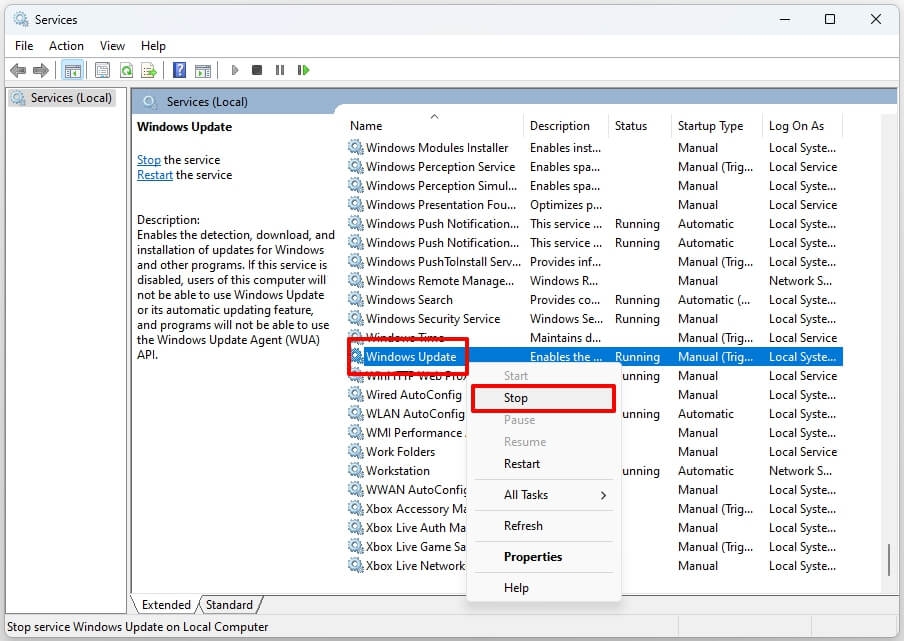
Naviga su Windows Update e fai clic destro su di esso.
Seleziona Arresta dal menu contestuale, non chiuderlo ma minimizza.
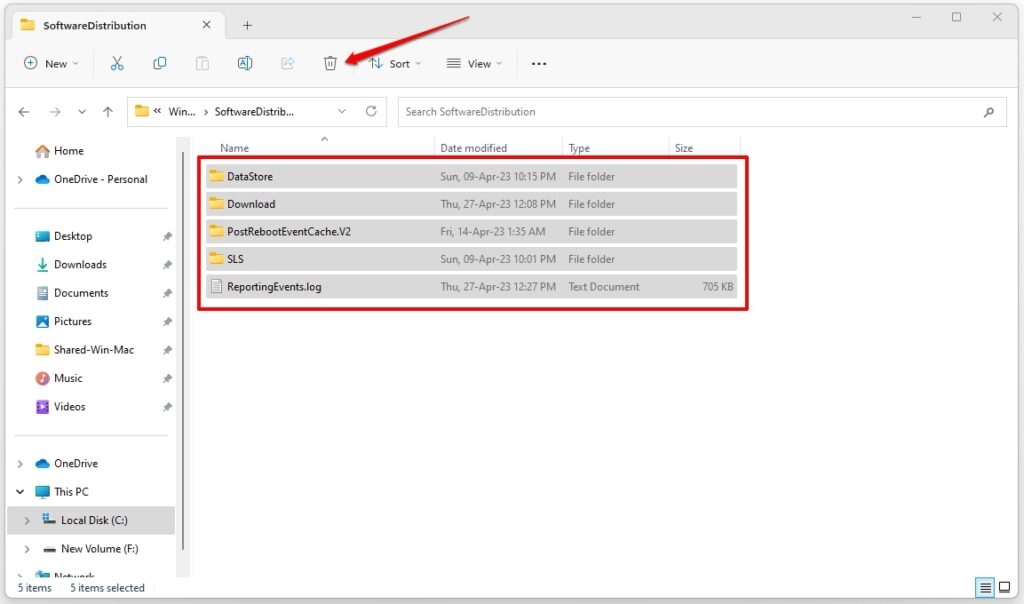
Premi i tasti Win+E per aprire Esplora File.
Cerca
C:/Windows/SoftwareDistribution.Fai clic sulla cartella, seleziona tutti i suoi componenti e premi il tasto Elimina.
Fai clic su Sì per confermare la tua azione.
Ora, di nuovo nella finestra Servizi, massimizza la finestra Servizi e fai clic destro su Windows Update.
Scegli Avvia dal menu a discesa.
È importante notare che se hai installato Windows o un’altra unità, sostituisci la lettera C con la lettera di quell’unità. Inoltre, avviare Windows Update in questo modo ricreerà i suoi componenti.
Metodo 4: Elimina le Cartelle del Percorso di Download di Windows Update
Windows memorizza le sue versioni di aggiornamento precedenti e i processi correlati in un percorso specifico. Puoi ripristinare il tuo sistema a una versione precedente in seguito.
Tuttavia, spesso un percorso di download degli aggiornamenti congestionato porta al codice di errore 0xFFFFFFFF su Windows. Pertanto, devi eliminare tutte le sue cartelle per risolvere il problema.
Segui i passaggi indicati di seguito per farlo:
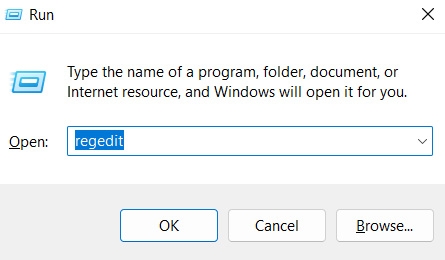
- Premi i tasti Win+R per aprire la finestra di dialogo Esegui e, digita regedit e tocca OK.
Scegli
HKEY_LOCAL_MACHINE\SOFTWARE\Policies\Microsoft\Windows\WindowsUpdatedal pannello di sinistra.Al suo interno, naviga su WUServer e WIStatusServer, selezionali ed eliminali.
Ora, riavvia il tuo PC affinché le modifiche si riflettano e riprova.
Metodo 5: Riavvia i Servizi di Windows Update
Windows utilizza i Servizi di Aggiornamento per eseguire un aggiornamento senza problemi. Tuttavia, se uno di questi servizi non funziona in modo ottimale, troverai problematico aggiornare il tuo sistema con una generazione di errore 0xFFFFFFFF. Pertanto, devi riavviare i servizi di Windows Update.
Ecco come puoi farlo:
Premi i tasti Win+R e inserisci cmd nella casella di ricerca.
Digita i comandi indicati di seguito e dopo ciascuno di essi, premi il tasto Invio
net stop wuauserv
net stop bits
net stop trustedinstaller
net stop appidsvc
net stop cryptsvc
Facendo così si fermeranno i servizi di Windows Update.
Ora, allo stesso modo, esegui i comandi indicati di seguito per avviare quei servizi.
net start wuauserv
net start bits
net start trustedinstaller
net start appidsvc
net start cryptsvc
Dopo il riavvio, inizia di nuovo il processo di download, e l’errore sarà risolto se c’è un glitch con i servizi di aggiornamento.
Metodo 6: Esegui la Scansione SFC
I metodi sopra menzionati potrebbero averti aiutato a risolvere il problema, ma in rari casi, non lo hanno fatto.
In una situazione del genere, ci sarebbero file corrotti o mancanti sul tuo Windows che portano al problema. Pertanto, per superare la situazione, dovresti eseguire una scansione SFC. Il controllo dei file di sistema verificherà eventuali problemi e cercherà di risolverli, se presenti.
Segui i passaggi indicati di seguito per eseguire la scansione SFC su Windows:
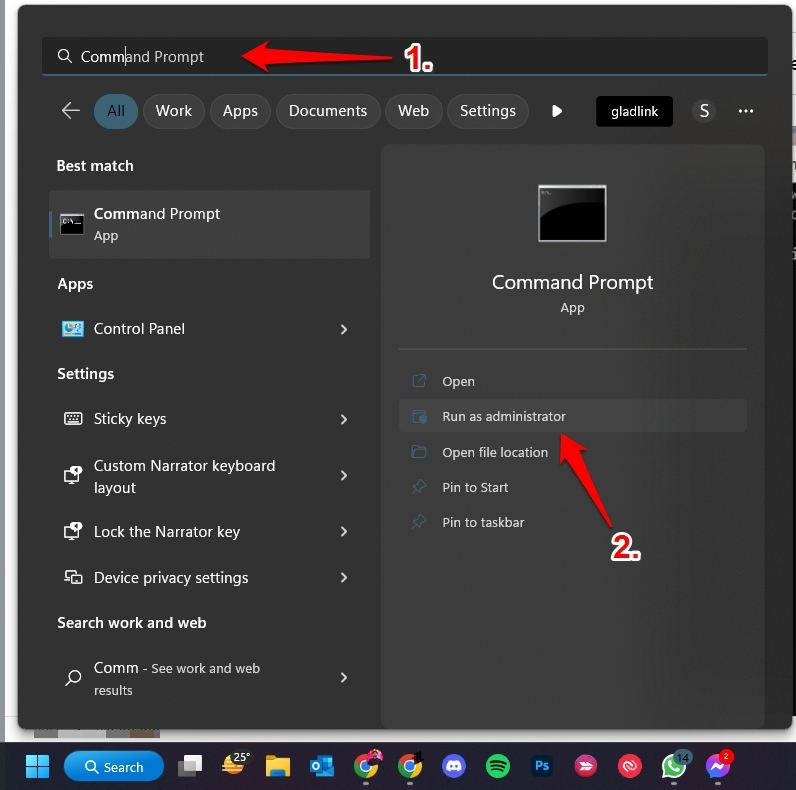
Apri il menu Start e cerca cmd.
Naviga sul primo risultato di ricerca e seleziona Esegui come Amministratore dal pannello di destra.
- Digita il comando indicato di seguito e premi il tasto Invio per eseguirlo.
sfc /scannow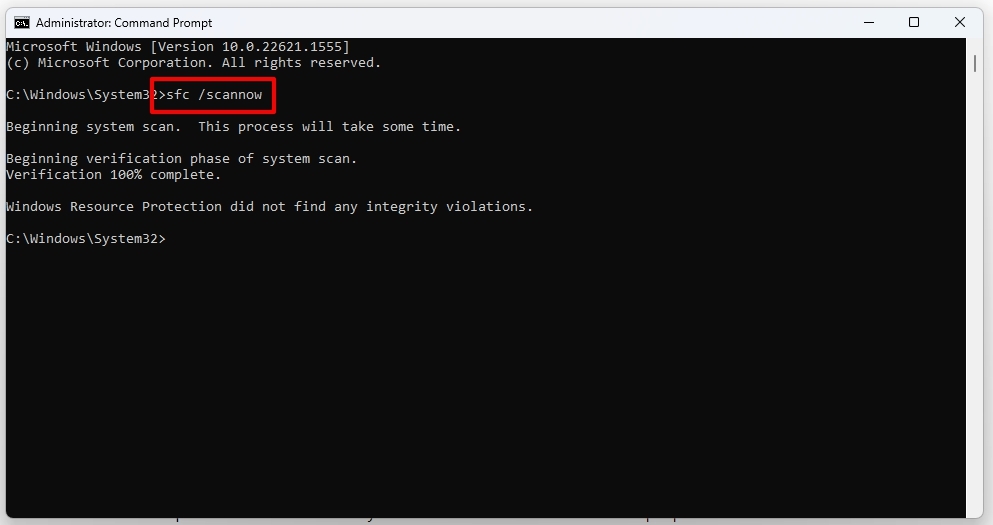
Dopo aver fatto ciò, il Controllo File di Sistema inizierà la sua scansione. Attendi il completamento del processo e mostrerà lo stato.
Se ci sono stati problemi con i file di sistema, lo strumento probabilmente li avrà risolti.
Metodo 7: Scansiona il tuo PC per Malware
Se SFC non è stato in grado di risolvere il problema o non ha diagnosticato nulla, e stai affrontando l’errore 0xFFFFFFFF, allora il tuo PC potrebbe avere file o programmi dannosi.
Puoi utilizzare strumenti di terze parti per controllarli. Inoltre, Windows ha anche uno strumento integrato che scansiona il malware.
Ecco come puoi usarlo:
Vai su Impostazioni di Windows e vai su Privacy e Sicurezza.
Seleziona Sicurezza di Windows dal pannello di sinistra e tocca Apri Sicurezza di Windows.
Fai clic su Protezione da virus e minacce e tocca sulle opzioni di Scansione.
Inoltre, fai clic sul pulsante Scansiona ora nel pannello di destra.
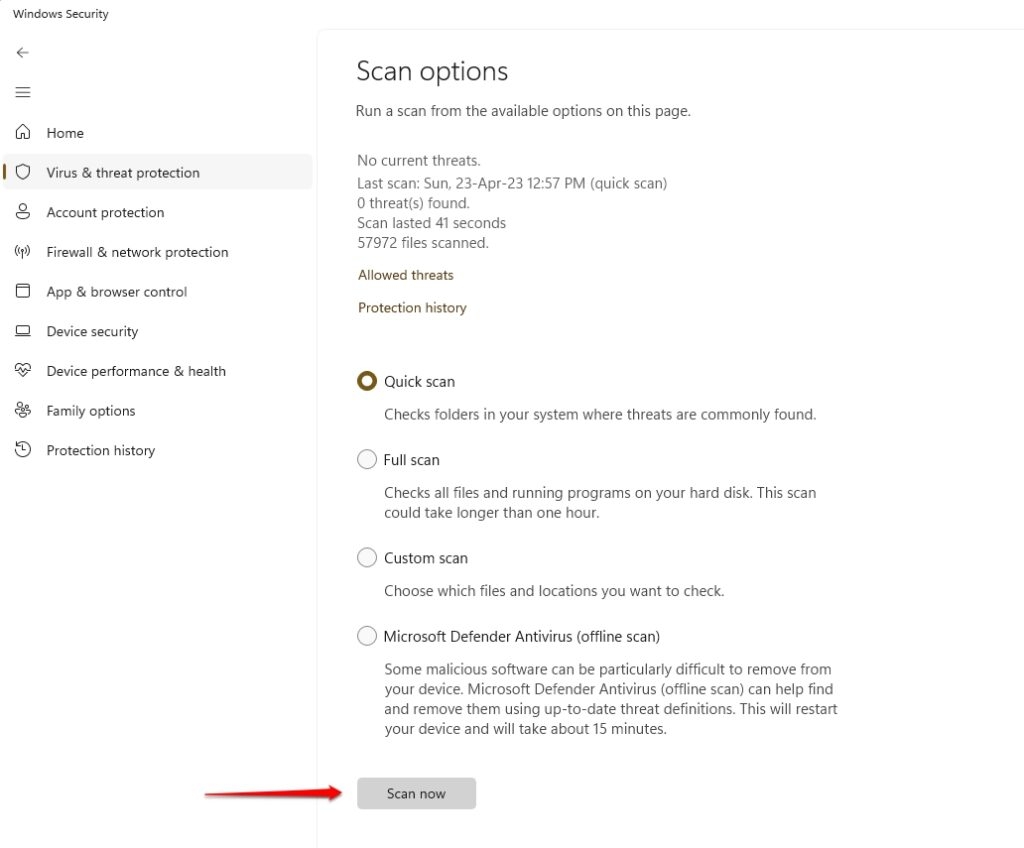
Windows completerà la scansione e mostrerà il malware rilevato. Devi eliminarlo di conseguenza. Così, risolverai il codice di errore 0xFFFFFFFF.
Domande Frequenti
Cosa significa il codice 0xFFFFFFFF? Il codice di errore 0xFFFFFFFF appare quando il tuo PC non riesce a cercare aggiornamenti di Windows o anche quando scarica o installa. Pertanto, devi risolverlo per procedere con il download o l’installazione.
Qual è il codice 0xfffffff in Apex? Il codice di errore 0xfffffff in Apex implica che il gioco sta trovando difficoltà a connettersi ai server.
Qual è il codice di errore 0xFFFFFFFF su Age of Empires? Il codice di errore 0xFFFFFFFF su Age of Empires indica che c’è un problema di connessione in Age of Empire.
Come posso risolvere il codice di errore Apex? L’approccio più efficace per risolvere il codice di errore Apex è riavviare il router e forzare il riavvio del gioco.
La Parola Finale – Errore 0xFFFFFFFF su Windows
Aggiornare il tuo sistema operativo Windows di tanto in tanto è essenziale affinché funzioni bene. Che si tratti di file di sistema, programmi o driver, tutti diventano obsoleti e si usurano nel tempo. Pertanto, un aggiornamento è essenziale. Inoltre, anche per ospitare il software più recente, l’aggiornamento aiuta.
Considerando la sua importanza, scaricheresti e installeresti l’ultima versione, ma il codice di errore 0xFFFFFFFF interferirebbe con il processo.
Inoltre, il tuo PC potrebbe a volte non riuscire a cercare reti. Riprovare più volte non aiuterà fino a quando non risolvi la causa principale. Pertanto, riavvia il tuo PC e esegui lo Strumento di Risoluzione dei Problemi di Windows Update per risolverlo.
Se ciò non aiuta, allora cancella i componenti della Cartella di Distribuzione del Software e il percorso di Download di Windows Update. Successivamente, riavvia i servizi di Windows Update.
Queste soluzioni funzioneranno per te a seconda della causa principale; altrimenti, fai riferimento alla nostra guida completa per ulteriore aiuto.
Ulteriori Letture:
[Risolto] Errore DNS Probe Finished No Internet
Migliore Alternativa a Steam Wallpaper Engine per PC
Come Risolvere se Esplora Risorse di Windows Continua a Crashing?
Ricevi i nuovi post nella tua casella di posta.
Nessuno spam. Disiscriviti in qualsiasi momento.