Video Editing · 5 min read · Feb 14, 2026
Recensione di TunesKit AceMovi Video Editor

Nuovo nel mondo del video editing? Hai difficoltà a cercare un buon editor video? Stai pensando di avviare un nuovo canale YouTube, ma non sai quale editor video scegliere?
Se hai uno di questi dubbi, sei nel posto giusto, continua a leggere,
In questo articolo, utilizzeremo e recensiremo uno dei migliori editor video disponibili attualmente sul mercato, che ti aiuterà a superare i problemi di video editing.
Recensione di TunesKit AceMovi
TunesKit AceMovi Video Editor è un potente software di editing video che può creare e migliorare qualsiasi video stiloso, come clip sui social media, video di YouTube e molto altro, in modo rapido con un gran numero di effetti video, filtri, modelli e così via.
Caratteristiche:
- Formati Audio-Video Multipli: Supporta quasi tutti i formati audio e video, quindi è conveniente per gli utenti importare contenuti.
- Libreria Integrata: Che si tratti di effetti video, filtri, musica di sottofondo o animazioni, li troverai integrati nell’editor video.
- Registrazione Avanzata: Il registratore dello schermo aggiuntivo ti aiuterà a registrare videochiamate, software, siti web, PPT, ecc., e importarli nel progetto.
- Anteprima Video in Tempo Reale: Puoi modificare e guardare l’editing affiancato, il che ti aiuterà a migliorare la tua produttività.
- Tutorial di Editing Video: Sono disponibili numerosi tutorial adatti ai principianti per imparare e implementare rapidamente.
- Diversi Formati di Output: Ha un numero di formati di output predefiniti disponibili nella finestra di esportazione, sia che si tratti di una dimensione dello schermo mobile o di una risoluzione desktop ad alta definizione.
Prezzi di TunesKit AceMovi

I prezzi sono semplici e ordinati. Ci sono fondamentalmente 1+3 piani tra cui scegliere. Perché 1+3? Poiché il primo piano, che è il piano gratuito (prova gratuita), non è elencato nel menu dei prezzi, ma è comunque uno dei piani offerti da TunesKit.
Ora, passando ai piani a pagamento/premium,
- Piano di 1 mese, ha un prezzo di $19.95
- Piano di 1 anno, ha un prezzo di $39.95
- Piano a vita, ha un prezzo di $59.95
La cosa buona di questi piani è che non interferiscono con le funzionalità dell’editor video, sia che tu scelga il piano di 1 mese o opti per il piano a vita, otterrai le stesse funzionalità, senza compromessi.
Configurazione dell’Editor Video TunesKit AceMovi
Requisiti Minimi per Mac
- Sistema Operativo: Mac OS X 10.8
- Processore: Velocità di Clock di 1GHz
- RAM: 1 GB
- Risoluzione dello Schermo: 1024×768 Pixel
Requisiti Minimi per Windows
- Sistema Operativo: Windows 7
- Processore: Velocità di Clock di 1GHz
- RAM: 2 GB
- Risoluzione dello Schermo: 1024×768 Pixel
Ora che il tuo sistema soddisfa i criteri di requisiti minimi dell’Editor Video TunesKit AceMovi, siamo pronti per il processo di installazione e configurazione.
Bene, non penso che tu abbia bisogno di alcun tutorial speciale per farlo. È semplice come installare un programma normale sul tuo sistema. Tuttavia, lascia che ti guidi attraverso il processo di installazione passo dopo passo,
- Prima, vai sul sito ufficiale di TunesKit > Prodotti > AceMovi Video Editor e poi clicca sul pulsante prova gratuita.
- Cliccando sul pulsante di prova gratuita, verrà scaricato il file AceMovi.dmg e AceMovi.exe sui sistemi Mac e Windows, rispettivamente.
- Ora, naviga nella Directory/Cartella dei Download e fai doppio clic sul file rispettivo per iniziare l’installazione.
- Poi, segui le istruzioni sullo schermo per installare il programma sul tuo sistema.
Ci sono alcuni passaggi aggiuntivi se vuoi registrare il prodotto.
- Apri la tua email (quella che hai inserito durante l’acquisto) e cerca l’email di acquisto da tuneskit.com.
- Ci sarà la tua chiave di licenza per il prodotto. Copia la chiave.
- Ora, apri l’Editor Video TunesKit AceMovi.
- Poi, naviga su Aiuto -> Registrati.
- Il popup ti chiederà di inserire il tuo Indirizzo Email e Chiave di Licenza.
Questo è tutto, ora puoi iniziare a utilizzare l’Editor Video TunesKit AceMovi.
Utilizzo dell’Editor Video TunesKit AceMovi
Comprendere l’Interfaccia Utente
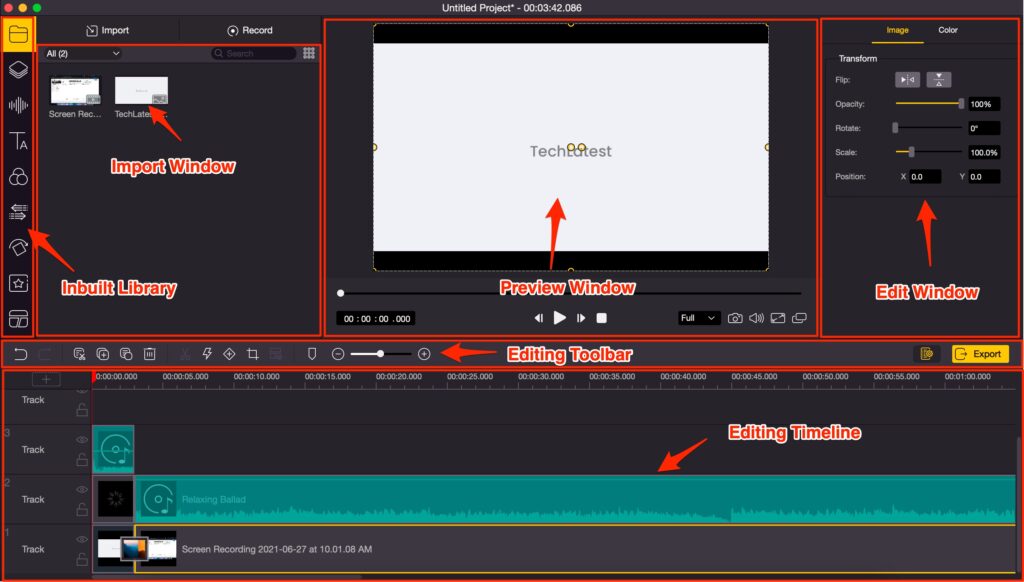
Se sei familiare con qualsiasi altro editor video, lascia che ti dica che è quasi lo stesso. L’interfaccia utente contiene sei segmenti diversi, che possono essere utilizzati durante l’editing di qualsiasi video.
Finestra di Importazione: Questa è la prima cosa che vuoi/devi usare per iniziare il processo di editing. La finestra ti aiuterà a importare qualsiasi video/audio grezzo o qualsiasi altra grafica nel progetto. Basta cliccare sul pulsante Importa e selezionare il file, verrà importato nel progetto in un attimo.
Libreria Integrata: Questa sezione contiene tutte le animazioni, effetti, movimenti, effetti sonori, musiche di sottofondo pre-costruiti, ecc. Puoi semplicemente trascinare e rilasciare il contenuto della libreria e iniziare a modificare.
Barra degli Strumenti di Editing: Questa è la sezione più utile e utilizzata di tutte, poiché sarà principalmente utilizzata per modificare/tagliare/modificare il contenuto di editing.
Timeline di Editing: Tutti i livelli, contenuti video-audio, grafiche, animazioni, tutto sarà lì, devi trascinarli e rilasciarli in un modo che si adatti al tuo video. Puoi creare più timeline e usarle come diversi livelli per modificare il video.
Finestra di Modifica: Questa finestra è per un file specifico selezionato, supponiamo che tu debba schiarire un po’ il video, quindi selezioni il video dalla Timeline di Editing e modifichi quel filtro per quel video individuale dalla Finestra di Modifica.
Finestra di Anteprima: Questa è una delle sezioni più utili di tutte, in questa finestra puoi controllare il tuo editing affiancato. Tutti gli editing saranno implementati temporaneamente in questa sezione senza applicare permanentemente le modifiche.
Editing ed Esportazione del Video
Bene, ora che sei familiare con tutte le sezioni, non penso che tu abbia bisogno di ulteriori istruzioni per modificare i video. Puoi semplicemente importare i video e gli audio grezzi e iniziare a modificare.
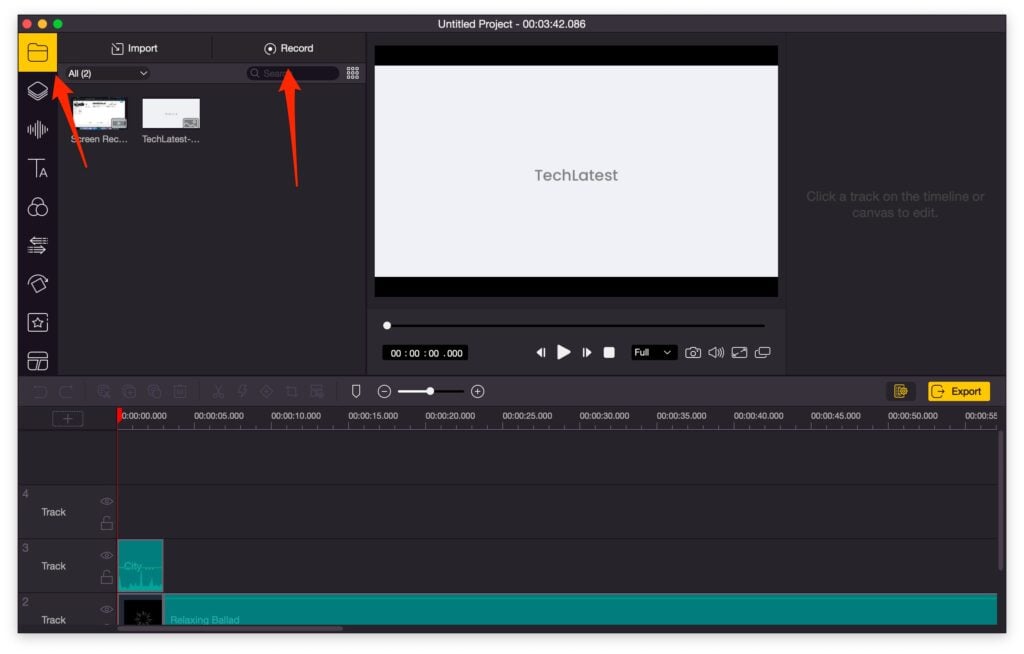
Tuttavia, voglio aggiungere un’altra cosa qui, TunesKit AceMovi fornisce anche un registratore dello schermo integrato, puoi usarlo per registrare il tuo schermo con audio e importarlo direttamente nel progetto.
Per utilizzare il registratore, clicca sul pulsante Registra situato nella parte superiore della sezione Media (che io rappresento come Finestra di Importazione).
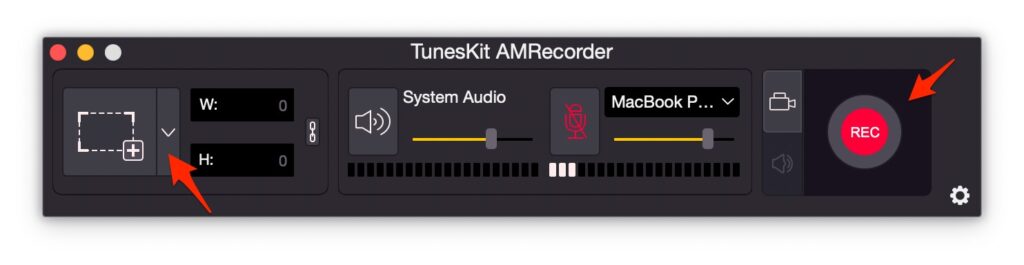
Ora, si aprirà una finestra del registratore, ha un numero di diverse funzioni tra cui scegliere.
Ora, parliamo di esportare il video, è molto semplice e ordinato.
Dopo aver completato la parte di editing, devi solo cliccare sul pulsante Esporta situato nella Barra degli Strumenti di Editing.
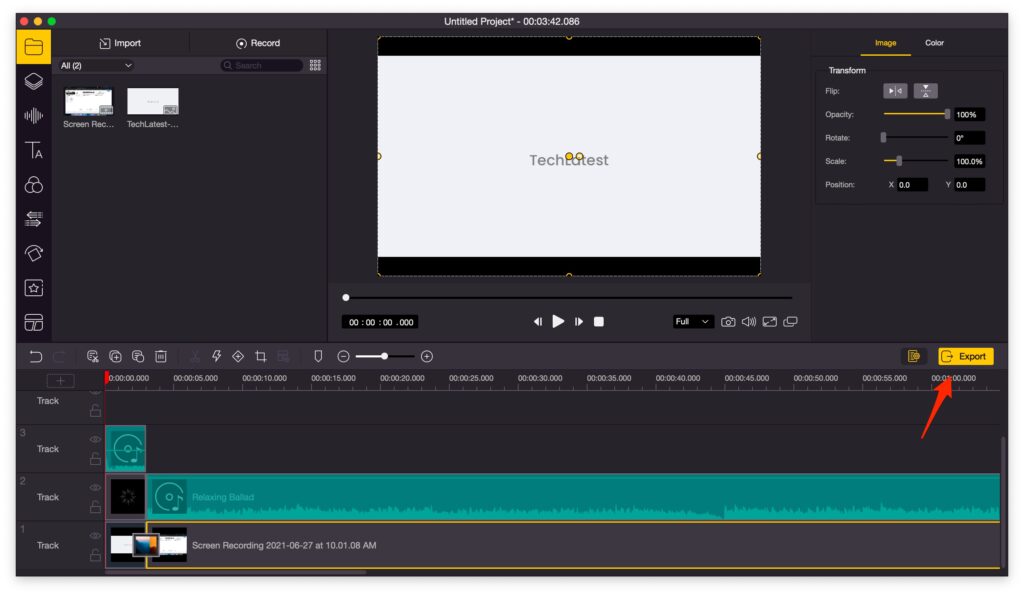
Si aprirà una nuova finestra, puoi configurare manualmente il nome, risoluzione, estensione video e tutto di conseguenza e poi cliccare sul pulsante Esporta.
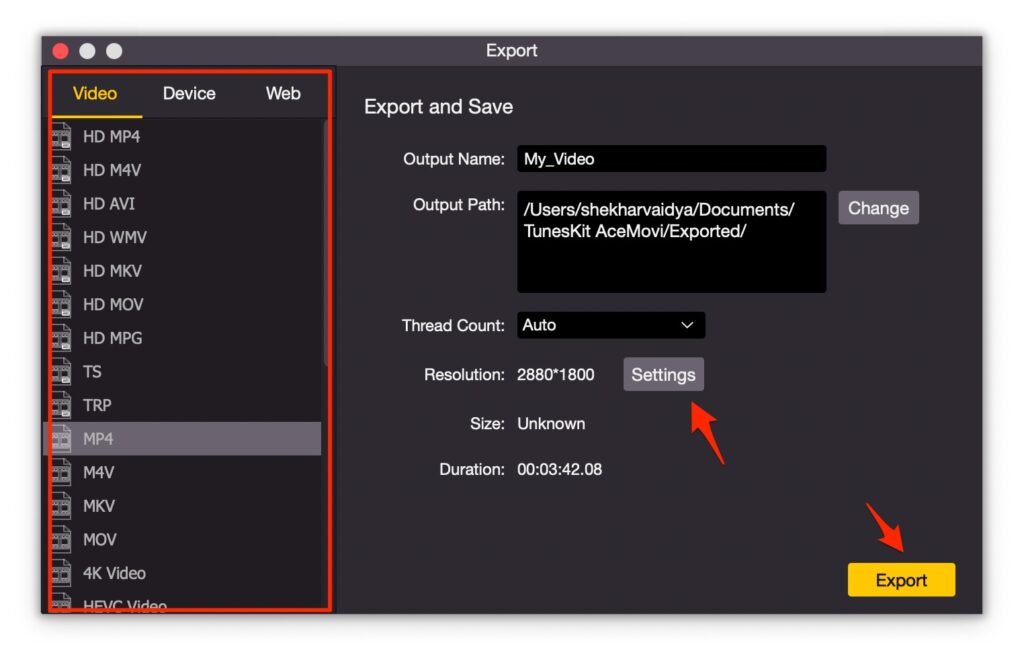
Questo è tutto, puoi guardare il video esportato nel Percorso di Output.
Giudizio Finale – Recensione di TunesKit AceMovi
Cosa mi piace
- Interfaccia facile da usare
- Supporta tutti i principali formati audio-video
- Buon numero di libreria pre-costruita
- Disponibile su Mac e Windows
Cosa non mi piace
- Prezzo mensile costoso
- Nessuna versione per Linux
- ** Non ottimizzato per Mac M1
Ricevi i nuovi post nella tua casella di posta.
Nessuno spam. Disiscriviti in qualsiasi momento.