App Store · 3 min read · Feb 14, 2026
TutuBox Non Funziona | Soluzione per iPhone e iPad

TutuBox è un Tweak App Store per dispositivi iPhone e iPad. Il TuTuBox ti consente di scaricare app a pagamento gratuitamente e app modificate per dispositivi iOS. Essendo un App Store di terze parti, potresti riscontrare alcuni problemi con la tua app TuTuBox.
L’app potrebbe non installarsi, non caricarsi, bloccarsi all’apertura, presentare errori di installazione e altro ancora. Ecco le soluzioni per risolvere vari errori sul tuo TuTubox per dispositivi iOS.
Nota: L’app viene revocata regolarmente da Apple, quindi se stai cercando di scaricare le app da un Tutubox revocato, potrebbe non essere possibile. Controlla regolarmente il sito ufficiale per vedere se è disponibile un profilo firmato.
Risolvere TuTuBox Non Installato
Ecco i passaggi se l’app TuTuBox non si installa sul tuo dispositivo iOS senza alcun problema
Passo 1. Scarica DNSCloak e disabilita il proxy ffapple
Passo 2. Scarica questo (metodo Plug & Play) file di testo e salvalo sul tuo iPhone
Passo 3. Scarica questo (metodo Modalità Aereo) file di testo e salvalo sul tuo iPhone
Passo 4. Scarica questo (bypass Panda VIP) file di testo e salvalo sul tuo iPhone
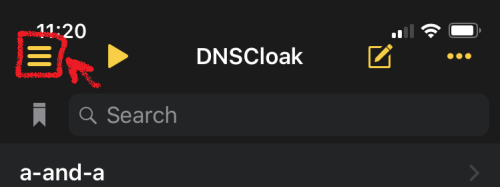
Passo 6. Tocca le 3 linee nell’angolo sinistro
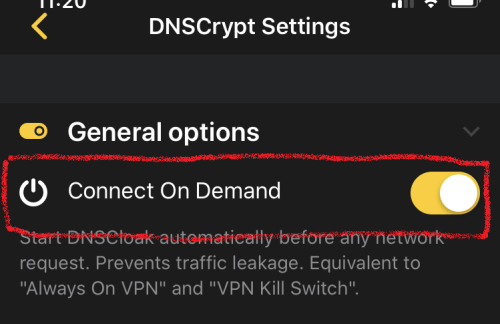
Passo 7. Nelle impostazioni di DNSCloak attiva “ Connetti su Richiesta “
Passo 8. Scorri nelle impostazioni di DNSCloak un po’ più in basso e tocca “ Blacklist e Whitelist “.
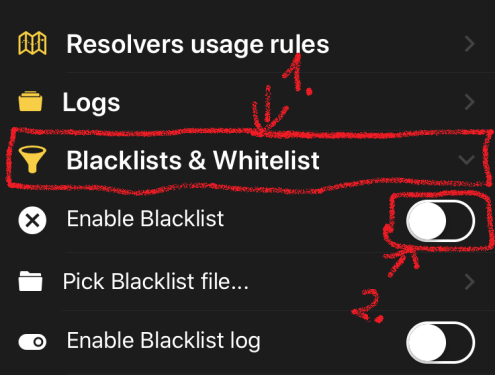
Passo 9. Quindi attiva “ Abilita Blacklist “, si aprirà un menu file e seleziona il file scaricato in precedenza. (se hai già abilitato queste opzioni tocca semplicemente “Seleziona file Blacklist..”)
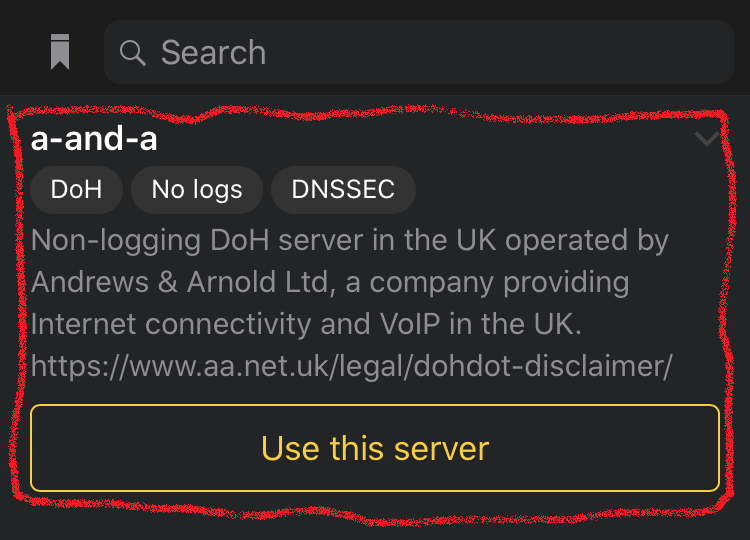
Passo 10. Torna alla pagina principale e seleziona il DNSServer “ a-and-a “.
Passo 11. Ora apri le Impostazioni dell’iPhone. Vai e attiva “ Generale -> VPN -> DNSCloak -> (i) -> Connetti su Richiesta “
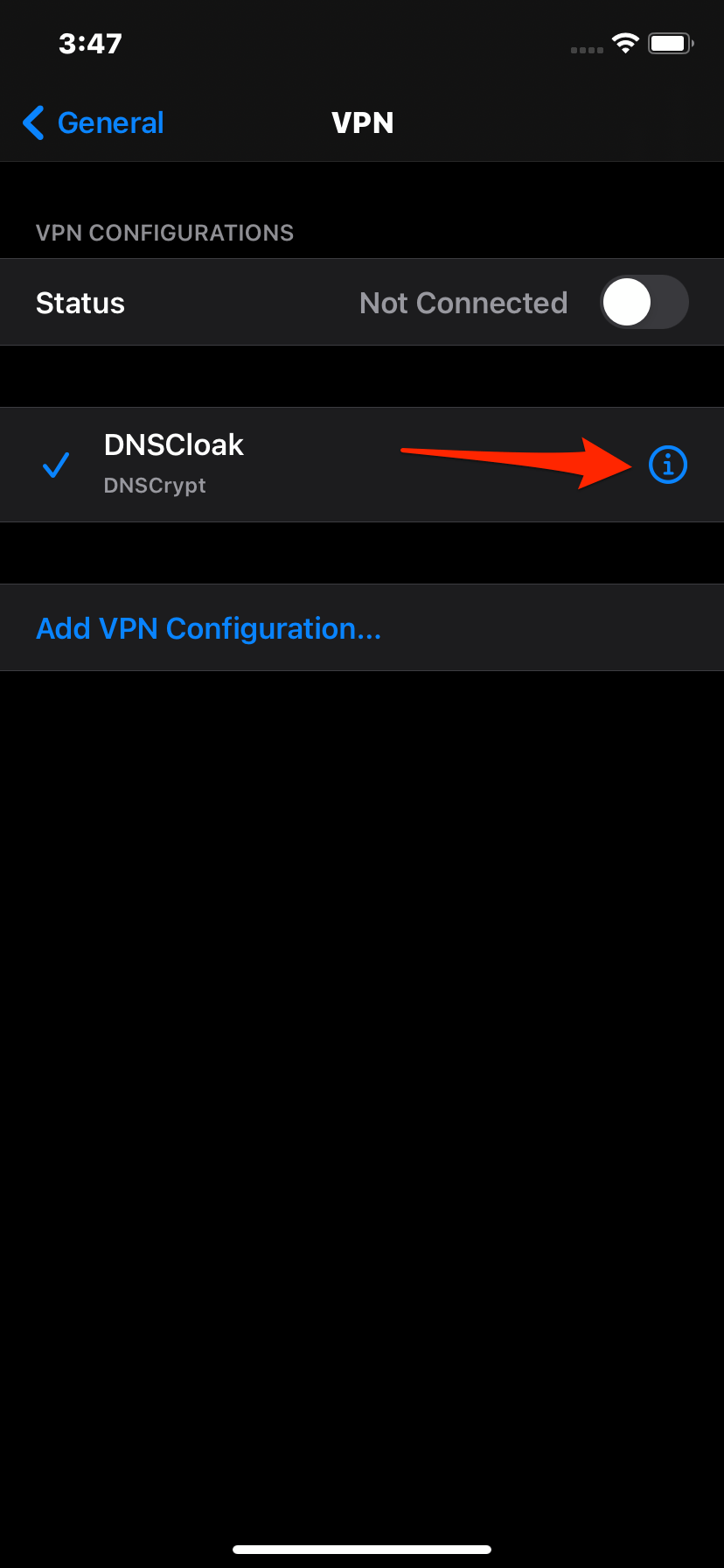
Click_on_i_in_iPhone_VPN_Settings
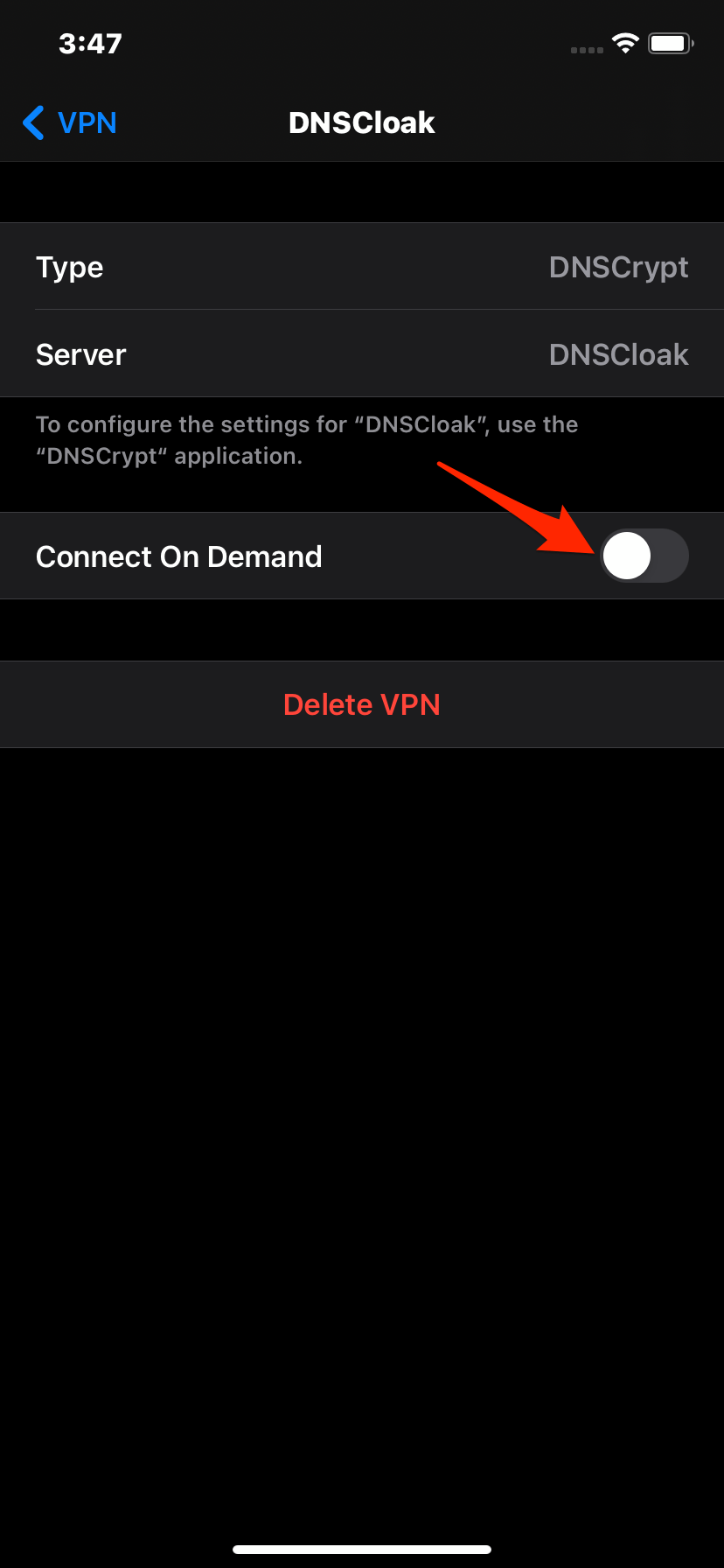
Click_on_i_in_iPhone_VPN_Settings
Passo 12. Cancella la cache della cronologia di Safari.
Basta Andare su Impostazioni → Scorrere verso il basso fino a Safari nell’elenco delle app → Qui cerca Cancella cronologia e dati e premi OK
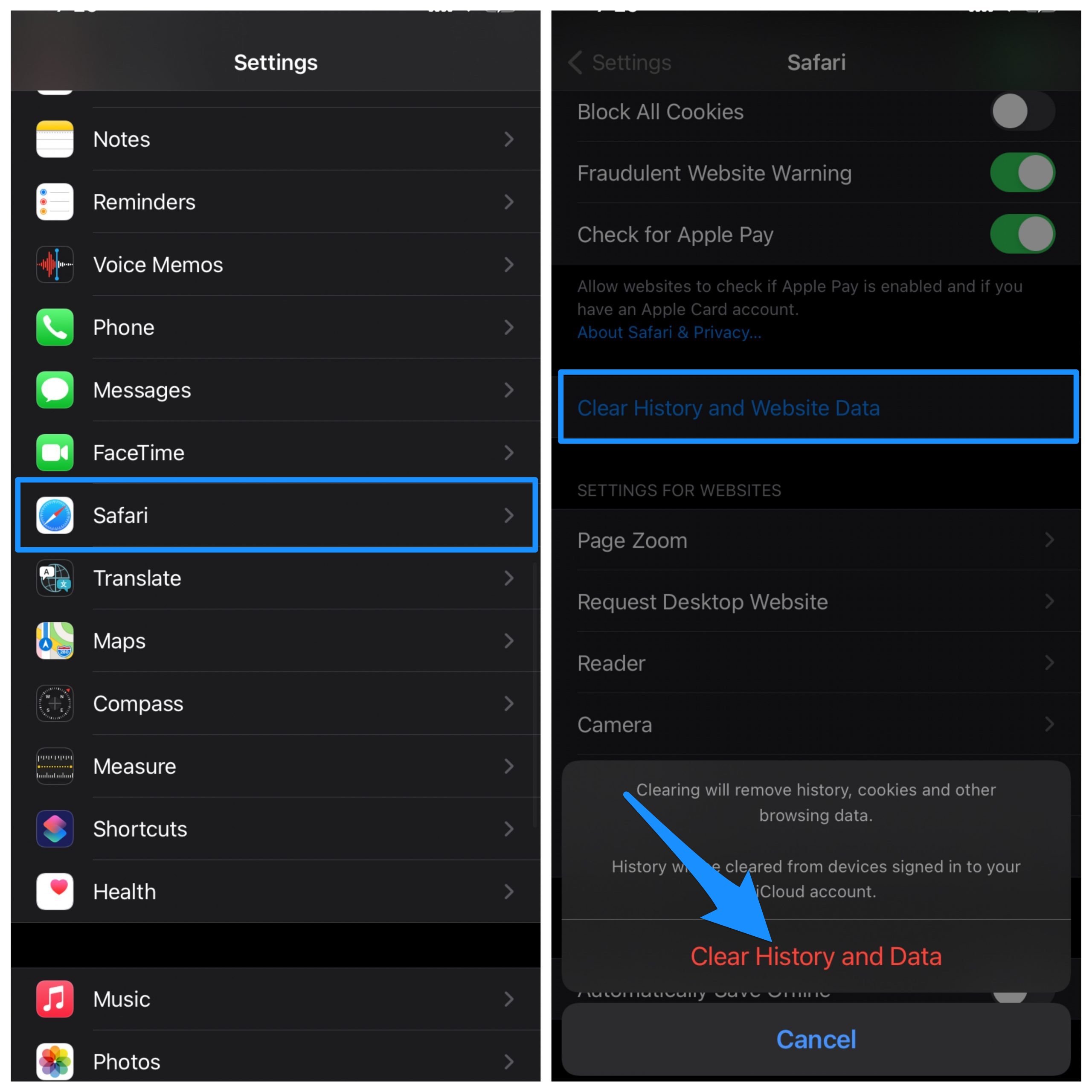
Una volta completate le impostazioni di DNSCloak, puoi provare a installare di nuovo il TutuBox, l’app si installerà senza errori o problemi
Risolvere TutuBox Non Funzionante o Non Caricante
Controlla Data e Ora
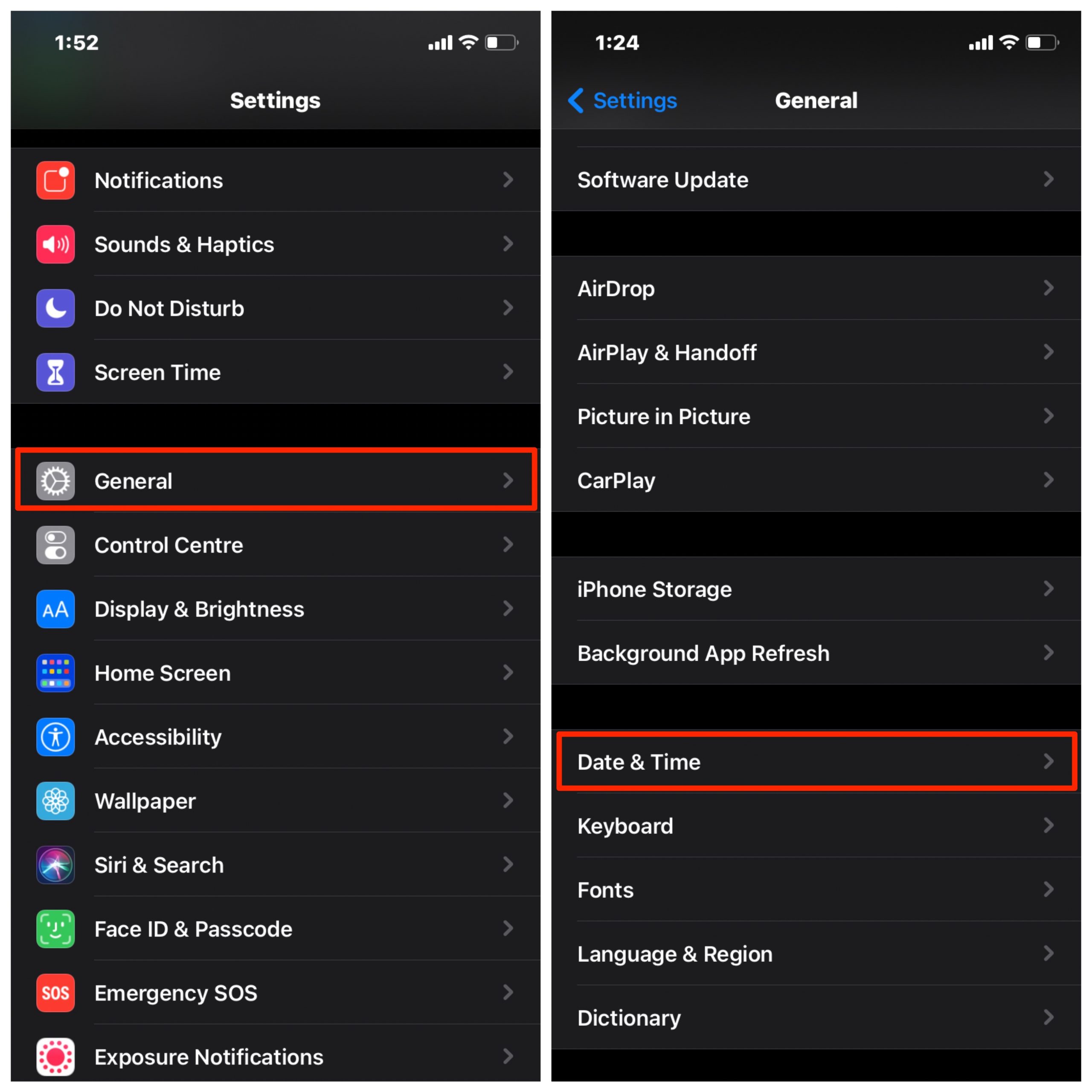
Data e ora errate possono anche causare un problema con l’installazione dell’app. È meglio controllare la data e l’ora e assicurarsi che siano corrette. Una volta modificate le impostazioni, riavvia semplicemente il telefono e prova a installare di nuovo l’app, il problema sarà risolto. L’ora e la data possono essere impostate automaticamente utilizzando la rete SIM o puoi impostarle manualmente.
Riavvia il Mobile
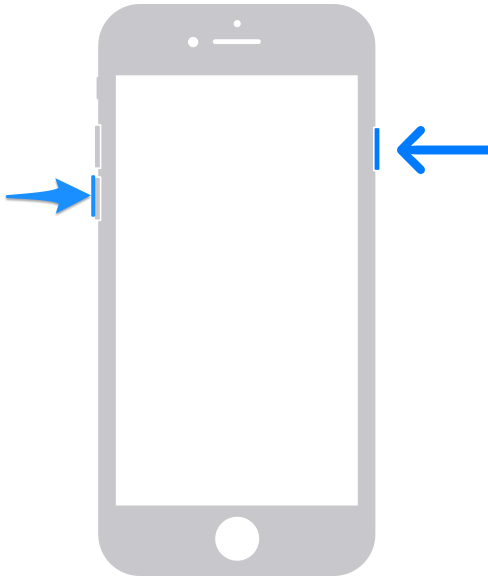
Questi possono essere il metodo più semplice per risolvere l’errore di installazione dell’app. Un semplice riavvio risolve la maggior parte degli errori di manifestazione sul tuo mobile. Una volta completato il riavvio, prova di nuovo a installare l’app sul tuo iPhone e vedrai che l’errore è stato risolto.
Impossibile Installare l’App
Per risolvere il messaggio di errore, apri Impostazioni e vai su Generale e controlla Profili e gestione dispositivo. Qui cerca lo sviluppatore, vedrai che l’app è mostrata come Non verificata.
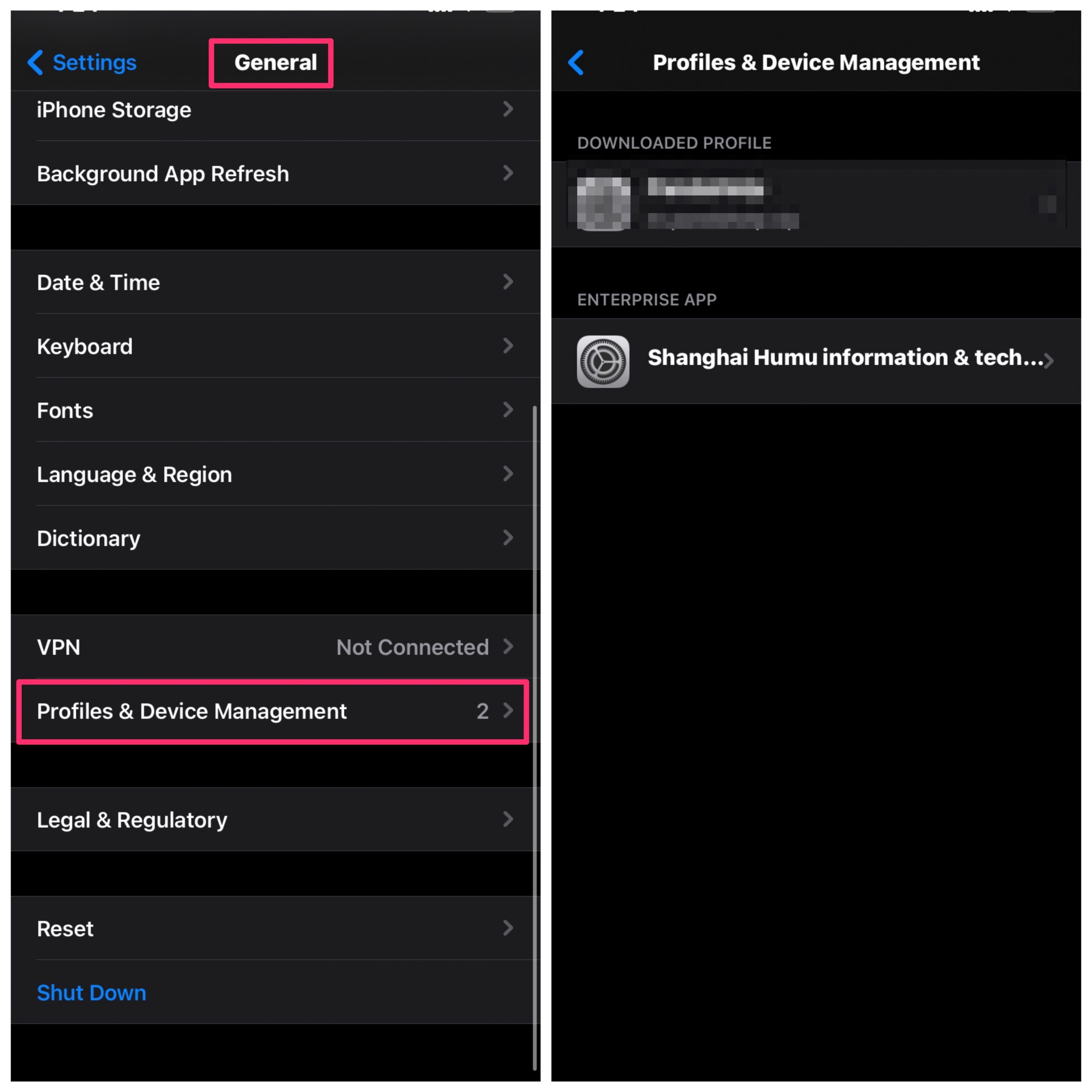
Fai clic su Sviluppatore e tocca Fidati per confermare.
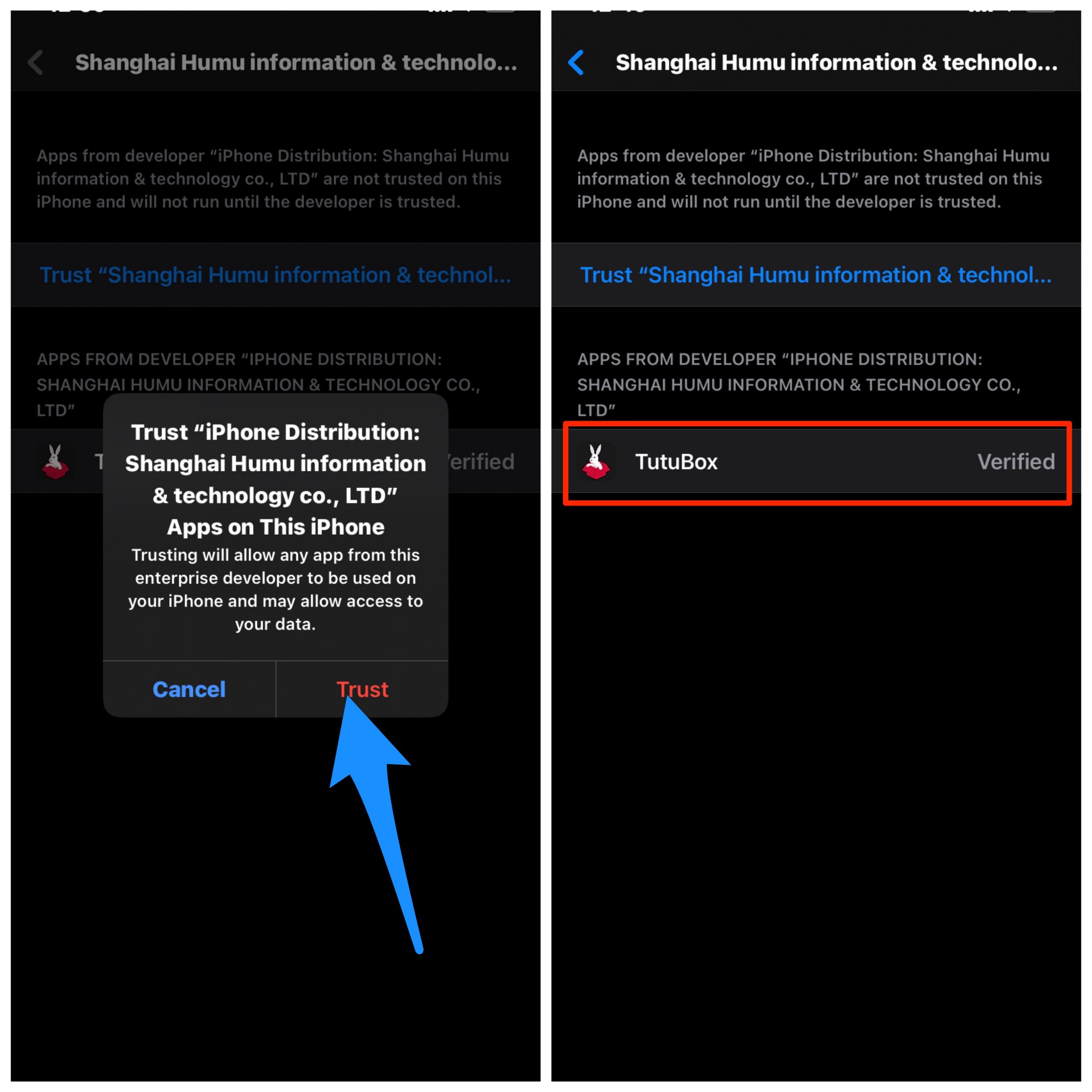
Una volta fatto, chiudi le impostazioni e tutte le schede aperte, ora apri l’app e funzionerà senza errori.
Impossibile Verificare l’App
Ripristina il tuo iPhone
Esegui il backup del tuo iPhone su iCloud, questo rimuoverà tutti i tuoi dati e file dal tuo iPhone.
Nota: Questo comporterà la perdita di dati. Fai un backup di tutte le tue cose importanti prima di eseguire un ripristino completo.
- Apri l’app Impostazioni e tocca Ripristina Face ID
- Scorri fino in fondo e tocca Ripristina Face ID
- Tocca Elimina Tutti i contenuti e le impostazioni.
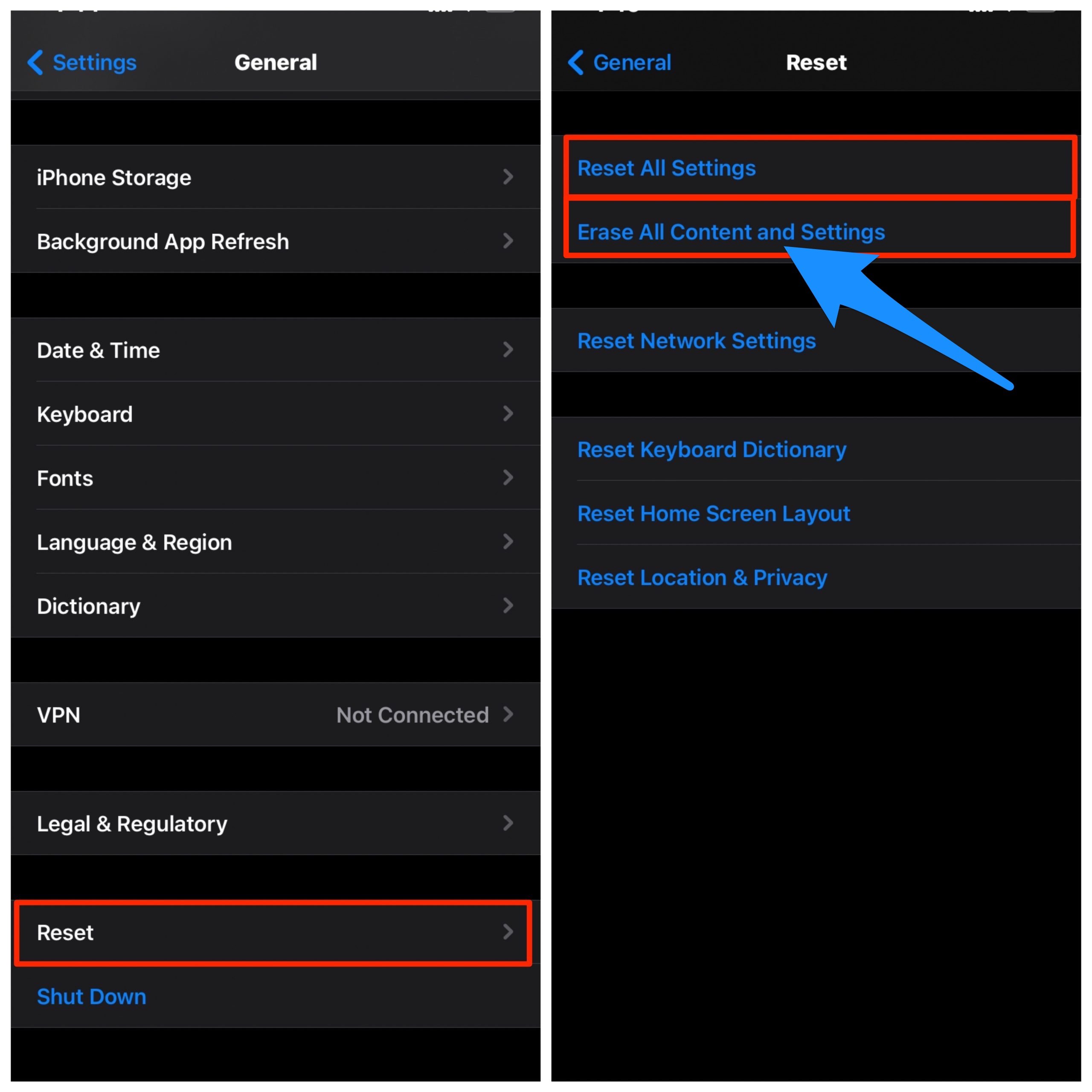
Conferma con il codice di accesso e l’ID Apple, se richiesto. Aspetta che si riavvii. Una volta tornato, imposta il Face ID e controlla se funziona per te. Puoi ora ripristinare quei backup per tornare al tuo lavoro.
Conclusione: Con la semplice guida sopra puoi risolvere i problemi di base sul tuo TutuBox per iPhone e iPad.
Se hai qualche pensiero su TutuBox Non Funziona | Soluzione per iPhone e iPad, sentiti libero di lasciare un commento qui sotto. Inoltre, iscriviti al nostro canale YouTube di DigitBin per video tutorial. Saluti!
Ricevi i nuovi post nella tua casella di posta.
Nessuno spam. Disiscriviti in qualsiasi momento.