Social Media · 5 min read · Jan 19, 2026
Video di Twitter non funzionano: come risolvere
Non riesci a riprodurre i video su Twitter? Allora per risolvere questo problema, devi controllare questa guida. Anche io ho affrontato lo stesso problema in cui i video di Twitter non si riproducono, o la miniatura rimane semplicemente nera. Spesso il video inizia ma si blocca e non si riproduce anche se la rete non presenta problemi.
Ho fatto alcune ricerche in vari forum online e ho provato alcuni trucchi che mi aiutano a riprodurre i video di Twitter senza problemi. Quindi, in questa guida, ho elencato le possibili ragioni per cui un video di Twitter non funziona sul tuo account e cosa dovresti fare per risolvere il problema.
Motivi per cui i video di Twitter non funzionano sul tuo dispositivo
- Il video di Twitter che stai cercando di riprodurre non è basato sul formato file supportato da Twitter.
- La connettività Internet è stata interrotta nel momento in cui stavi cercando di trasmettere il video su Twitter.
- Se stai accedendo ai video di Twitter tramite il browser Chrome, la versione del browser potrebbe non essere l’ultima disponibile.
- Se stai accedendo a Twitter da uno smartphone Android, la cache potrebbe essere piena di dati temporanei che causano comportamenti anomali nell’app. Il problema di questa cache caricata con file spazzatura può sorgere anche con la versione PC di Google Chrome.
- La versione smartphone di Twitter (sia per Android che per iOS) potrebbe avere problemi di bug.
Ecco alcune soluzioni che hanno funzionato sul mio dispositivo. Spero che funzioneranno anche per te e che sarai in grado di riprodurre i video di Twitter senza problemi.
Aggiorna il browser Chrome
Mentre il browser Chrome si aggiorna automaticamente quando è connesso a Internet, a volte potrebbe non essere stato aggiornato. Se stai accedendo a Twitter da PC,
- Apri il browser Chrome.
- Nella barra degli URL, digita Chrome://settings e premi invio
- Nella pagina delle impostazioni, nel pannello a sinistra, fai clic su Informazioni su Chrome.
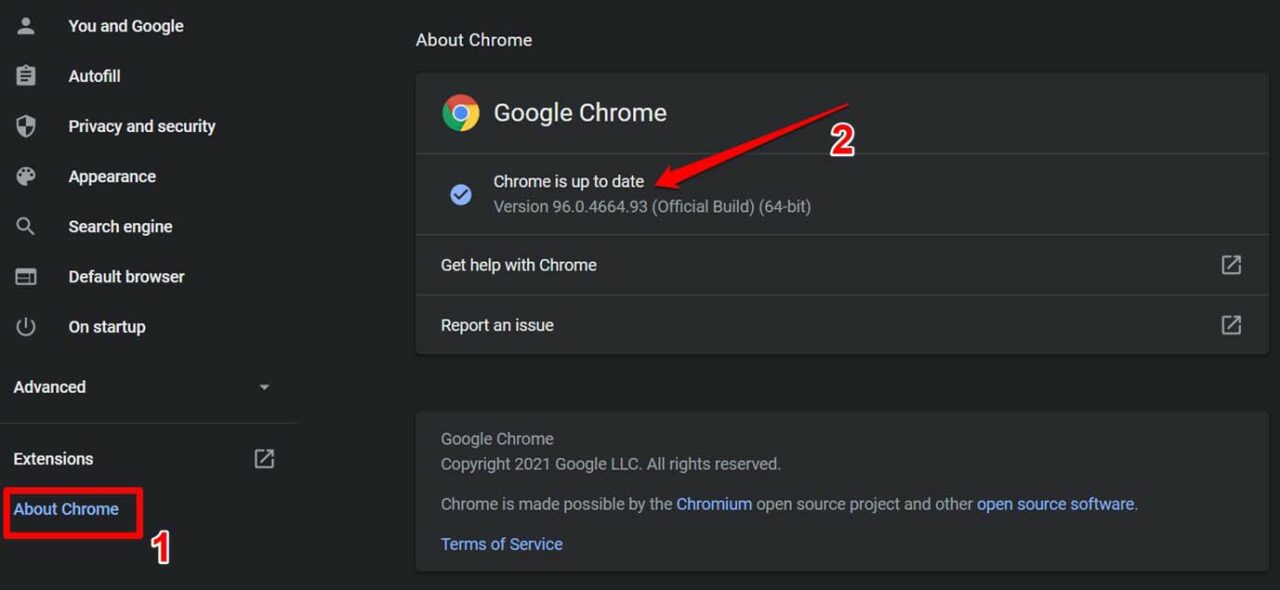
- Dovresti vedere la versione del browser Chrome e se è aggiornata o meno.
E se stai usando Twitter dal tuo smartphone,
- Apri l’app del browser Chrome.
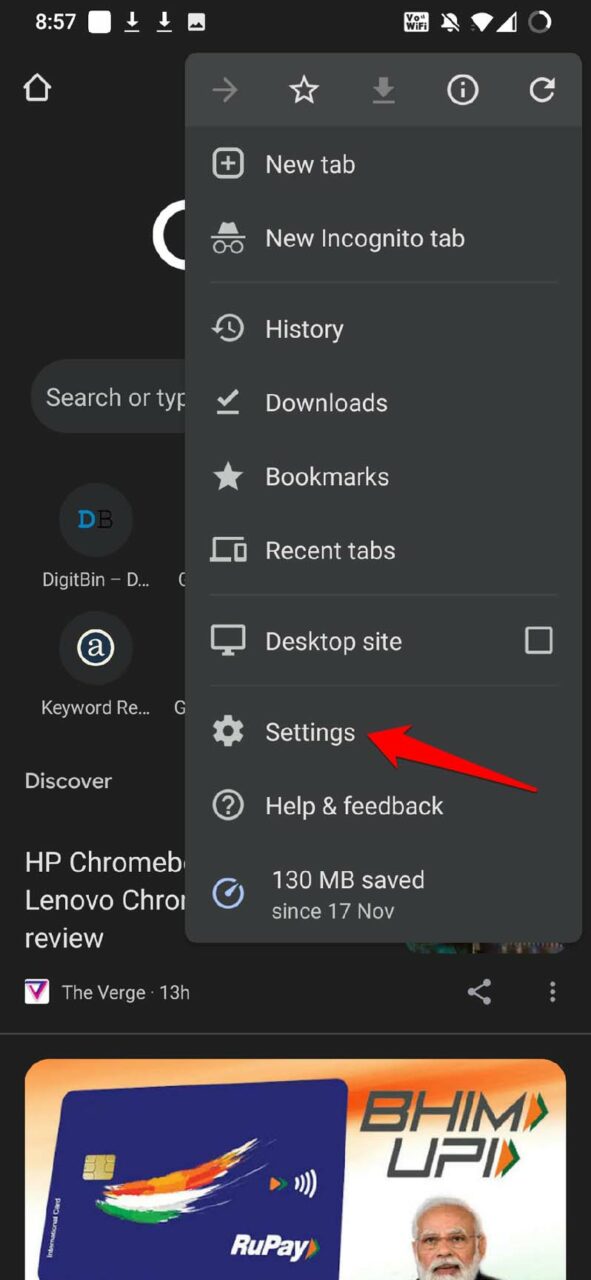
- Tocca il pulsante a 3 punti.
- Dal menu, seleziona Impostazioni.
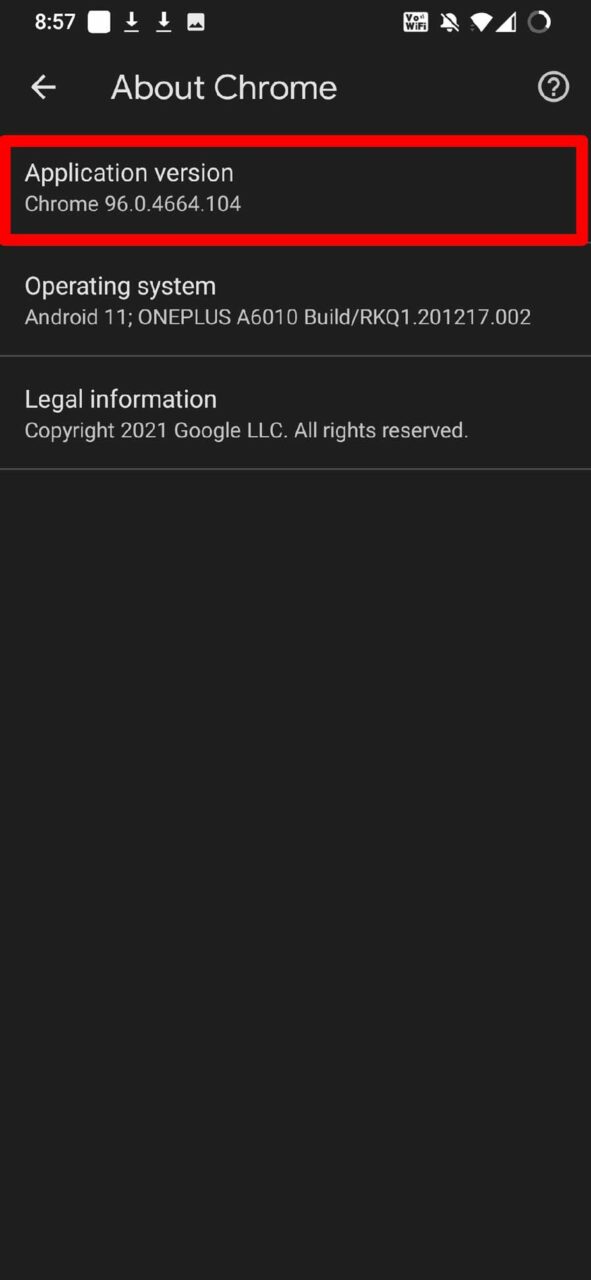
- Naviga su Informazioni su Chrome e toccalo.
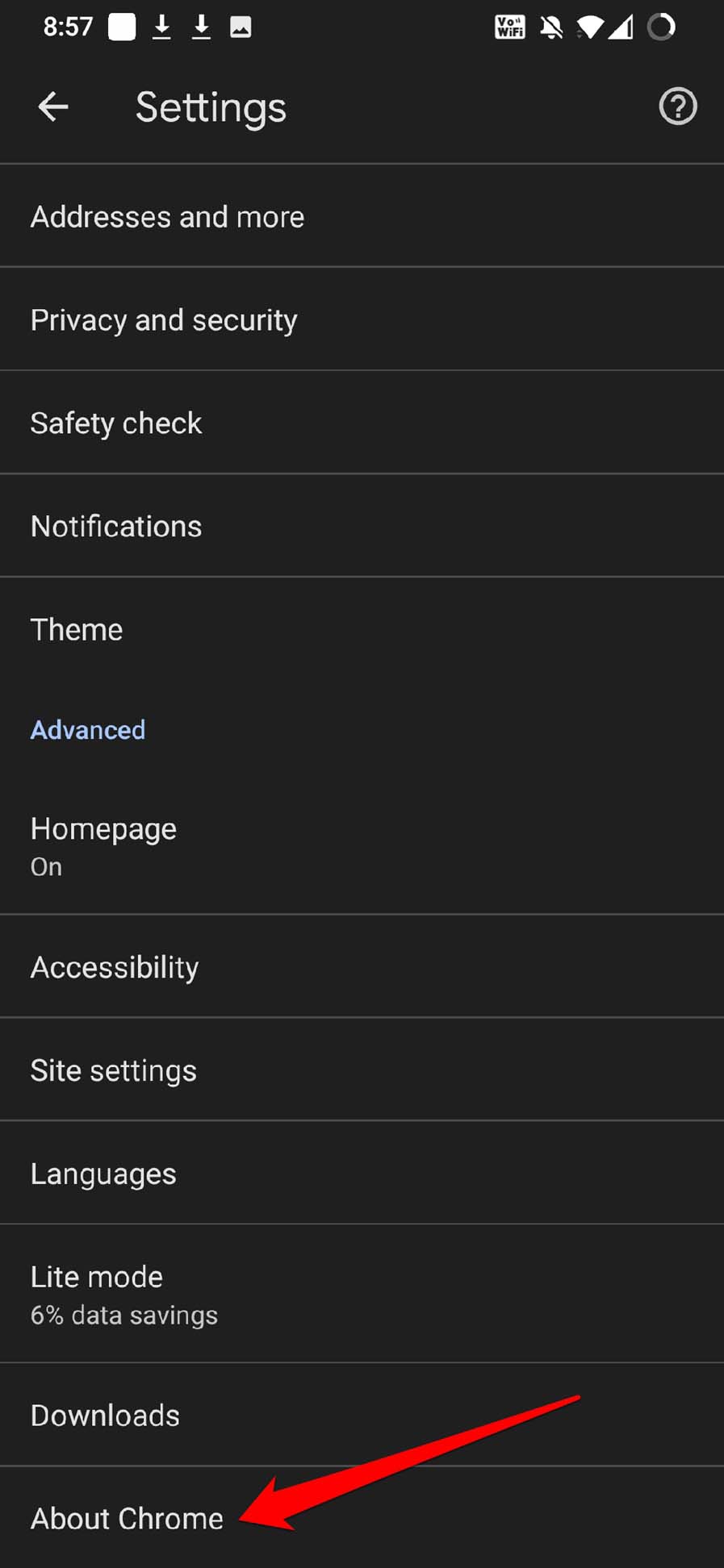
- Dovresti vedere l’ultima versione dell’app Chrome.
Controlla se Twitter supporta il formato del video.
Twitter per Chrome (PC) supporta il formato video MP4 con codec H264. Per quanto riguarda l’audio, è supportato l’audio AAC. Se stai usando Twitter da uno smartphone, i video di Twitter supportano i formati MP4 e MOV.
Devi assicurarti che il video che stai cercando di riprodurre sia in un formato del genere. Puoi contattare il profilo Twitter che ha pubblicato il video o anche chiedere aiuto al supporto di Twitter.
La connessione Internet è interrotta?
Devi assicurarti che la connessione Internet o il WiFi a cui il tuo dispositivo è collegato sia attivo nel momento in cui stai eseguendo l’app Twitter. Puoi passare a una rete alternativa.
Se Internet è lento, ho osservato che i video di Twitter non si riproducono o ci sono molti lag durante la riproduzione. A volte, la miniatura del video non si carica come ho menzionato in precedenza.
Installa l’ultima versione dell’app Twitter
Se stai usando Twitter dai tuoi smartphone come dispositivo Android o iPhone, allora per assicurarti di utilizzare una versione priva di bug dell’app Twitter, installa l’ultima versione disponibile su Google Play Store o Apple App Store.
Su Android,
- Apri l’app del Play Store.
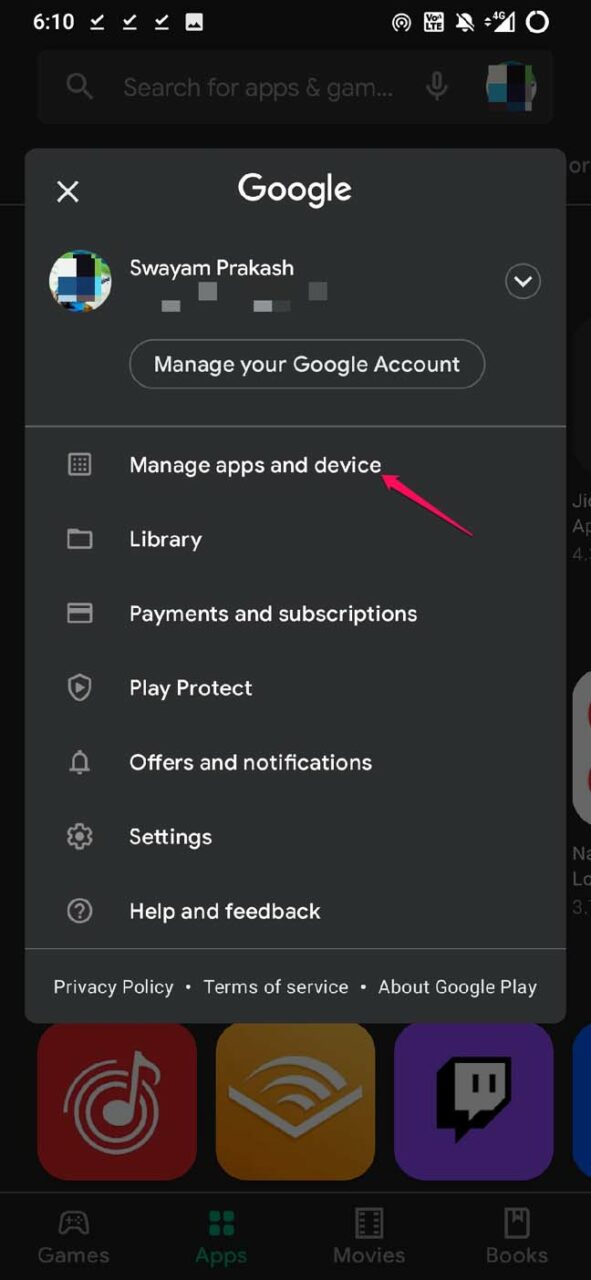
- Tocca l’immagine del profilo dell’ID Gmail.
- Poi tocca su Gestisci app e dispositivi.
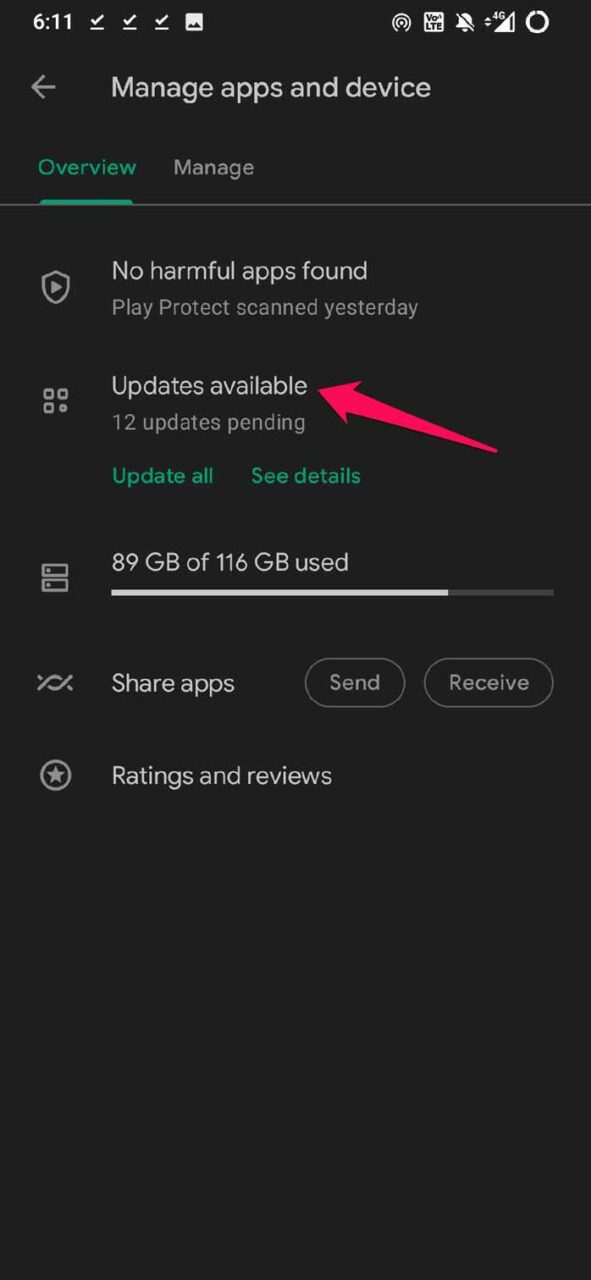
- Successivamente, tocca su Aggiornamenti disponibili.
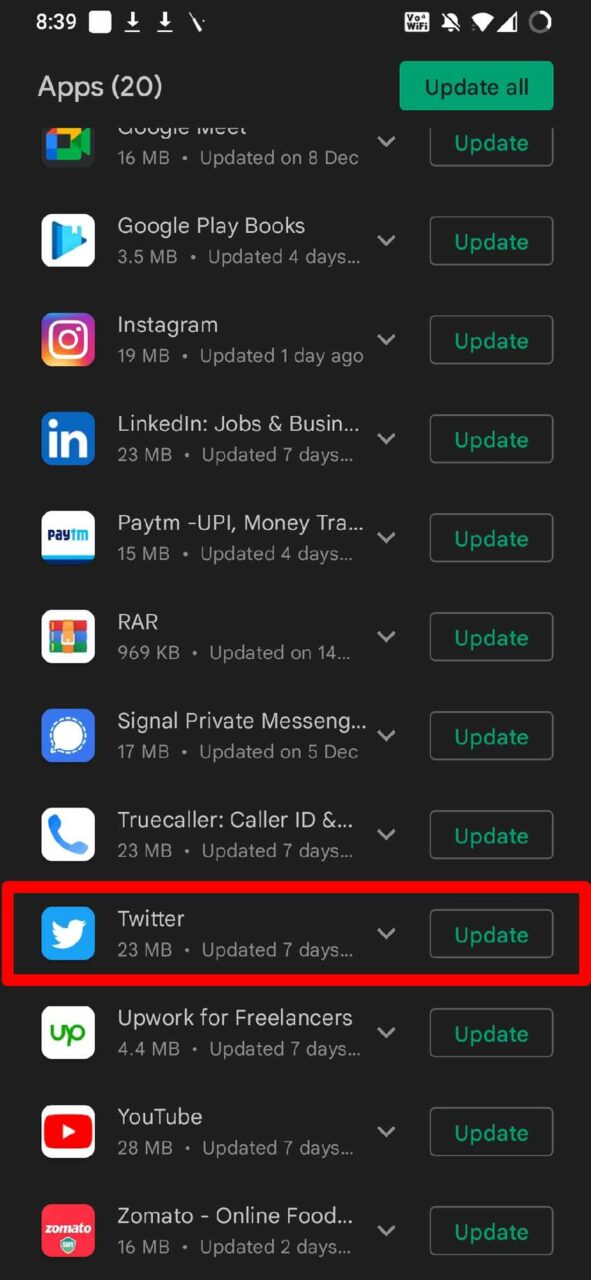
- Se Twitter per Android è elencato tra le app in attesa di aggiornamento, tocca il pulsante Aggiorna accanto a Twitter.
Su iOS,
- Avvia l’app App Store.
- Tocca l’immagine del profilo dell’ID Apple.
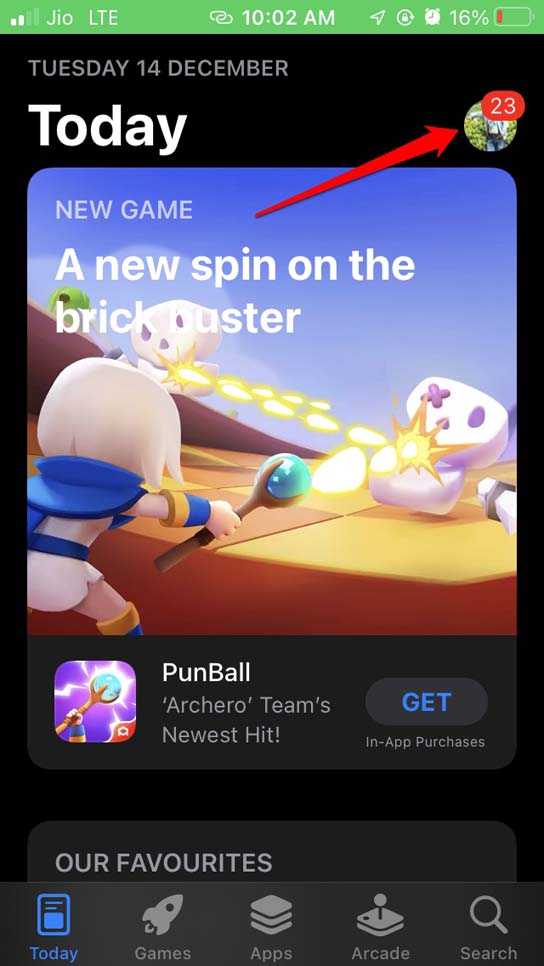
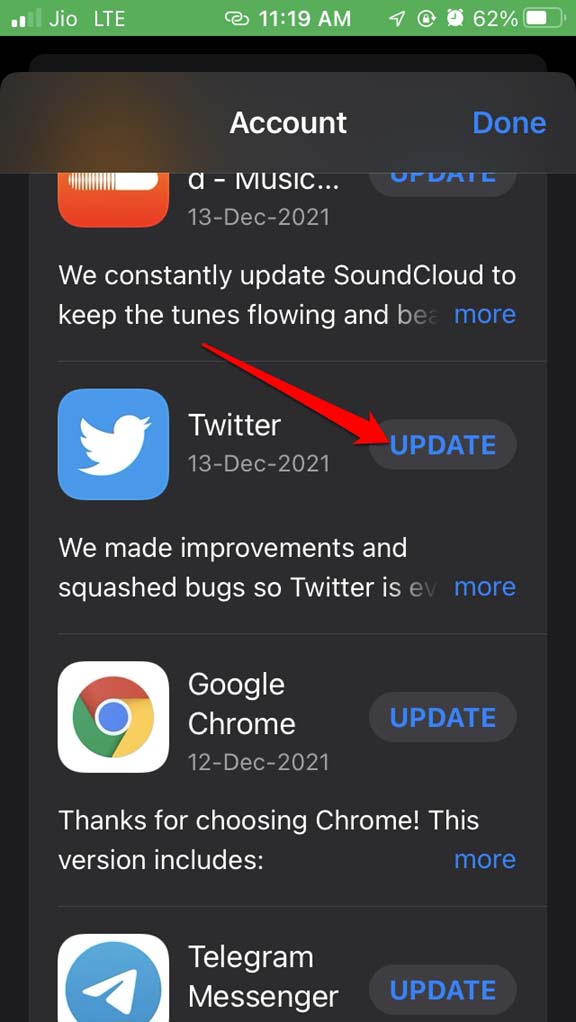
- Controlla le app elencate per ricevere un aggiornamento.
- Se Twitter è elencato, tocca su Aggiorna.
Chiudi e riavvia l’app Twitter
Potrebbe esserci un problema momentaneo che causa la mancata riproduzione dei video di Twitter sui tuoi dispositivi. Quindi, puoi semplicemente seguire questi semplici passaggi.
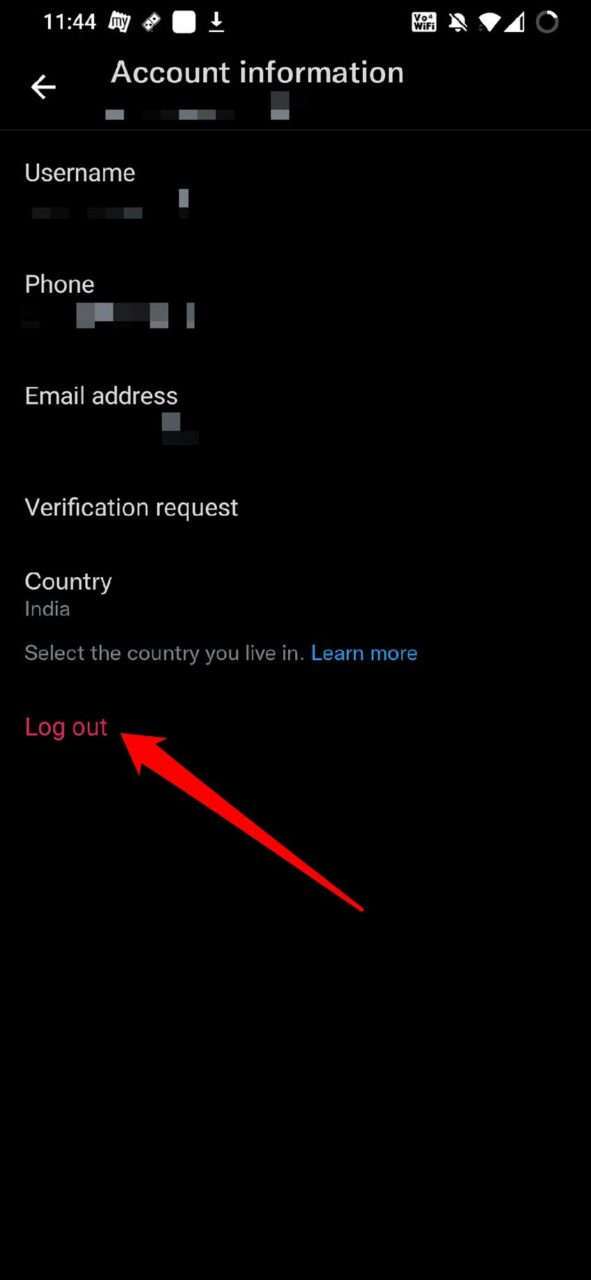
- Disconnettiti da Twitter.
- Chiudi Twitter dall’elenco delle app attive.
- Riavvia il dispositivo. [ smartphone o computer da cui stai accedendo a Twitter ]
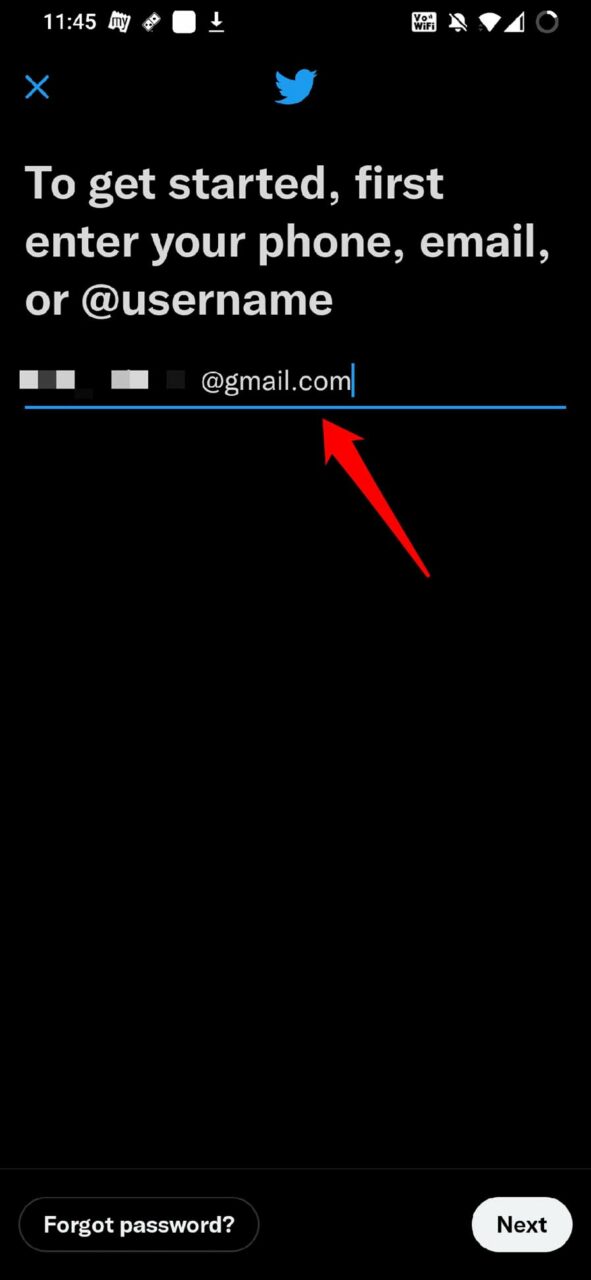
- Ora accedi a Twitter e prova a riprodurre il video.
Disabilita l’accelerazione hardware nel browser Chrome
Quando hai l’accelerazione hardware abilitata nel tuo browser Chrome e stai accedendo a Twitter da esso, potrebbe succedere che a causa dei processi in background gestiti da Chrome, non ci siano risorse sufficienti per riprodurre i video di Twitter senza problemi. Devi disabilitare l’accelerazione hardware nel browser Chrome.
- Avvia il browser Chrome.
- Poi digita nella barra degli URL, Chrome://settings/system.
- Vedrai un’opzione Utilizza l’accelerazione hardware quando disponibile. Fai clic sull’interruttore accanto all’opzione per disabilitarla.
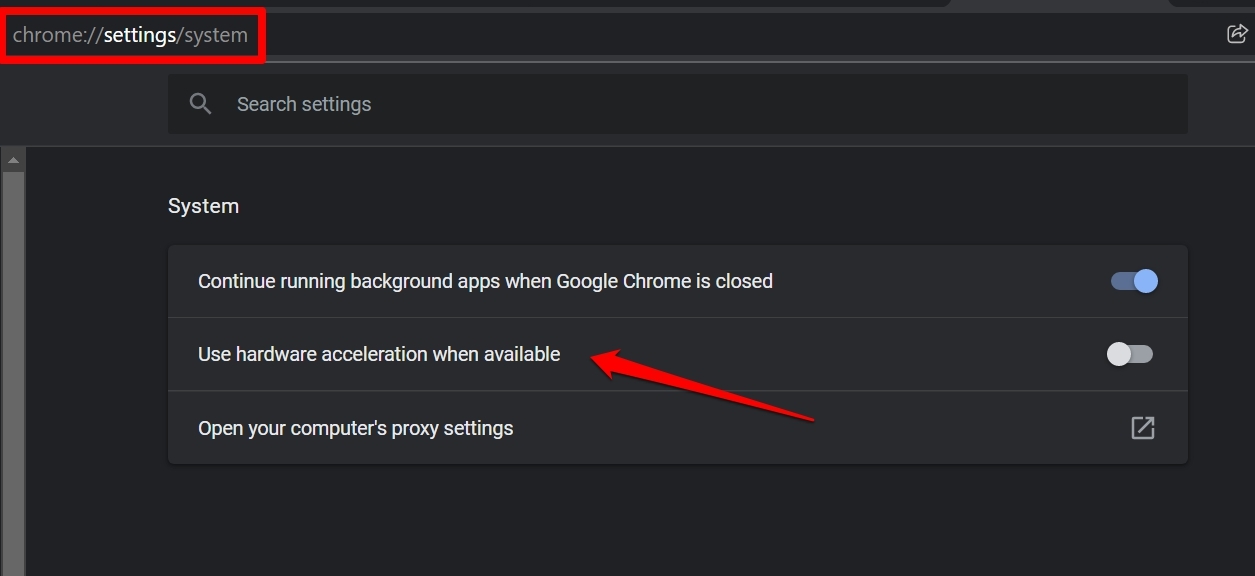
Poi, prova ad accedere a Twitter e prova a riprodurre il video. Dovrebbe funzionare ora.
Cancella la cache del browser/Twitter per Android
Prova a cancellare la cache del browser Chrome per PC se stai utilizzando un browser per computer per accedere a Twitter.
- Apri il browser Chrome.
- Premi Ctrl + Shift + Delete.
- Assicurati di selezionare Cookie e altri dati del sito così come immagini e file memorizzati nella cache.
- Fai clic su Cancella dati.
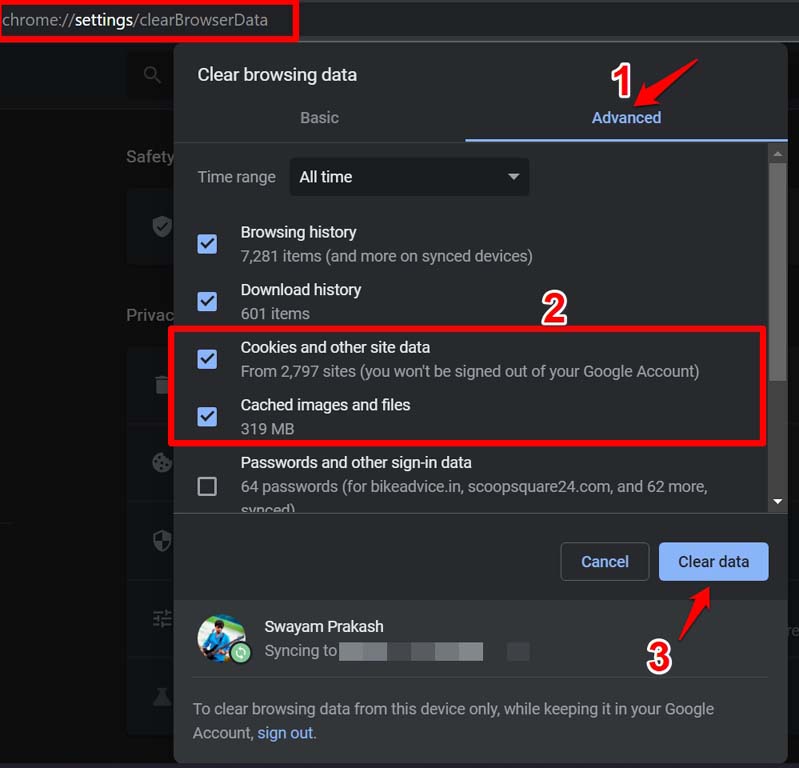
- Dopo, riavvia il browser Chrome e accedi a Twitter.
In alternativa, se stai usando Twitter da un dispositivo Android, allora
- Tieni premuto l’icona dell’app Twitter.
- Vai su Informazioni app dal menu di scelta rapida.
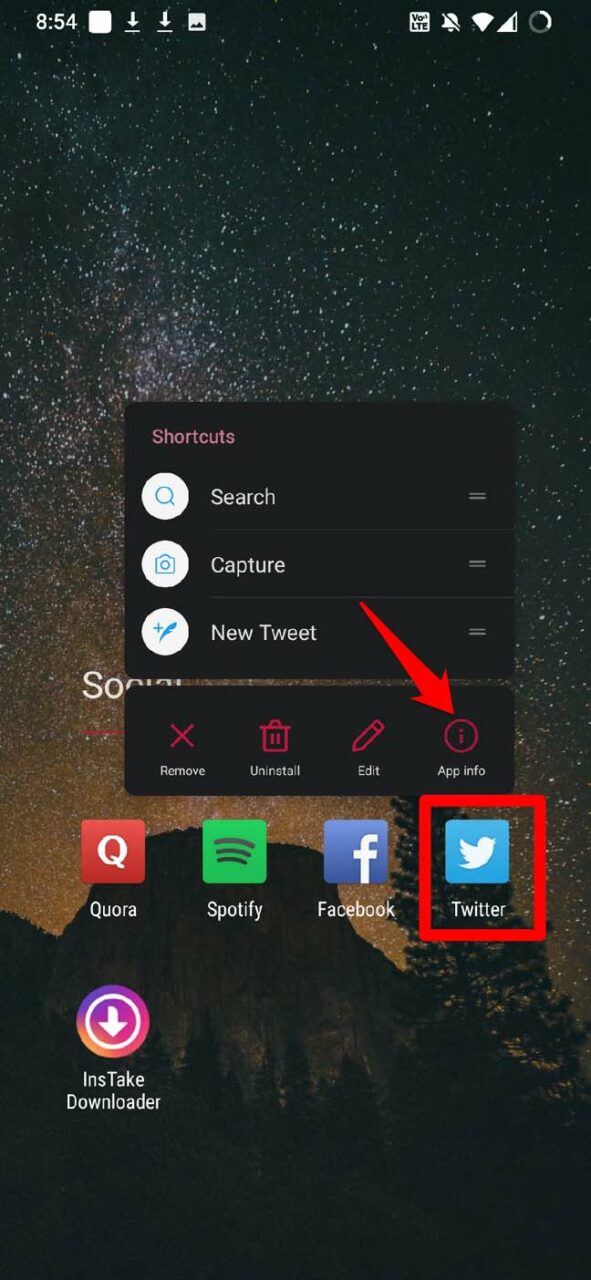
- Tocca su Memoria e cache.
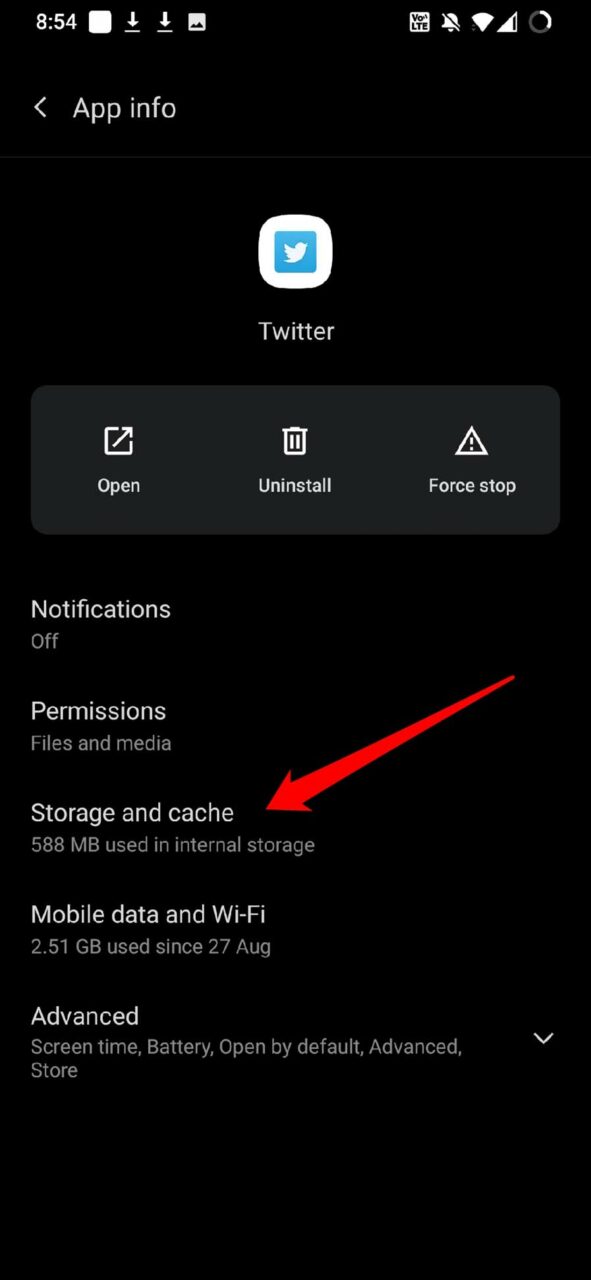
- Successivamente, tocca su Cancella cache.
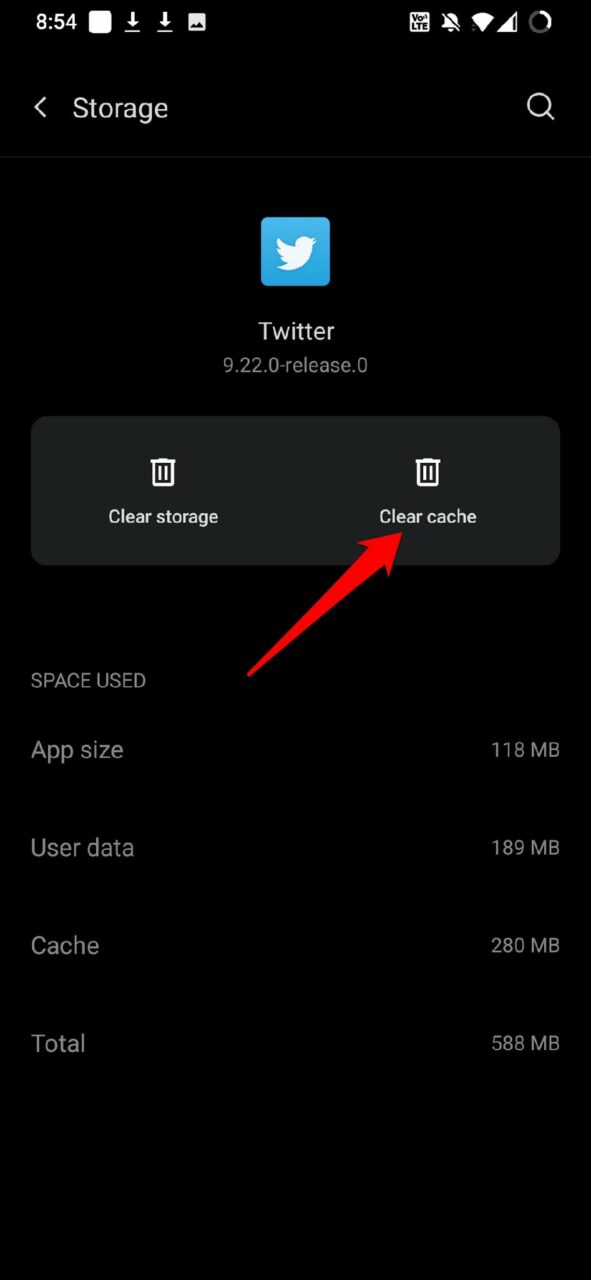
- Riavvia l’app Twitter. Controlla se ora riesci a riprodurre il video.
Non c’è alcuna possibilità di cancellare la cache dell’app Twitter per iOS.
Scarica il video di Twitter sul tuo dispositivo
Nel caso in cui nessuno dei metodi sopra abbia risolto il problema dei video di Twitter, e continuino a non riprodursi sul tuo dispositivo, puoi provare a scaricare il video sul tuo dispositivo.
Ci sono diversi servizi gratuiti che puoi utilizzare per copiare-incollare il link del video e scaricarlo sul tuo dispositivo. Scegli quelli gratuiti. Se qualche sito web richiede dettagli, evitali.
Quindi, queste sono le varie soluzioni che puoi implementare per risolvere i problemi dei video di Twitter che non si riproducono sul tuo dispositivo.
Se hai qualche pensiero su Video di Twitter non funzionano: come risolvere, sentiti libero di lasciare un commento qui sotto. Inoltre, ti preghiamo di iscriverti al nostro canale YouTube DigitBin per video tutorial. Saluti!
Ricevi i nuovi post nella tua casella di posta.
Nessuno spam. Disiscriviti in qualsiasi momento.