Tecnologia · 10 min read · Nov 04, 2025
TWRP Recovery: Tutto ciò che devi sapere!

I telefoni Android hanno molte più funzionalità aggiuntive rispetto agli iPhone. Pertanto, ti piacerebbe usarlo poiché alcuni aspetti, come l’assenza di supporto per schede SD e simili, ti tengono privo. Essendo un appassionato di tecnologia, cercheresti sempre di sbloccare sempre più funzionalità del tuo dispositivo.
Il rooting è un aspetto cruciale che spesso faresti, ma non è semplice. Senza farlo, se desideri installare ROM personalizzate o creare backup partizionati con un’interfaccia touchscreen, allora TWRP è qualcosa di cui avresti sentito parlare spesso. Quindi, se vuoi saperne di più, ti abbiamo coperto tutto!
Cos’è TWRP?
TWRP, o Team Win Recovery Project, è un’immagine di recupero personalizzata open-source, specialmente per smartphone Android. Sostituisce il menu di recupero originale sul tuo telefono e ti consente di eseguire diverse funzionalità aggiuntive come backup NANDroid e sbloccare funzionalità avanzate per le immagini di recupero stock.
TWRP è un programma di recupero personalizzato che ti consente di eseguire varie funzioni che il menu di recupero convenzionale non può fare.
La cosa più importante è che i programmi di recupero non supportano l’interfaccia touch, ma TWRP ti consente di farlo. Puoi installare software e mod, che il tuo telefono non supporta, poiché fornisce un’interfaccia facile da usare per farlo.
Inoltre, dai kernel personalizzati ai flash, agli add-on e ai temi, comprese le ROM, puoi fare tutto. È un’interfaccia grafica molto semplice per tutte le tue esigenze di modifica di Android. Essendo open source, è gratuito da usare e supporta vari telefoni Android. La cosa più importante è installare la versione adatta per il tuo modello OEM!
Può essere installato TWRP senza root?
Sì, puoi installare TWRP senza fare il rooting del tuo Android. È solo che devi sbloccare il bootloader e poi installarlo. Poiché esegui funzionalità di flash, sideload firmware e utilizzi immagini di recupero di sistema, non è possibile con un bootloader bloccato.
Tuttavia, alcune aziende come Oppo, Huawei, Nokia e simili non ti consentono di sbloccare il bootloader. Pertanto, devi fare il rooting.
Come installare TWRP?
Prima di procedere all’installazione di TWRP su Android, assicurati di avere ADB e Fastboot a portata di mano. Inoltre, mantieni il dispositivo completamente aggiornato prima di procedere.
Passo 1: Sbloccare il Bootloader
Vai su Impostazioni e naviga su Informazioni
Trova il Numero di Build e tocca il numero 7 volte per abilitare le opzioni sviluppatore
Torna su Impostazioni e scegli Sistema
Clicca su Avanzate e apri le opzioni sviluppatore
Abilita il debug USB
Le opzioni sviluppatore revocano la funzionalità di solito comporta toccare 7 volte, che a volte varia a seconda del tuo OEM.
Così, sbloccherai con successo il bootloader.
Passo 2: Scarica TWRP
Il passo successivo è scaricare TWRP, a seconda del tuo OEM. Puoi controllare il sito ufficiale e completare il processo.
Passo 3: Flash TWRP
TWRP, come suggerisce il nome, è un sostituto dell’immagine di recupero stock del tuo OEM. L’installazione dipende dal modello del tuo telefono, poiché lo schema di partizione varia. Devi controllarlo utilizzando la shell ADB ed eseguire il seguente comando.
getprop ro.build.ab_updateDopo aver eseguito il comando, il tuo Android ha dispositivi A-only se non restituisce alcun valore. Mentre se restituisce un valore “true”, ha partizioni A/B.
Caso I: Dispositivi con schema di partizione A-only
Puoi impostare direttamente TWRP utilizzando Fastboot senza processi aggiuntivi quando hai uno schema di partizione A-only.
Copia l’immagine TWRP dal tuo dispositivo e spostala nella cartella binaria di Fastboot
Apri uno strumento da riga di comando come Prompt dei comandi o Terminale ed esegui il seguente comando:
adb reboot bootloader- Ora rinomina l’immagine in twrp.img ed entra
fastboot flash recovery twrp.img fastboot rebootLa maggior parte delle volte, dopo il riavvio, il dispositivo sostituisce per impostazione predefinita il recupero personalizzato. Tuttavia, è essenziale evitare di farlo! Pertanto, trova la combinazione di tasti per il tuo Android per entrare in modalità di recupero.
- Dopo aver inserito il comando per il fast boot, entra in modalità di recupero e scegli di avviare TWRP
Questo installerà il recupero TWRP sul tuo Android.
Caso II: Dispositivi con schema di partizione A/B
Il RE è accoppiato con l’immagine di avvio quando hai un Android con uno schema di partizione A/B. Pertanto, avvia TWRP e poi configurarlo con l’Ambiente di Recupero.
Sposta il file immagine TWRP nella cartella binaria di Fastboot del PC
Apri lo strumento da riga di comando ed esegui il seguente comando:
adb reboot bootloader- Rinomina l’immagine in twrp.img ed entra nel seguente per un avvio temporaneo:
fastboot boot twrp.img- Ora, copia il file sul tuo telefono a
adb push twrp.img /sdcardApri il menu Avanzato di TWRP e seleziona Installa Recovery Ramdisk
Dallo storage interno di Android, seleziona twrp.img
Scorri lo schermo per installare l’immagine e riavvia il tuo Android
Così, completerai l’installazione del file immagine TWRP.
Caso III: Per telefoni Samsung Galaxy
L’interfaccia Fastboot per gli smartphone Samsung differisce dalla maggior parte degli altri. Di conseguenza, il processo di installazione di TWRP è diverso, indipendentemente dallo schema di partizione.
Scarica lo strumento di flash di Samsung (Odin) ed estrailo sul tuo PC
In esso, scarica l’immagine TWRP *.tar del tuo modello di telefono
Riavvialo in modalità download
Apri Odin e flasha il file nello slot AP
Premi i pulsanti Volume Su e accensione finché Odin non sta flashing per entrare nell’ambiente di recupero per TWRP
Riprogramma Multidisabler per disabilitare parzialmente le funzionalità e i servizi di protezione del tuo OEM sul dispositivo modificato
La maggior parte degli Android, se non versioni obsolete, ha una funzionalità di Verified Boot integrata chiamata AVB. Lo svantaggio è che non riavvia il tuo dispositivo dopo averlo modificato. Pertanto, dovresti superarlo e programmare un’immagine vbmeta vuota. Il recupero TWRP ti inviterà a seguire istruzioni specifiche per questo.
Passo 4: Verifica
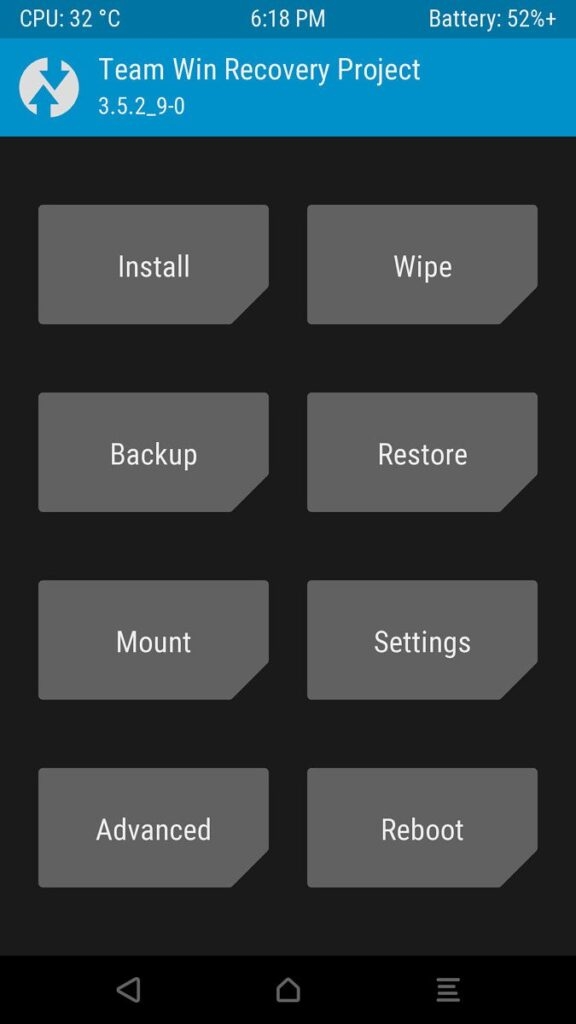
Il processo non si ferma all’installazione. Pertanto, dovresti verificare che l’ambiente di recupero sia completamente funzionante. Per farlo, avvia in modalità di recupero e controlla se funziona come quello qui sotto! Se sì, allora è ottimamente funzionante. Alcune variazioni sono certe poiché la versione varia per ogni OEM.
Simile a software applicativi e di sistema, è essenziale mantenere TWRP aggiornato tempestivamente. Non devi sempre scaricare manualmente l’ultima versione seguendo una serie di passaggi.
Pertanto, scarica l’app ufficiale TWRP dal PlayStore, che ti notificherà gli aggiornamenti che puoi installare. Inoltre, se hai già effettuato il rooting del tuo Android, puoi scaricare e installare direttamente il RE dall’app.
Funzionalità di TWRP
Ci sono molte ragioni per cui le persone scelgono TWRP. Non solo crea un ambiente di recupero, ma ha anche diversi altri vantaggi.
1. Installa pacchetti Flash
TWRP ti consente di installare facilmente pacchetti flash sul tuo Android, a condizione che tu abbia sbloccato il bootloader. I pacchetti di flash (pacchetti di riprogrammazione) sono nel formato di file .zip. Questi contengono già uno script, quindi sa come eseguire il pacchetto flash.
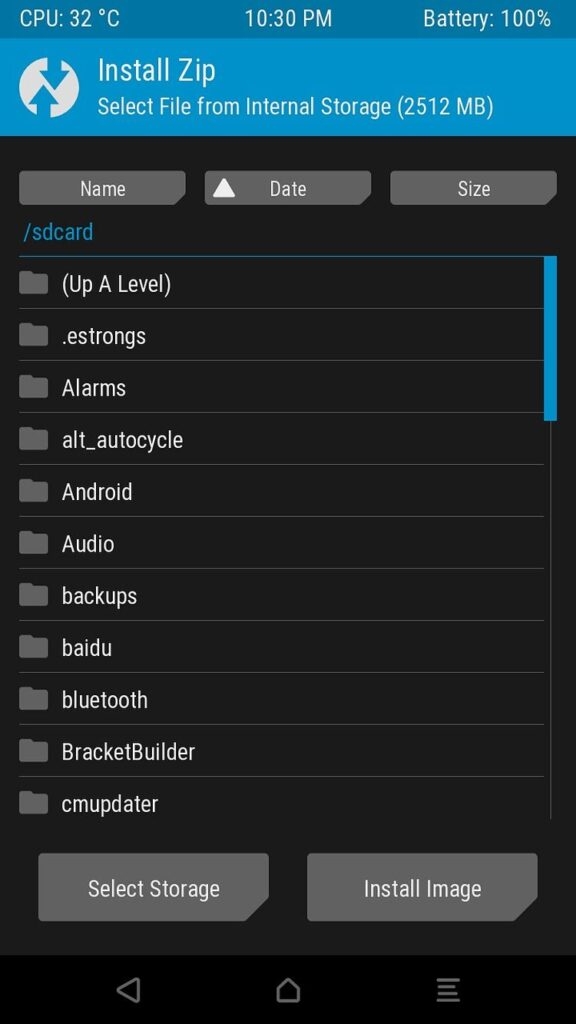
Così, sideloadando questi file, puoi fare quasi tutto ciò che vuoi. Questi includono la personalizzazione dei temi, lo sblocco di un’app ad alta priorità, l’animazione dell’interfaccia di avvio, la riparazione dell’immagine di avvio, il rooting del tuo dispositivo, ecc.
Puoi persino installare una ROM personalizzata o una versione superiore di Android, che il tuo dispositivo altrimenti non supporta. Alcune persone lo usano per tornare a una versione precedente di Android.
2. Flash utilizzando file IMG
I pacchetti di flash comportano l’uso di file ZIP. TWRP ti consente di bypassarlo e utilizzare invece file IMG. Inoltre, puoi anche installare un’immagine di sistema generica invece di un’immagine di ROM personalizzata. Così, puoi recuperare la tua immagine di avvio stock. Inoltre, ti consente anche di aggiornare il programma dal programma di recupero e non seguire una procedura complessa.
3. Wipe
Come suggerisce il nome, puoi Wipe il tuo telefono utilizzando TWRP. Si differenzia dalla funzionalità di wipe convenzionale, che comporta l’uso di un Ripristino di Fabbrica.
Questa invece cancella la partizione di recupero. Inoltre, puoi anche scegliere di cancellare partizioni selezionate sul tuo Android. Così, puoi anche cancellare la partizione in cui è presente il software Android.
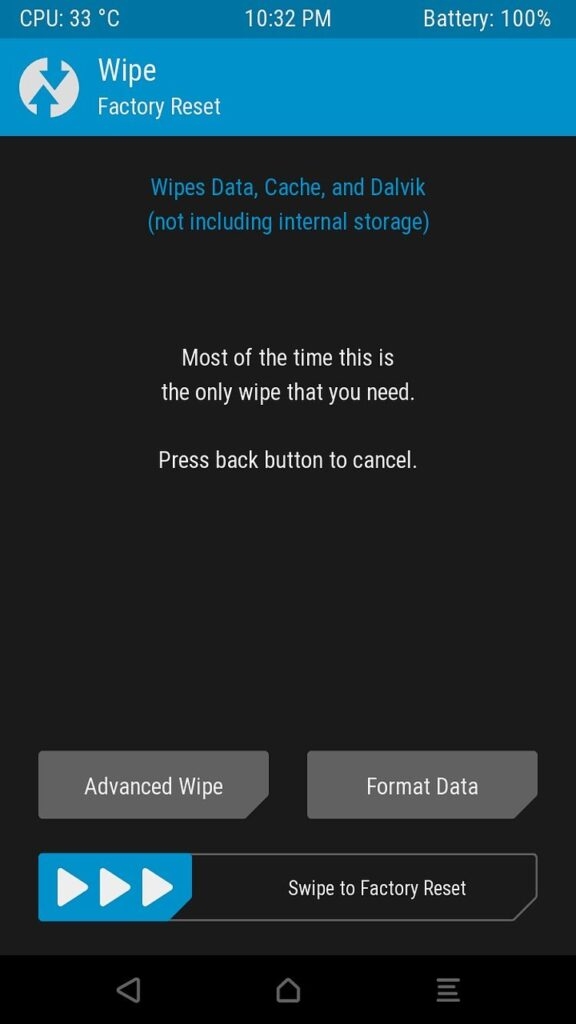
Prima di installare una ROM personalizzata, se desideri cancellare la partizione di sistema del tuo OEM, allora puoi farlo anche. Inoltre, puoi anche cancellare le partizioni che contengono cache.
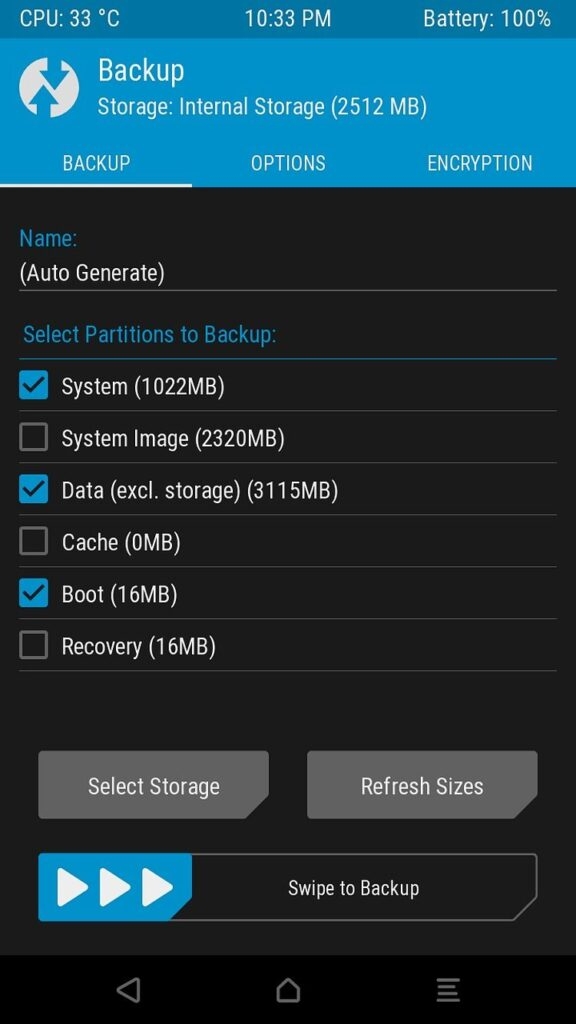
La parte migliore è che puoi creare un backup di qualsiasi partizione scelta, non dell’intero dispositivo. Questo sistema è chiamato backup NANDroid. Inoltre, puoi ripristinarlo ogni volta che vuoi.
4. Ripristino del Backup
Quando hai un backup della partizione di sistema, puoi ripristinarlo. Puoi usarlo per recuperare il backup NANDroid e la funzionalità.
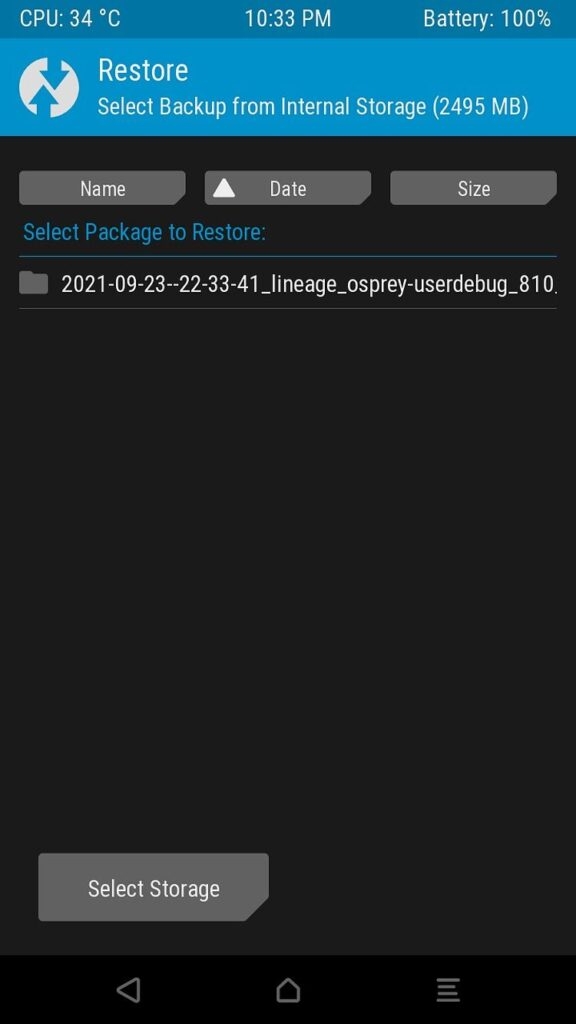
5. Mount
La funzionalità ti consente di montare e smontare manualmente partizioni di sistema o personalizzate. Così, montandola ti consente di accedere ai suoi dati e modificare/inserire/eliminare dati come richiesto.
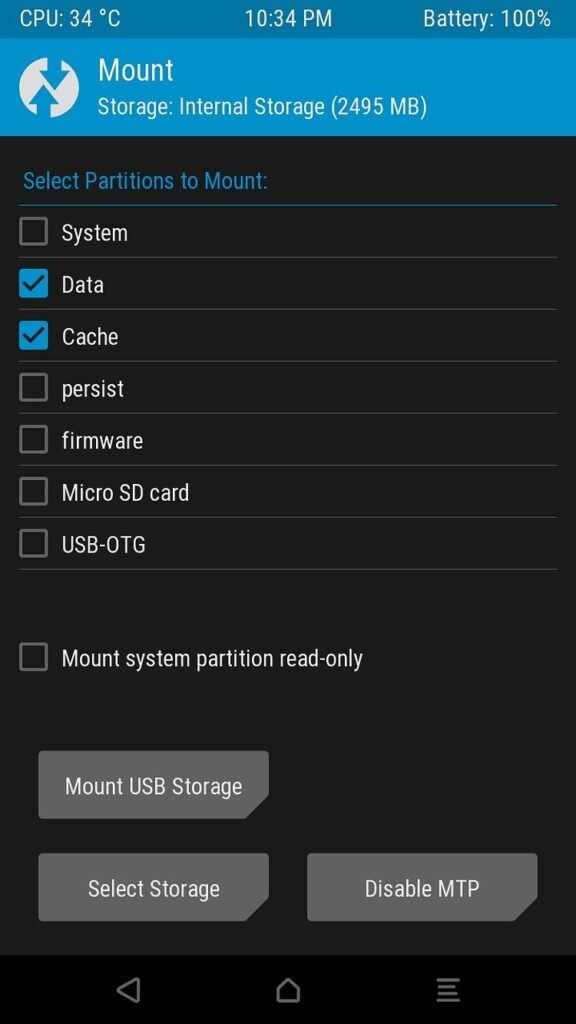
Il montaggio è cruciale per TWRP per sideloadare pacchetti. Fortunatamente, non devi sempre montare/smontare pacchetti, poiché la maggior parte dei file ZIP lo farà da sola.
Inoltre, le impostazioni di TWRP hanno molte funzionalità per abilitare/disabilitare i backup NANDroid, personalizzare UI/UX, modificare le vibrazioni, ecc.
Inoltre, utilizzare rm -rf piuttosto che formattazione personalizzata non influisce sulla funzionalità di TWRP, ma possono verificarsi lievi cambiamenti. Questi dipendono dal modello Android.
6. Avanzato
Il menu Avanzato ha più funzionalità oltre a quelle menzionate sopra. Che si tratti di ADB sideload invece di flashing convenzionale e bypassing terminale/File manager, queste sono di grande aiuto!
Inoltre, ha molte funzioni aggiuntive che il dispositivo non supporta altrimenti. Flashare ROM e ROM personalizzate è molto più facile con esso.
7. Opzioni di Riavvio Multiple
La funzionalità TWRP ha anche un menu di Riavvio. Si differenzia da quelli convenzionali, invece di riavviare nel software di sistema. Avresti opzioni come fastboot, modalità di recupero e molto altro.
Cosa ci piace di TWRP?
TWRP è uno dei programmi di ambiente di recupero più popolari.
Ha una comunità di sviluppatori sempre pronta ad aiutare a fornire supporto quando necessario
Essendo open-source, ci sono diverse versioni con funzionalità avanzate
Fornisce mod di dual boot
Puoi installare TWRP anche senza fare il rooting
Cosa non ci piace di TWRP?
Ci sono diversi svantaggi associati a TWRP, che spesso diventano opprimenti a volte.
Devi sbloccare il bootloader per impostare TWRP come programma di recupero stock
L’installazione di TWRP annullerà la garanzia associata al tuo dispositivo
A volte, rende il dispositivo instabile, specialmente quando non è installato correttamente
TWRP è sicuro?
TWRP è una comunità attiva di sviluppatori emergenti e maturi. Fanno del loro meglio per instillare le funzionalità più recenti possibili. Inoltre, essendo open source, ha funzionalità di sicurezza avanzate.
Tuttavia, essendo open source, il suo codice sorgente è accessibile a tutti; quindi, chiunque può violarlo. Nonostante tutto ciò, non sono stati segnalati problemi del genere in passato, quindi è sicuro.
Ma, installare TWRP può danneggiare il tuo dispositivo se non segui attentamente la procedura. Inoltre, poiché sblocchi il bootloader o hai già effettuato il rooting di Android, a volte può rendere il tuo dispositivo instabile. Questo accade se le condizioni del tuo telefono non sono buone.
La conclusione
TWRP, o Team Win Recovery Project, è uno strumento di recupero personalizzato gratuito e open-source per smartphone Android. Sostituisce il menu di recupero originale e offre funzionalità come backup, funzionalità avanzate e supporto touch.
Con TWRP, puoi facilmente installare software, mod, kernel personalizzati e persino cambiare temi. È un’interfaccia user-friendly che supporta vari dispositivi Android, ma scegli la versione corretta per il tuo specifico modello di telefono.
TWRP semplifica le modifiche ad Android e ti consente di personalizzare e migliorare i tuoi dispositivi.
Ulteriori letture:
5 migliori recuperi personalizzati per telefoni Android
Come eseguire un backup TWRP direttamente su PC con ADB
Come risolvere l’errore 7 in TWRP durante il flashing di qualsiasi ROM personalizzata?
Ricevi i nuovi post nella tua casella di posta.
Nessuno spam. Disiscriviti in qualsiasi momento.