Tecnologia · 11 min read · Oct 10, 2025
UEFI vs. CSM (Legacy): Quale modalità BIOS dovresti usare?

Quando si tratta di avviare un computer, possono essere utilizzati due diversi tipi di firmware: UEFI e CSM.
Se stai costruendo o aggiornando un sistema, devi decidere se utilizzare UEFI o CSM come firmware di sistema. Anche se sia CSM che UEFI offrono ottime funzionalità e condividono molte somiglianze, presentano alcune differenze chiave.
UEFI, o Unified Extensible Firmware Interface, è un sostituto moderno del vecchio firmware BIOS che è stato il predefinito nei computer per decenni. UEFI offre alcuni vantaggi convincenti, come tempi di avvio più rapidi, migliore sicurezza e maggiore capacità di archiviazione rispetto a CSM.
Ma quale dovresti usare? Non preoccuparti se sei indeciso tra le due modalità di avvio!
In questo post del blog, approfondiremo le differenze tra UEFI e CSM e ti aiuteremo a decidere quale sia la giusta per il tuo sistema.
Quindi continua a leggere per saperne di più!
UEFI vs. Modalità BIOS Legacy: Panoramica Rapida
Prima di immergerci nelle modalità di avvio UEFI e CSM, dobbiamo sapere cosa significano questi termini individualmente. Quindi diamo un’occhiata rapida ai fondamenti del BIOS!
Cos’è il BIOS?
BIOS sta per Basic Input/Output System. È un’interfaccia firmware responsabile dell’inizializzazione e della configurazione di vari componenti hardware del computer durante l’avvio. Fornisce anche un ambiente di runtime per app e sistemi operativi.
Inoltre, il BIOS fornisce una serie di servizi, come gestione dell’alimentazione, supporto per dispositivi di input/output e supporto per l’avvio da dispositivi di archiviazione. Tipicamente, il BIOS è memorizzato nella memoria di sola lettura (ROM) sulla scheda madre.
Per controllare lo stato dell’hardware, il BIOS esegue un POST (power-on self-test) quando il computer viene acceso. Se tutto funziona correttamente, il BIOS caricherà il bootloader dal dispositivo di archiviazione e inizierà a eseguirlo.
—
Cos’è la modalità BIOS CSM?
La modalità BIOS CSM (Compatibility Support Module) è la modalità di avvio legacy che emula un ambiente BIOS tradizionale.
La modalità CSM fornisce compatibilità retroattiva con vecchi sistemi operativi e dispositivi hardware che non supportano il nuovo standard UEFI (Unified Extensible Firmware Interface). Questo ti consente di eseguire sistemi operativi più vecchi come Windows 7 o Linux sul tuo computer.
Tuttavia, è importante notare che la modalità BIOS CSM può anche causare problemi di compatibilità con hardware e software più recenti. Ad esempio, non puoi avviare da un disco partizionato GPT o utilizzare Secure Boot. Pertanto, è generalmente consigliato utilizzare la modalità UEFI se il tuo computer la supporta.
—
Cos’è la modalità BIOS UEFI?
La modalità BIOS UEFI (Unified Extensible Firmware Interface) è la modalità di avvio moderna che offre prestazioni, sicurezza e funzionalità di compatibilità migliori rispetto alla vecchia modalità BIOS. Il firmware UEFI fornisce un’interfaccia grafica per gli utenti per interagire con le impostazioni di sistema e le opzioni di avvio.
La scheda madre del tuo computer deve supportare la modalità UEFI per utilizzarla. Uno dei maggiori vantaggi di UEFI è che supporta dischi rigidi più grandi rispetto al BIOS e dischi con uno schema di partizionamento GPT. UEFI offre anche migliori funzionalità di sicurezza rispetto al BIOS, rendendo più difficile la diffusione di malware.
Inoltre, UEFI supporta funzionalità come Secure Boot e Fast Boot, quindi si avvia più velocemente rispetto al BIOS. È il futuro del BIOS e sta lentamente diventando lo standard. Ti consiglio vivamente di usarlo se il tuo computer lo supporta.
—
UEFI vs. CSM: Un Confronto Dettagliato (2023)
Ora che sappiamo cosa sono UEFI e CSM (Legacy), confrontiamoli punto per punto per vedere quale sia il migliore per te!
Dai un’occhiata a questa tabella di confronto per vedere le differenze chiave tra CSM e UEFI:
| Caratteristiche | UEFI | CSM |
| Configurazione OS | 64-bit | 32-bit |
| Capacità Massima Disco | Fino a 9,4 zettabyte (ZB) | Fino a 2,2 terabyte (TB) |
| Supporto Secure Boot | Sì | No |
| Tipo di Partizione Disco | GPT (GUID Partition Table) | MBR (Master Boot Record) |
| Modalità di Lavoro | Sistema Interfaccia Grafica | Sistema Interfaccia Carattere |
| Velocità di Avvio | Veloce | Lenta |
| Compatibilità TPM | Sì | No |
| Supporto Multi-Boot | Sì | No |
Ora confrontiamoli in modo più dettagliato!
CSM vs. UEFI: Sicurezza
Una delle differenze più significative tra il firmware UEFI e CSM è il livello di sicurezza che forniscono.
Poiché CSM utilizza la modalità BIOS tradizionale, significa che manca di alcune delle funzionalità di sicurezza della moderna modalità UEFI. Nel frattempo, UEFI offre tutte le moderne funzionalità di sicurezza, inclusi i modi di avvio sicuri e la crittografia del disco.
Secure Boot è una funzionalità che controlla la firma digitale del sistema operativo e del bootloader prima di consentire l’avvio del sistema. Questo impedisce il caricamento di malware durante il processo di avvio, il che può essere particolarmente utile per le organizzazioni aziendali e governative.
Inoltre, UEFI supporta il Trusted Platform Module (TPM), un chip che fornisce sicurezza a livello hardware memorizzando chiavi crittografiche e altri dati sensibili.
Al contrario, CSM non ha questa funzionalità ed è più vulnerabile agli attacchi durante il processo di avvio. Di conseguenza, la modalità di avvio CSM è meno sicura rispetto a UEFI.
Ma UEFI ha un paio di svantaggi. Prima di tutto, alcuni sistemi più vecchi potrebbero non supportarlo. In secondo luogo, potrebbe essere più difficile da configurare rispetto a CSM.
Quindi quale modalità di avvio è più sicura? La risposta dipende dalle tue esigenze. Se hai bisogno della massima sicurezza, UEFI è la tua migliore opzione. Ma se desideri compatibilità retroattiva o facilità di configurazione, CSM potrebbe essere una scelta migliore.
—
CSM vs. UEFI: Compatibilità
CSM (Compatibility Support Module) è compatibile con hardware e software più vecchi poiché si basa sul BIOS tradizionale. Potresti dover utilizzare la modalità di avvio BIOS legacy se hai un PC più vecchio con componenti obsoleti.
Al contrario, UEFI è uno standard moderno che sfrutta l’hardware informatico più recente. Se desideri utilizzare UEFI, la scheda madre del tuo computer deve essere compatibile con la modalità UEFI.
UEFI di solito funziona su sistemi a 64 bit, quindi avrai bisogno della modalità BIOS CSM per avviare su sistemi a 32 bit. Le versioni di Windows più vecchie di Vista SP1, come Windows XP, Windows 2000 e Windows 95, non funzionano con UEFI.
Inoltre, UEFI supporta il multi-boot nativo, il che significa che puoi installare più sistemi operativi su un singolo disco rigido. Dopo di che, puoi selezionare quale vuoi avviare dal menu di avvio UEFI.
Di conseguenza, UEFI ha maggiore compatibilità con hardware e software moderni.
—
CSM vs. UEFI: Formato di Partizione Disco
UEFI utilizza lo schema di partizionamento GPT (GUID Partition Table), mentre CSM utilizza MBR (Master Boot Record). GPT consente dimensioni di disco più grandi e più partizioni rispetto a MBR.
MBR limita le partizioni a quattro e supporta dischi rigidi fino a 2TB. Al contrario, il formato GPT abbinato al BIOS UEFI supporta 128 partizioni e dischi fino a 9 ZB.
Inoltre, GPT ha una tabella di partizione di backup alla fine del disco, che fornisce ridondanza e aiuta a proteggere contro la perdita di dati.
Nota anche che alcuni sistemi operativi, come Windows, richiedono di avviare dischi MBR in modalità BIOS legacy/CSM e dischi GPT con BIOS UEFI. Questo non è un problema se stai utilizzando Linux con un bootloader GRUB. Puoi avviare dischi GPT in modalità legacy e dischi MBR in modalità UEFI.
—
CSM vs. UEFI: Velocità e Gestione dell’Alimentazione
Il firmware UEFI fornisce tempi di avvio più rapidi e migliori funzionalità di gestione dell’alimentazione rispetto alla modalità CSM. Il firmware UEFI inizializza i componenti hardware in parallelo, riducendo significativamente il tempo di avvio.
Grazie al supporto “Fast Boot”, la modalità di avvio UEFI è quasi due volte più veloce rispetto alla modalità di avvio CSM legacy. Minimizza il numero di dispositivi necessari per avviarsi.
Inoltre, UEFI si avvia istantaneamente da modalità di risparmio energetico come sonno, riavvio e ibernazione. Inoltre, include una funzionalità che salta il processo di auto-test all’accensione (POST), che rallenta i tempi di avvio CSM.
Ricorda, queste differenze di velocità si applicano solo al tempo di avvio, non alle prestazioni del sistema operativo.
Inoltre, UEFI offre funzionalità avanzate di gestione dell’alimentazione come ACPI (Advanced Configuration and Power Interface) che non sono disponibili nella modalità CSM. Questa funzionalità consente un controllo più preciso sul consumo energetico.
—
CSM vs. UEFI: Dischi
Come accennato in precedenza, UEFI supporta dischi più grandi rispetto a CSM. CSM può supportare solo dischi rigidi fino a 2 TB, mentre UEFI può supportare dischi fino a 9,4 zettabyte (ZB), che è una quantità enorme di archiviazione.
Inoltre, UEFI supporta tecnologie di archiviazione più recenti, come NVMe (Non-Volatile Memory Express), che possono aumentare significativamente le prestazioni di archiviazione. I dischi NVMe offrono prestazioni migliori rispetto ai tradizionali SSD SATA o dischi rigidi.
Per questo motivo, se hai un grande disco, devi utilizzare la modalità UEFI per accedervi. Ma se il tuo disco è piccolo, puoi utilizzare sia la modalità CSM che quella UEFI. In definitiva, la scelta tra CSM e BIOS UEFI dipende dalla compatibilità del tuo computer e dal supporto delle dimensioni del disco.
—
UEFI vs. CSM: Quale Dovresti Scegliere?
Quindi quale modalità BIOS è la migliore per te? Dipende davvero dalle tue esigenze e requisiti specifici.
Per tua comodità, ecco un riepilogo rapido di perché dovresti scegliere l’una rispetto all’altra:
Usa la modalità BIOS UEFI se:
- Hai un computer moderno che esegue un sistema operativo a 64 bit.
- Il tuo computer non eseguirà software o hardware legacy.
- Hai bisogno di maggiore sicurezza contro ransomware e rootkit.
Usa la modalità di avvio BIOS CSM (Legacy) se:
- Vuoi installare sistemi operativi più vecchi che supportano solo architettura a 32 bit.
- Utilizzi spesso dischi rigidi che non supportano UEFI.
- Pensi che il firmware del tuo computer abbia bug o glitch.
Alla fine, spetta a te scegliere quale modalità di avvio funzioni meglio. Anche se sia CSM che UEFI hanno i loro vantaggi e svantaggi, UEFI ha diverse funzionalità di sicurezza che non sono disponibili in CSM e ha maggiore compatibilità con hardware e software moderni.
Inoltre, UEFI ha diversi altri vantaggi, come tempi di avvio più rapidi, migliore gestione dell’alimentazione e supporto per dischi più grandi e tecnologie di archiviazione più recenti. Di conseguenza, UEFI sta diventando l’opzione di firmware preferita per la maggior parte dei computer moderni.
—
Domande Frequenti
Come Controllare Se il Mio PC Sta Utilizzando la Modalità CSM o UEFI?
Per controllare se il tuo PC sta utilizzando la modalità CSM o UEFI, segui questi passaggi:
- Tocca l’icona di ricerca di Windows sul tuo computer e digita “Informazioni di Sistema“ nella casella di ricerca. Quindi premi Invio. Questo aprirà la finestra delle Informazioni di Sistema.
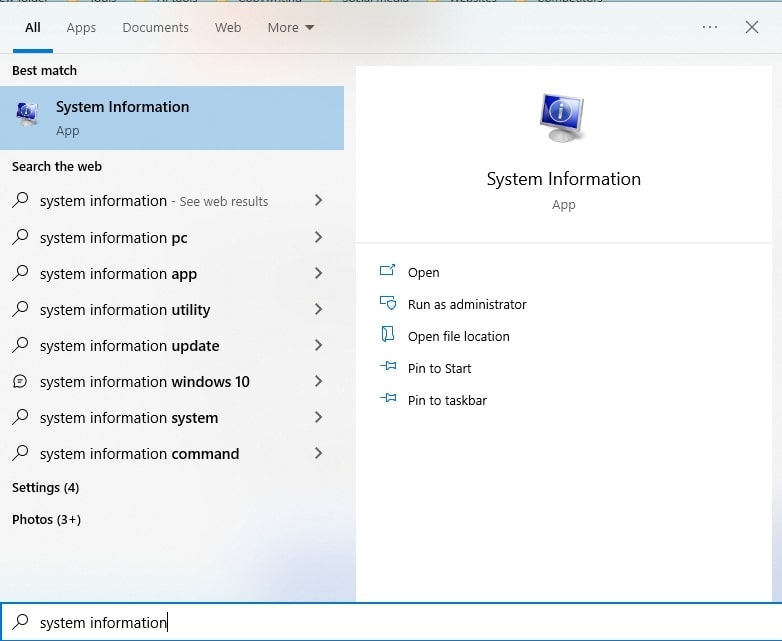
In alternativa, premi il tasto Windows + R sulla tastiera per aprire la finestra di dialogo Esegui. Digita “msinfo32“ nella finestra di dialogo Esegui e fai clic su OK.
Nella finestra delle Informazioni di Sistema, cerca l’elemento “Modalità BIOS“ nella sezione “Riepilogo di Sistema”.
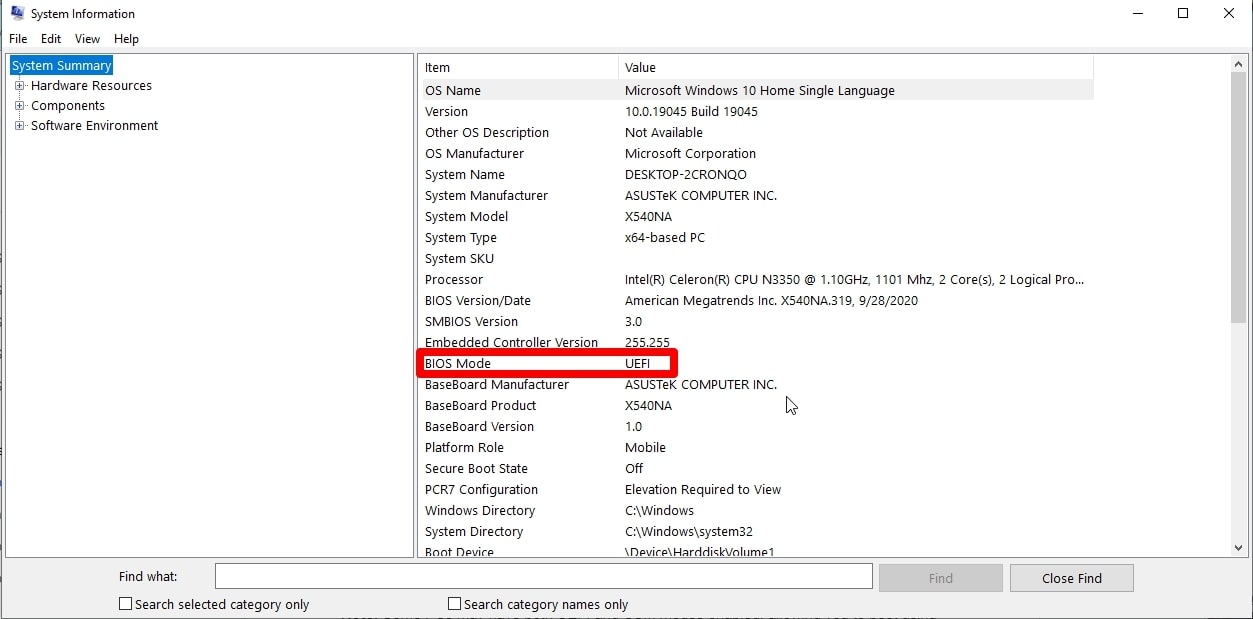
- Se il valore di “Modalità BIOS” è “UEFI”, allora il tuo PC sta utilizzando la modalità UEFI. Se il valore è “Legacy”, allora il tuo PC sta utilizzando la modalità CSM.
Posso Passare da CSM a UEFI?
Sì, puoi passare da CSM a UEFI se il tuo sistema PC ha un’opzione per la modalità UEFI. Ma hai bisogno di una partizione disco GPT per abilitare UEFI.
Per passare da CSM a UEFI, dovrai accedere alle impostazioni del BIOS del tuo computer e cercare un’opzione per abilitare la modalità UEFI. A seconda del tuo sistema, questa opzione potrebbe trovarsi nella scheda “Avvio” o “Sicurezza”. Quindi cambia la modalità di avvio da Legacy/CSM a UEFI.
Ricorda che passare da CSM a UEFI potrebbe richiedere di reinstallare il tuo sistema operativo e tutte le tue applicazioni.
Quindi, prima di apportare modifiche alle impostazioni del BIOS, è meglio eseguire il backup di tutti i tuoi dati essenziali nel caso in cui qualcosa vada storto.
Windows 7 Supporta UEFI?
Sì, Windows 7 supporta UEFI, ma il supporto è limitato. Per accedere a UEFI nel tuo Windows, devi navigare nel file di avvio.
Devi assicurarti che il tuo sistema basato su UEFI sia configurato per utilizzare la modalità UEFI invece della vecchia modalità BIOS prima di installare Windows 7. Potresti anche dover abilitare Secure Boot nelle impostazioni del firmware UEFI per proteggere il sistema contro boot loader non autorizzati.
Windows 11 Ha Bisogno di CSM o UEFI?
Windows 11 richiede firmware UEFI invece di CSM per avviarsi. Microsoft ha dichiarato che Windows 11 supporterà solo sistemi in grado di eseguire firmware UEFI con Secure Boot, il che significa che CSM non sarà supportato.
Pertanto, se prevedi di aggiornare a Windows 11, dovresti assicurarti che il BIOS del tuo computer sia configurato per la modalità UEFI. Se il tuo PC non supporta il firmware UEFI, non sarà in grado di eseguire Windows 11.
—
Parole Finali
Spero che il nostro post di confronto tra UEFI e CSM abbia spiegato tutto ciò che devi sapere sulle modalità di avvio CSM e UEFI e su come differiscono. Ognuno di questi tipi di firmware ha le proprie caratteristiche e caratteristiche uniche che lo rendono adatto a diversi scenari.
UEFI è un’ottima scelta se stai utilizzando hardware più recente e non devi preoccuparti di problemi di compatibilità. Ma se stai utilizzando hardware più vecchio o hai bisogno della massima compatibilità, CSM potrebbe essere la scelta giusta.
In definitiva, la scelta tra CSM e UEFI dipende dalle tue esigenze e requisiti.
Hai mai utilizzato UEFI o CSM prima? Qual è la tua esperienza? Ti preghiamo di condividere le tue opinioni nei commenti qui sotto!
Ulteriori Letture:
- Radiatore Push vs. Pull vs. Configurazione Push-Pull – Quale è Meglio per Te?
- Qual è la Mia Scheda Madre? 5 Modi Facili per Scoprire la Tua Scheda Madre
- Full Tower vs. Mid Tower: Quale Case PC è Migliore per la Tua Costruzione PC?
Ricevi i nuovi post nella tua casella di posta.
Nessuno spam. Disiscriviti in qualsiasi momento.