Errore Chrome · 5 min read · Feb 20, 2026
Impossibile Accedere alla Rete: Risolvere l'Errore di Ricerca Contestuale di Chrome
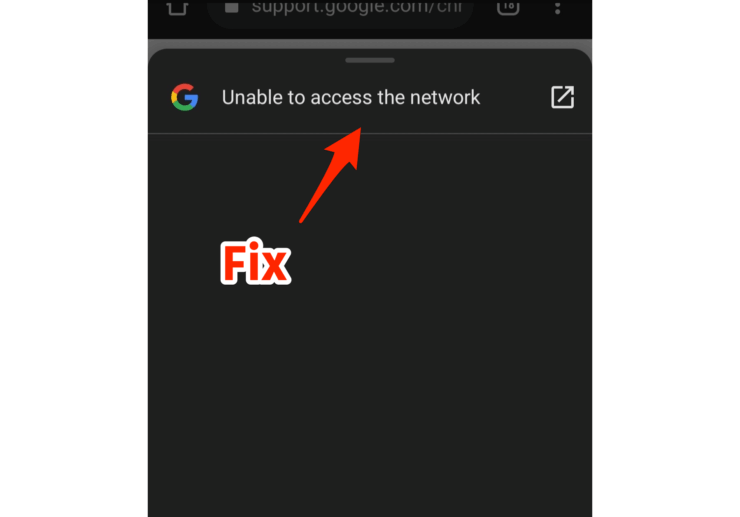
Quando si naviga su una pagina web con Chrome, appare un menu contestuale se si seleziona una frase o una parola. Ti invita a copiare la parola, condividerla o eseguire una ricerca web sulla parola.
A volte, quando si esegue una ricerca web per un termine selezionato su una pagina, si vede il messaggio “ impossibile accedere alla rete “. Questa guida spiega le possibili soluzioni per risolvere l’errore di inaccessibilità alla rete.

Cos’è la Ricerca Contestuale nel Browser Chrome Mobile?
Quasi due anni fa, Chrome ha introdotto una funzione sperimentale chiamata Ricerca contestuale. Era accessibile nella sezione delle bandiere di Chrome. Abilitare questa bandiera avrebbe portato alcune nuove funzionalità nelle impostazioni di Google Chrome.
Queste sono “Tocca per cercare” e “Includi testo circostante nelle ricerche Google” che consentono all’utente di vivere un’esperienza di ricerca web istantanea di una frase selezionata su un articolo web aperto in Chrome.
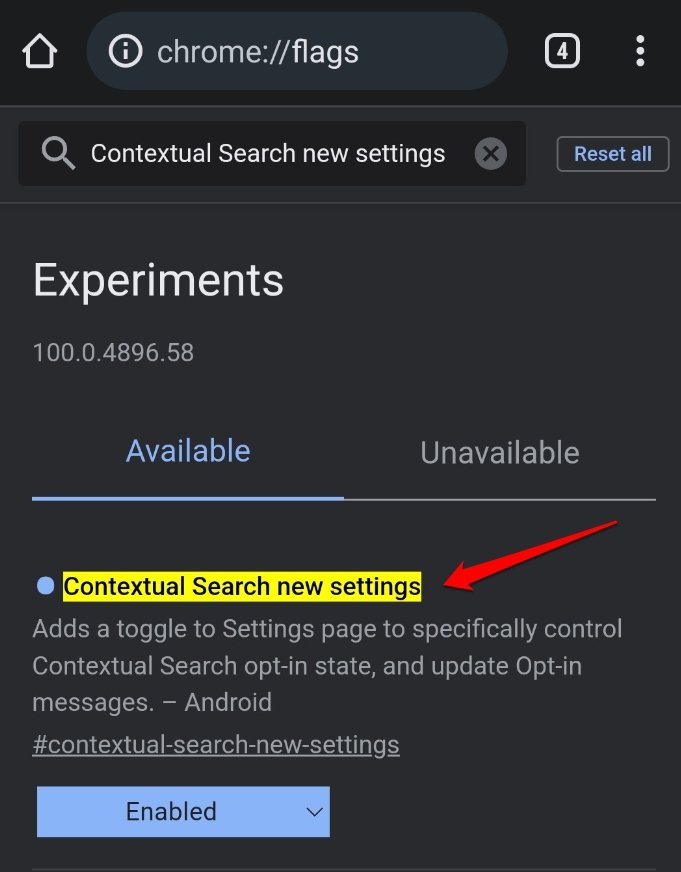
Nel 2024, la bandiera di Ricerca Contestuale è stata rimossa dall’elenco delle bandiere disponibili. Allo stesso tempo, “Tocca per cercare” e “Includi testo circostante nelle ricerche Google” sono diventati permanentemente disponibili nelle impostazioni di Chrome.
Devi abilitare la funzione Tocca per cercare su Chrome per consentire l’accesso alla rete per eseguire una ricerca web per un termine selezionato su una pagina web.
Come Risolvere l’Errore “Impossibile Accedere alla Rete” della Ricerca Contestuale di Chrome
A volte, anche se Tocca per cercare è abilitato, la ricerca contestuale potrebbe non funzionare e mostrare “impossibile accedere alla rete” quando si esegue una ricerca web. Potrebbe esserci un bug sull’app Google Chrome o sull’app Google.
Ecco alcuni suggerimenti per la risoluzione dei problemi che possono aiutarti a utilizzare la ricerca contestuale in Chrome senza l’errore di accesso alla rete.
Abilita Tocca per Cercare su Chrome
Attiva la funzione “Tocca per cercare” nel browser Chrome. Ecco i passaggi.
- Avvia l’app Chrome.
- Tocca l’icona di overflow.
- Seleziona Impostazioni dal menu.
- Vai su Servizi Google.
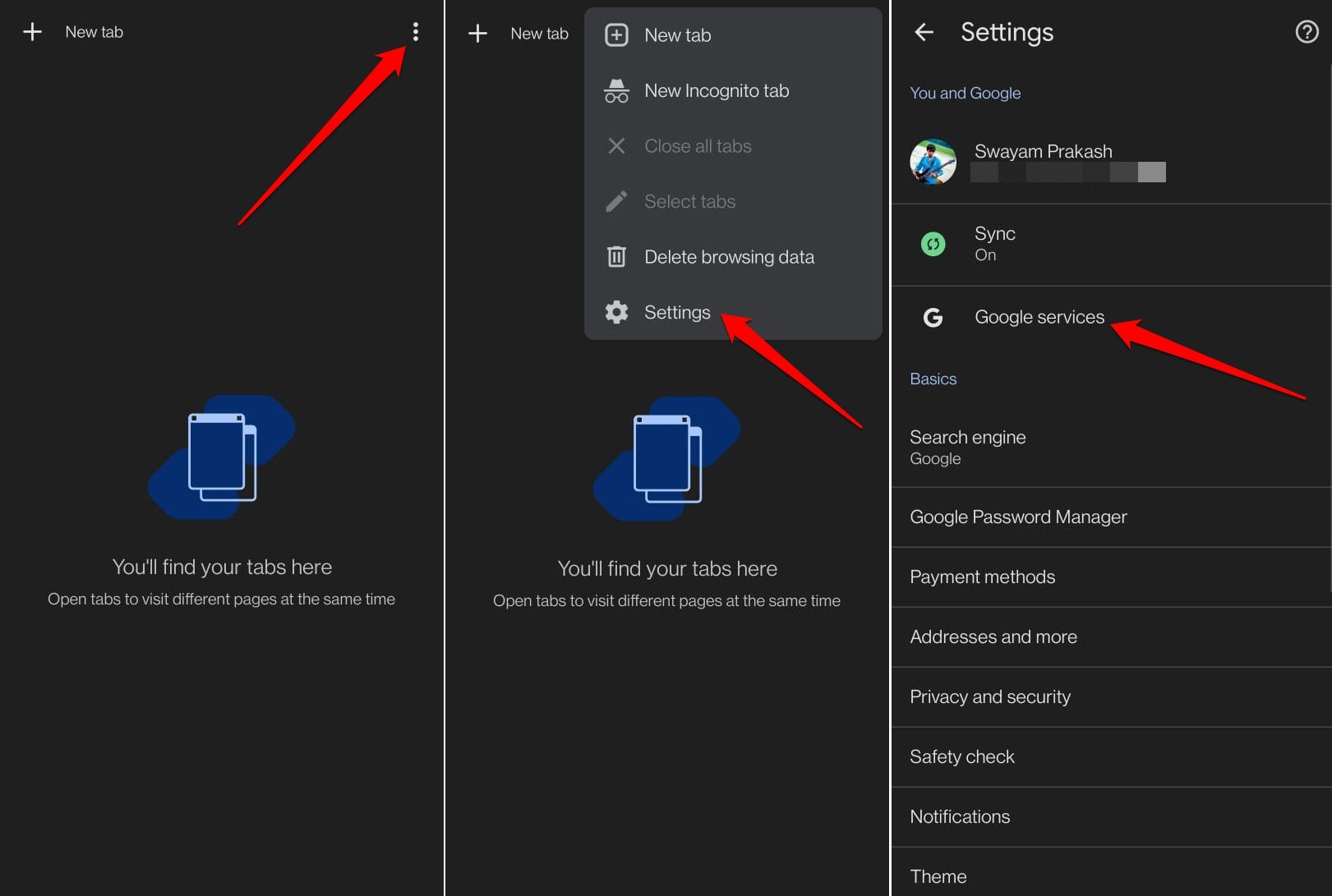
- Tocca su Tocca per cercare.
- Premi l’interruttore accanto a Attivo per abilitare la funzione Tocca per cercare.
- Disattiva la funzione “ Includere Testo Circostante nelle Ricerche Google “.
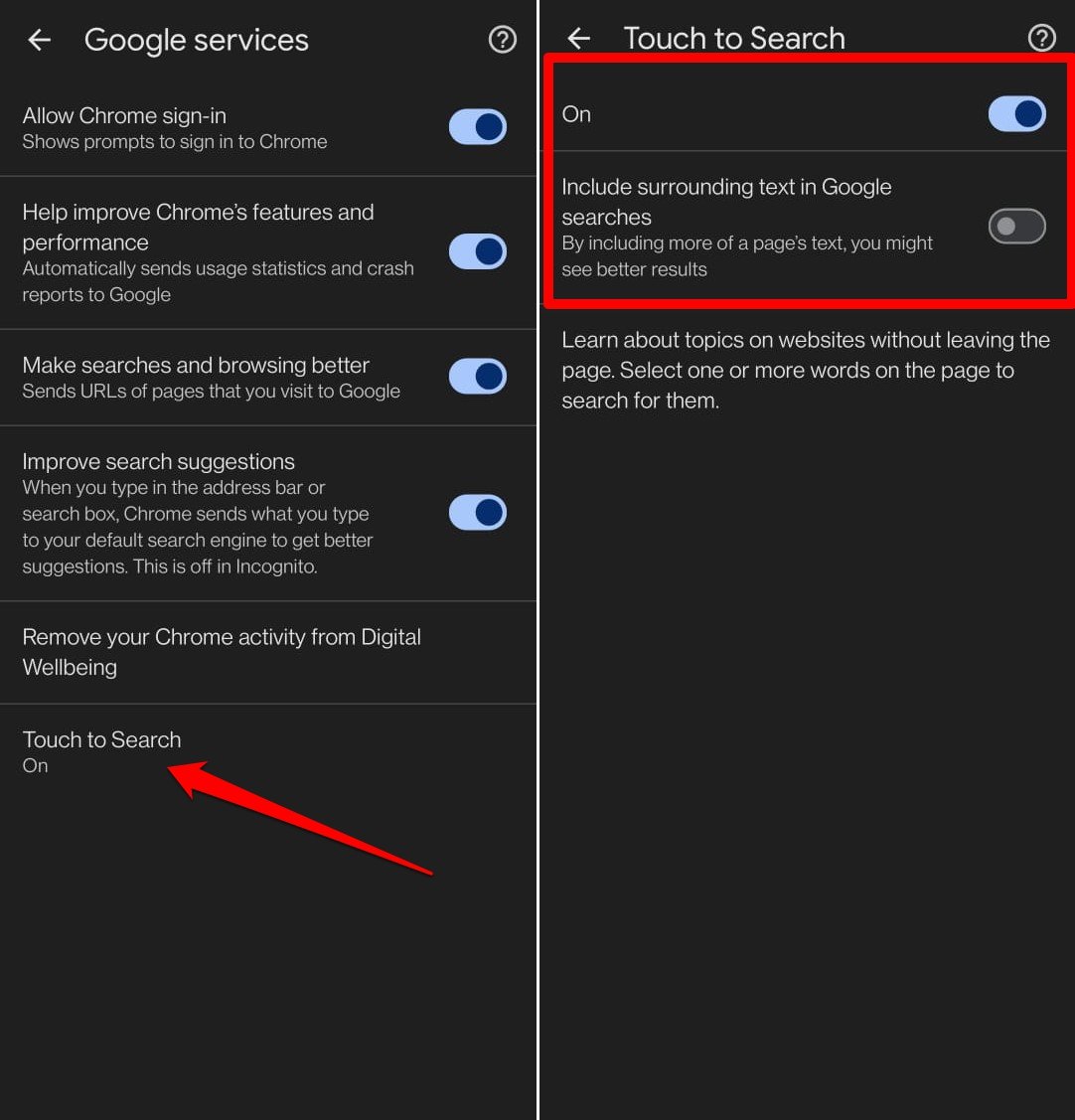
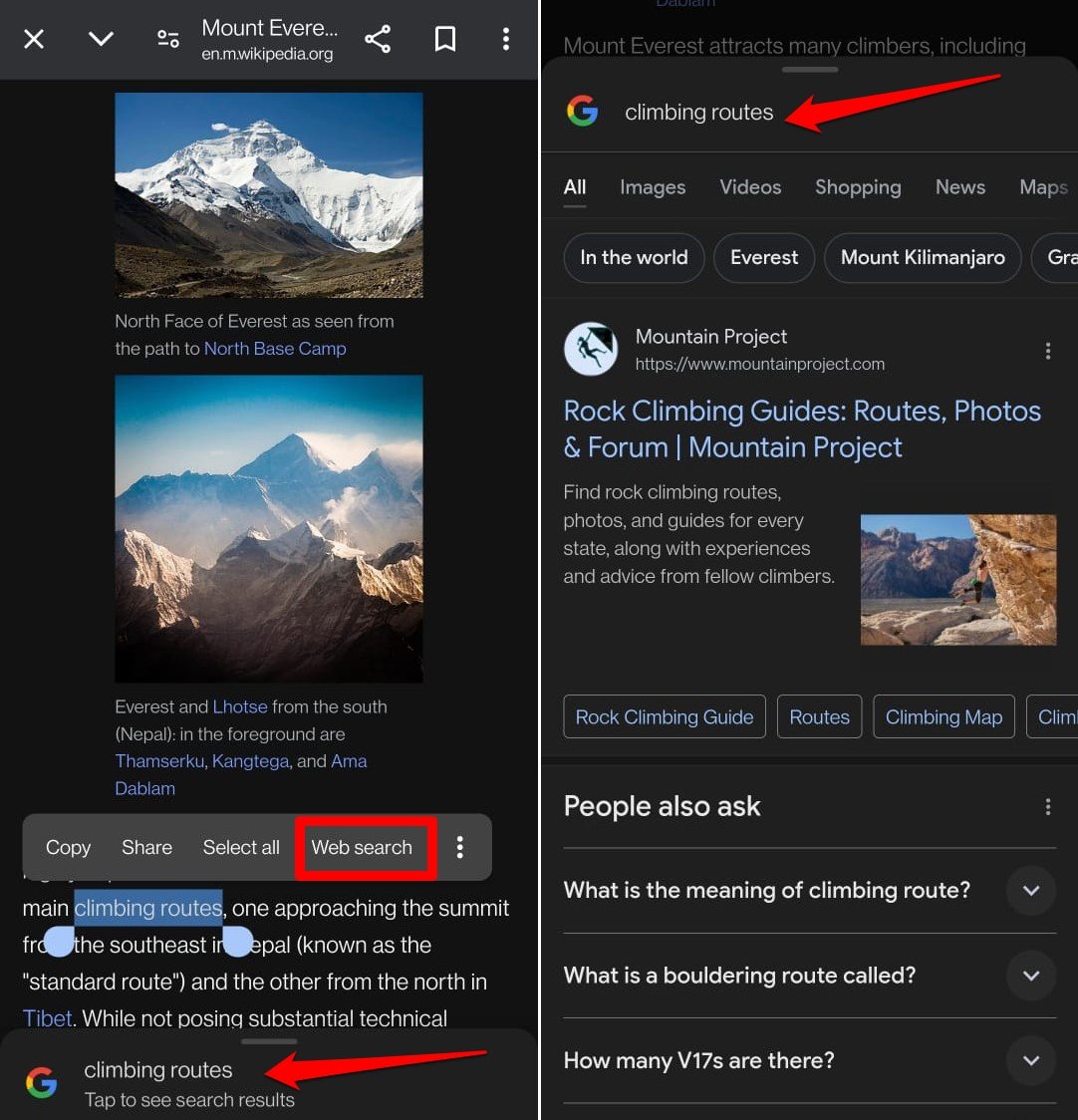
Ora, quando selezioni un testo su una pagina e appare un prompt per la ricerca web, puoi avviare la ricerca senza alcun errore. Ecco un esempio per capire come funziona la ricerca contestuale in Chrome.
Aggiorna il Browser Chrome
Se pensi che sia un bug sull’app Chrome a causare il fallimento della ricerca contestuale, installa l’aggiornamento dell’app disponibile per Chrome nel Play Store.
- Avvia il Play Store.
- Tocca l’avatar dell’account > Gestisci app e dispositivo > Aggiornamenti disponibili.
- Premi il pulsante Aggiorna accanto al browser Chrome se viene offerta una nuova versione dell’app da installare.
Installa l’Aggiornamento dell’App Google
Potrebbero esserci alcuni problemi tecnici con la versione attuale dell’app Google installata sul tuo dispositivo. Potrebbe impedire la ricerca web contestuale basata su Chrome sulle pagine web.
Puoi visitare il Play Store e controllare se è disponibile una nuova versione dell’app Google per l’installazione.
- Apri l’app Play Store.
- Tocca l’avatar dell’account Gmail > seleziona Gestisci app e dispositivo.
- Per controllare gli aggiornamenti delle app, tocca Aggiornamenti disponibili.
- Se Google ha una nuova versione in attesa di installazione, tocca Aggiorna.
Chiudi Forzatamente Chrome
Chiudi e riavvia il browser Chrome sul tuo dispositivo Android per risolvere eventuali bug casuali che influenzano la ricerca contestuale causando l’errore “impossibile accedere alla rete”.
- Scorri verso l’alto sul dispositivo Android per avviare le App Recenti.
- Naviga alla scheda dell’app browser Chrome.
- Tieni premuto e scorri l’app Chrome per chiuderla.
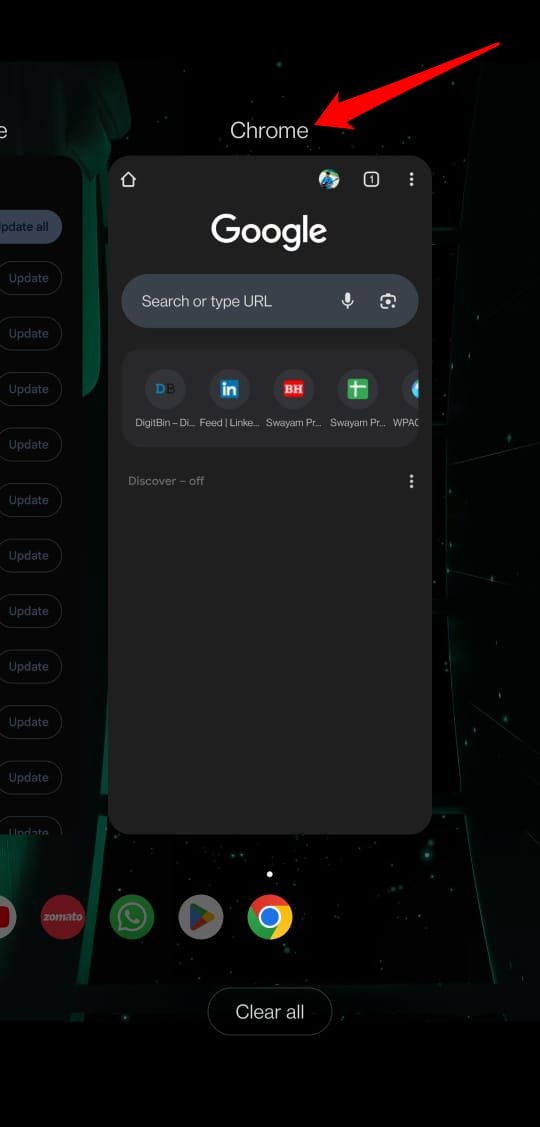
- Vai al cassetto delle app e tocca l’icona di Chrome per avviare l’app.
Aggiorna la Pagina
Quando una pagina non si carica completamente, potrebbe influenzare la selezione di una parola/frase e l’esecuzione di una ricerca web contestuale. La pagina potrebbe non caricarsi a causa di una rete instabile o del server web che è troppo occupato per recuperare e caricare completamente la pagina.
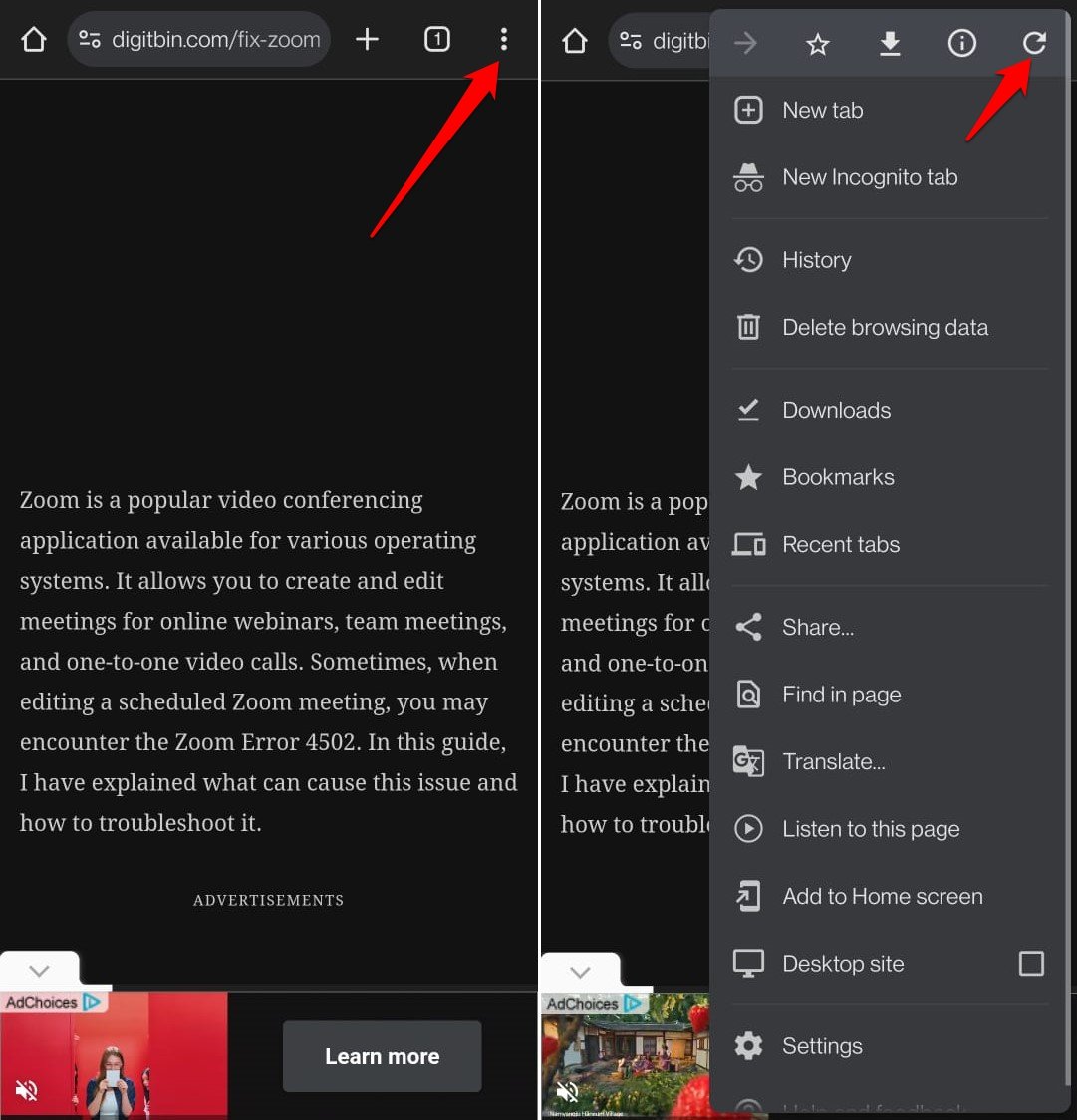
Semplicemente ricaricando o aggiornando la pagina dovrebbe risolvere il problema. Premi l’icona a 3 punti per espandere un menu e tocca l’icona di Ricarica.
Controlla i Problemi di Rete
Se una pagina non si carica su Chrome, è meglio controllare la rete a casa/ufficio. Una rete instabile potrebbe fermare la ricerca contestuale sul testo selezionato su una pagina web.

Riconnetti il tuo telefono al WiFi o riavvia il tuo router WiFi. Esegui test di velocità e contatta il tuo ISP per risolvere i problemi di rete.
Cancella la Cache dell’App Chrome
A volte, una cache piena di dati spazzatura causa il malfunzionamento di alcune funzionalità dell’app. Aggiorna la cache dell’app Chrome per rimuovere i dati spazzatura.
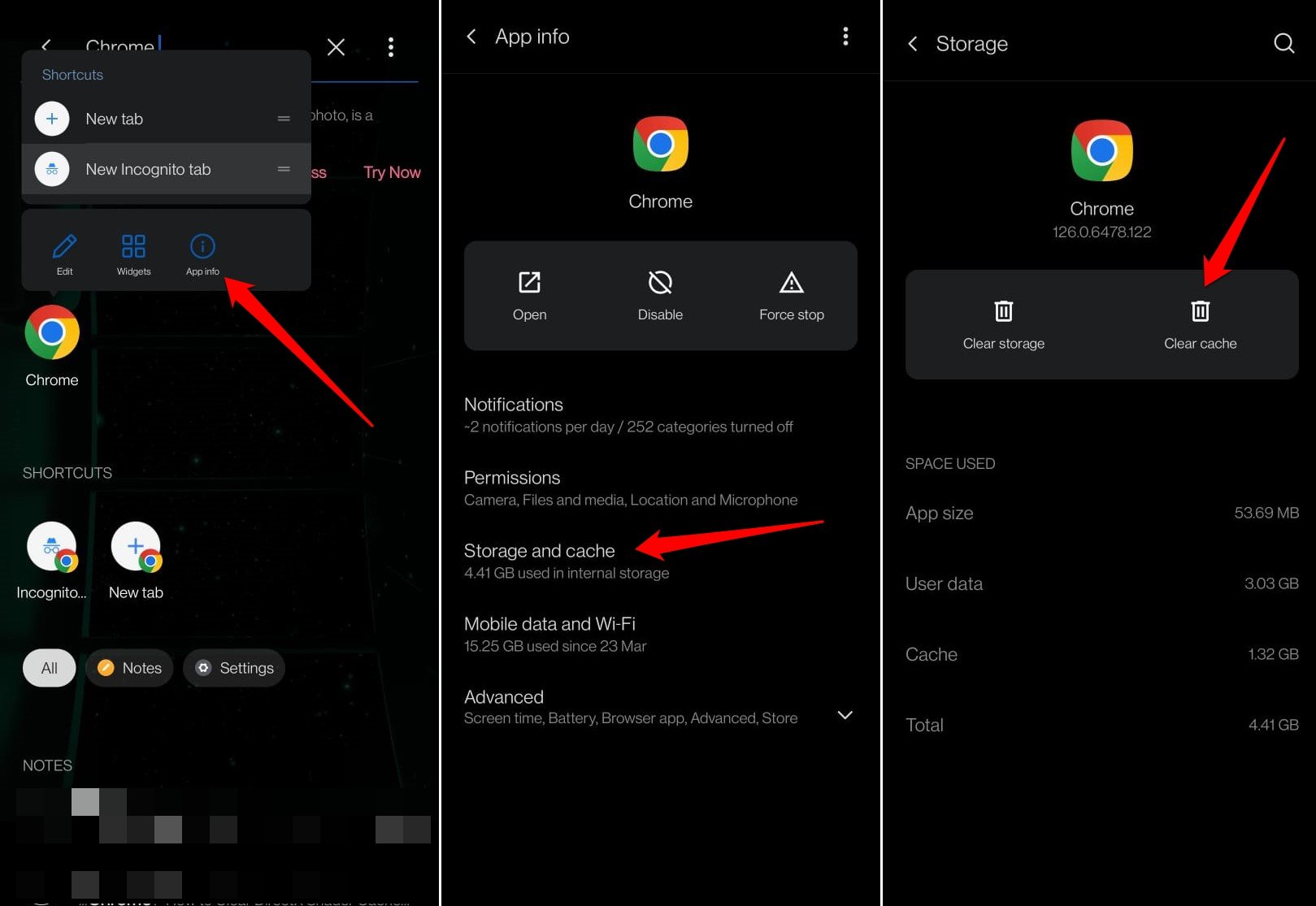
- Tieni premuto l’icona dell’app Chrome.
- Seleziona Informazioni app dal menu di scelta rapida.
- Vai su Archiviazione e Cache.
- Tocca Cancella Cache.
- Riavvia Chrome.
Accedi a una pagina web e controlla se la ricerca contestuale funziona quando selezioni una parola sulla pagina.
La Ricerca Contestuale è Disponibile su Chrome iOS?
La funzione “Tocca per cercare” basata sulla ricerca contestuale è disponibile su Android. Puoi accedervi all’interno delle impostazioni di Chrome.
Chrome per iOS, tuttavia, non ha la funzione “Tocca per cercare” all’interno delle impostazioni di Chrome. Curiosamente, puoi comunque utilizzare la ricerca contestuale su Chrome iOS sulle pagine web che visiti.
- Seleziona una parola, frase o frase per attivare il menu contestuale.
- Tocca Cerca per avviare la navigazione web tramite Google.
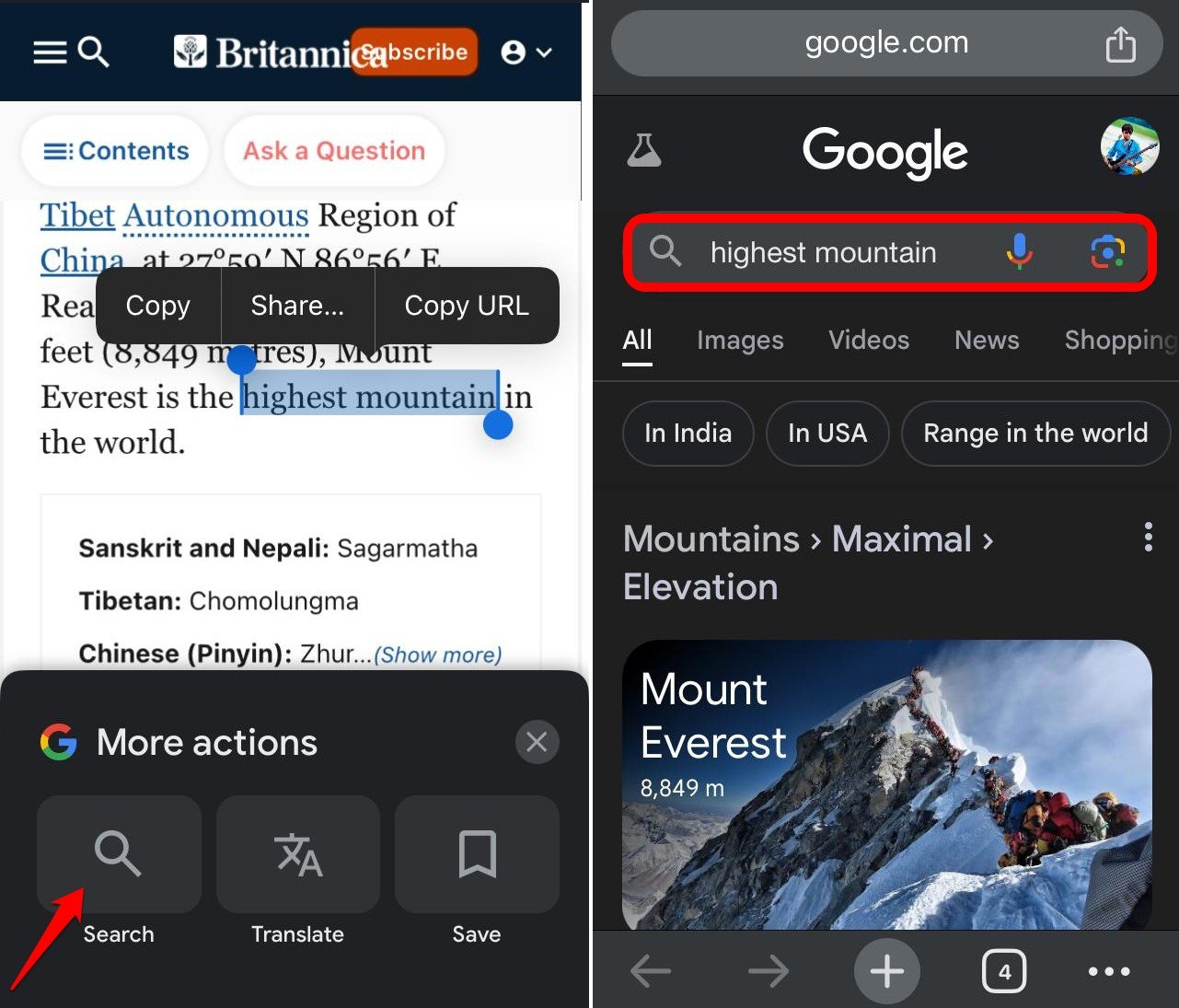
Se la ricerca contestuale non funziona su Chrome per iOS, aggiorna l’app visitando l’App Store.
Conclusione
La ricerca contestuale è una funzione utile su Chrome che ti consente di cercare facilmente un testo/parola evidenziato. Spero che i suggerimenti in questa guida risolvano l’errore “impossibile accedere alla rete” e ti aiutino a continuare la ricerca web del testo selezionato su una pagina web.
La ricerca Google è migliorata notevolmente nel corso degli anni e continuano a introdurre nuovi modi per condurre ricerche istantanee. A proposito, dai un’occhiata alla funzione recentemente introdotta, Google Circle to Search, su dispositivi selezionati.
Se hai qualche pensiero su Impossibile Accedere alla Rete: Risolvere l’Errore di Ricerca Contestuale di Chrome, sentiti libero di lasciare un commento qui sotto. Inoltre, iscriviti al nostro canale YouTube di DigitBin per video tutorial. Saluti!
Ricevi i nuovi post nella tua casella di posta.
Nessuno spam. Disiscriviti in qualsiasi momento.