iOS problemi · 4 min read · Sep 15, 2025
Impossibile eliminare le app su iOS 15 per iPhone: come risolvere
Stai cercando di eliminare un’app sull’iPhone, ma non ci riesci? In questa guida, ti dirò i possibili motivi di questo problema e come puoi risolverlo. Ci sono una dozzina di app disponibili su App Store di Apple. Spesso ti viene curiosità e continui a installare varie applicazioni sull’iPhone.
Nel caso in cui non ti piaccia l’applicazione; sicuramente vorresti rimuoverla. iOS offre la funzione di scaricare un’app dall’iPhone insieme alla normale funzione di eliminazione dell’app. La prima rimuove i dati del programma dell’app ma mantiene i dati dell’utente. Questo significa che quando scarichi un’app e successivamente la reinstalli, non devi iniziare a usarla come un nuovo utente. Il tuo account nell’applicazione rimarrà intatto.
Tuttavia, un’app rimuoverà completamente i suoi dati di programma e utente dal dispositivo se scegli di eliminarla. Alcuni utenti segnalano che non riescono a eliminare un’app quando provano a disinstallarla. Il dispositivo si blocca per alcuni secondi e poi vedi che l’app è ancora lì.
Perché le app non si disinstallano dall’iPhone?
- L’app sta scaricando un aggiornamento mentre stai cercando di eliminarla; quindi il processo di eliminazione non può essere completato.
- Potresti avere la beta di iOS, che potrebbe avere qualche bug che non ti consente di eliminare le app.
- Le app potrebbero avere alcune restrizioni imposte su di esse che vietano l’eliminazione.
Ecco alcuni semplici suggerimenti che devi seguire per poter eliminare le app sul tuo iPhone.
1. Aggiorna iOS
La maggior parte dei problemi tecnici che si verificano sull’iPhone sono spesso legati alla versione instabile di iOS installata sull’iPhone. Di solito, si tratta della beta per sviluppatori o della beta pubblica iniziale di iOS, che è piena di bug. Quindi, devi installare l’ultima versione di iOS, che dovrebbe sostanzialmente risolvere il bug nella versione precedente.
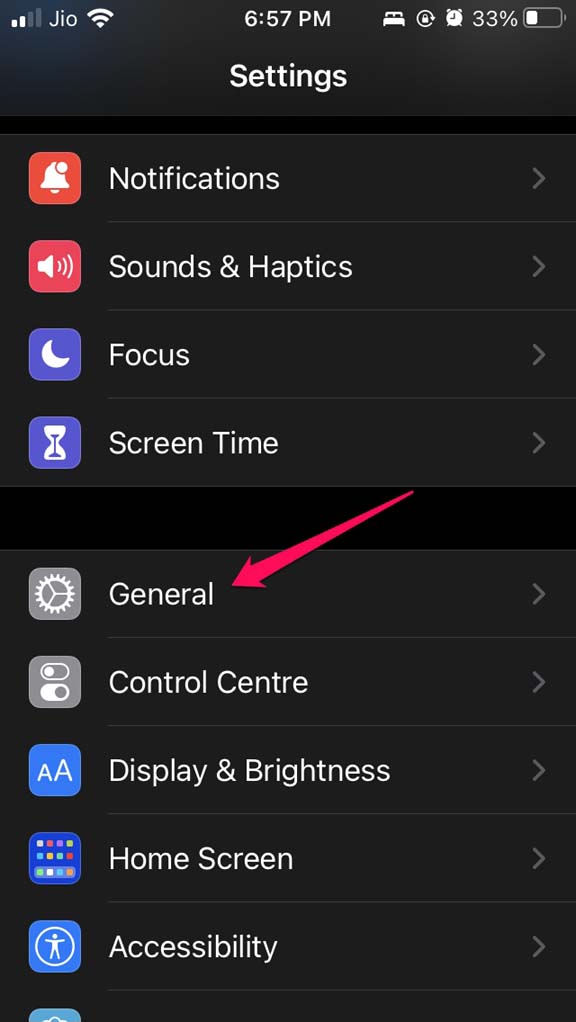
- Avvia l’app Impostazioni sull’iPhone.
- Tocca Generale.
- Successivamente, tocca Aggiornamento software.
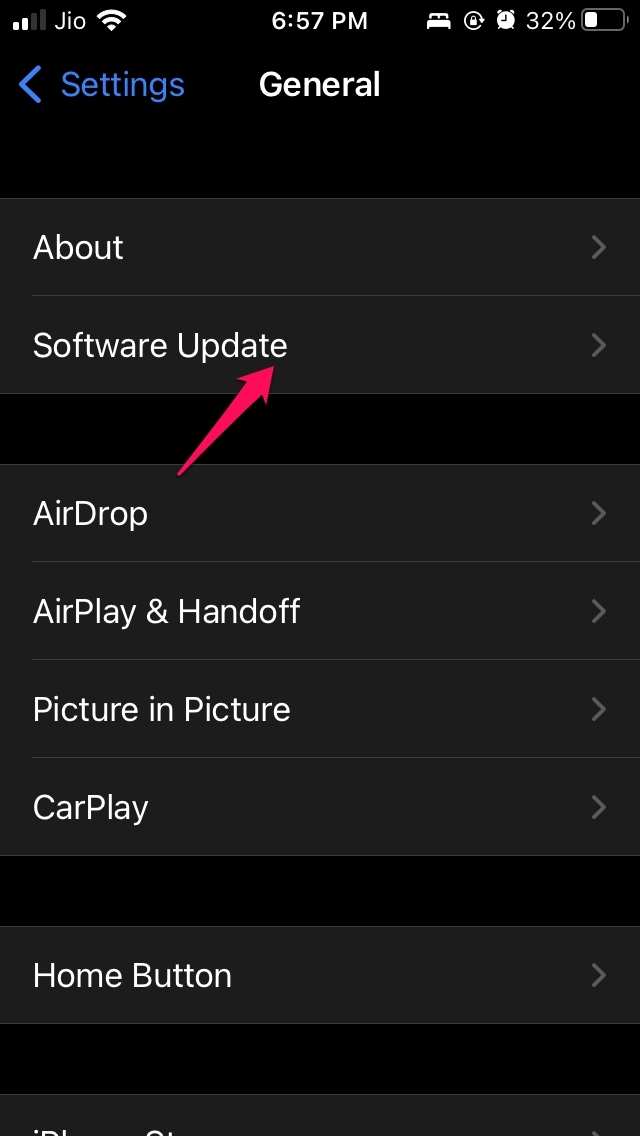
- Il dispositivo cercherà aggiornamenti disponibili.
- Se è disponibile un aggiornamento, ti verrà presentata l’opzione Scarica e installa l’aggiornamento. Tocca l’opzione.
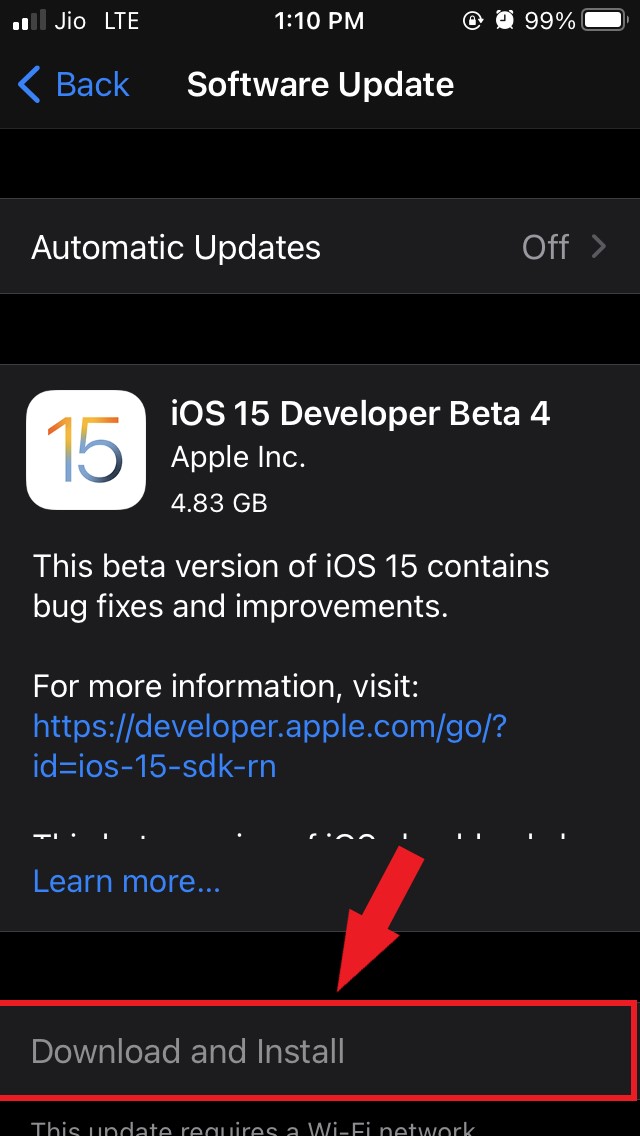
Poi prova a eliminare l’app che desideri, e ora dovrebbe essere rimossa completamente.
2. Riavvia l’iPhone
La soluzione più comune ed efficace che aiuta a risolvere questo problema è riavviare l’iPhone.
- Premi il pulsante laterale sull’iPhone.
- Nella schermata di conferma dello spegnimento, tocca e scorri l’opzione Scorri per spegnere attraverso lo schermo.
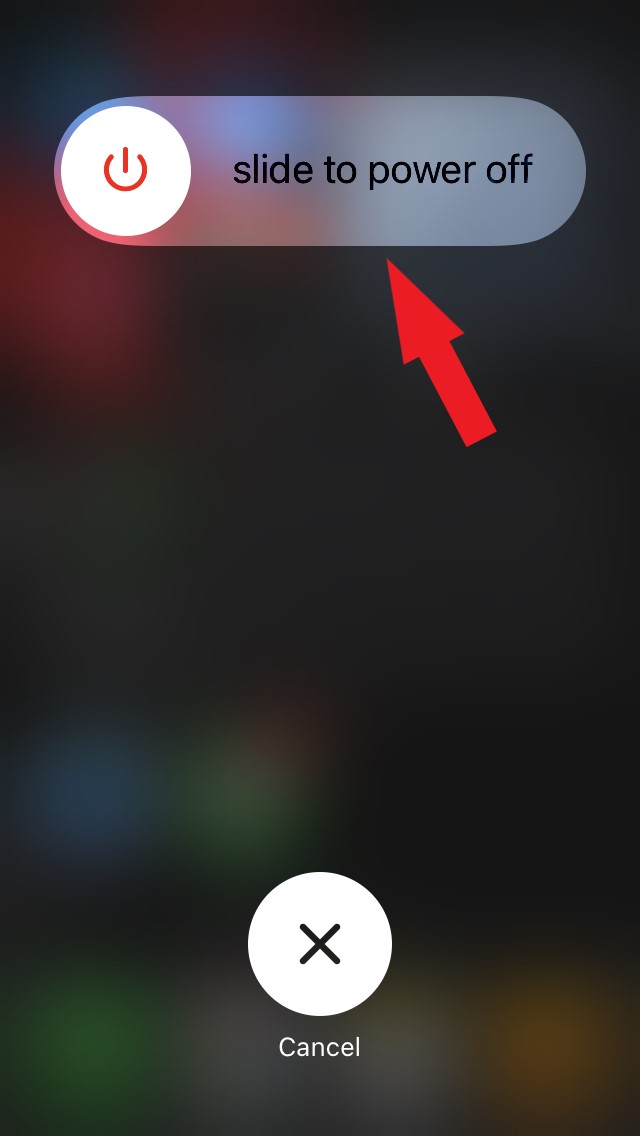
- Dopo alcuni secondi, premi di nuovo il pulsante laterale per riavviare l’iPhone.
Ora, elimina l’app interessata sul tuo iPhone.
3. Revoca la restrizione per eliminare le app su iPhone
Al alcuni utenti impostano restrizioni sui contenuti su varie app installate sui loro iPhone tramite le impostazioni di Tempo di utilizzo in iOS. Se un’app è impostata sotto restrizioni, non potrai eliminare le app a meno che non le revoci.
Per abilitare l’eliminazione delle app.
- Vai all’app Impostazioni.
- Poi naviga su Tempo di utilizzo e toccalo.
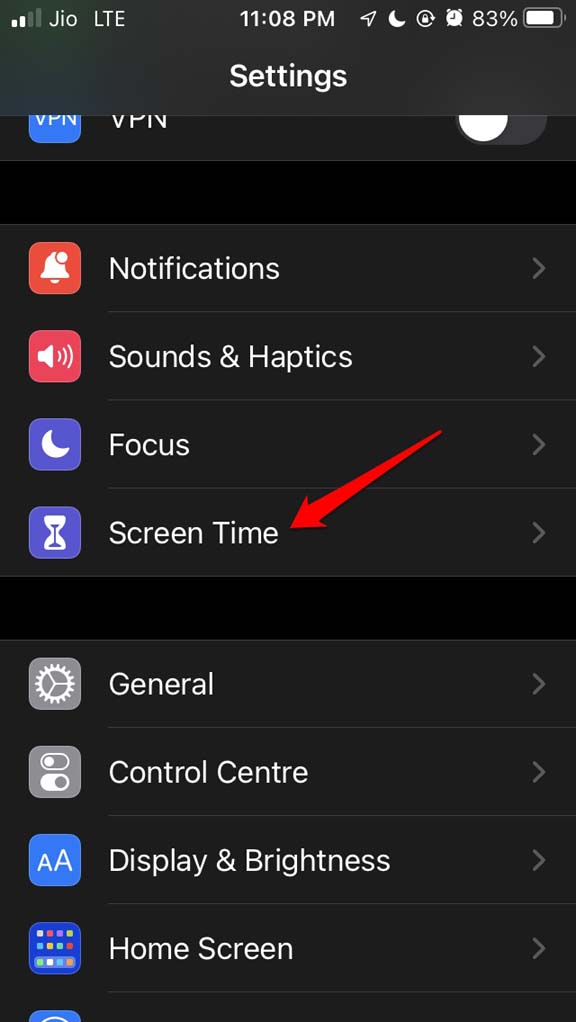
- Sotto, tocca Restrizioni sui contenuti e sulla privacy.
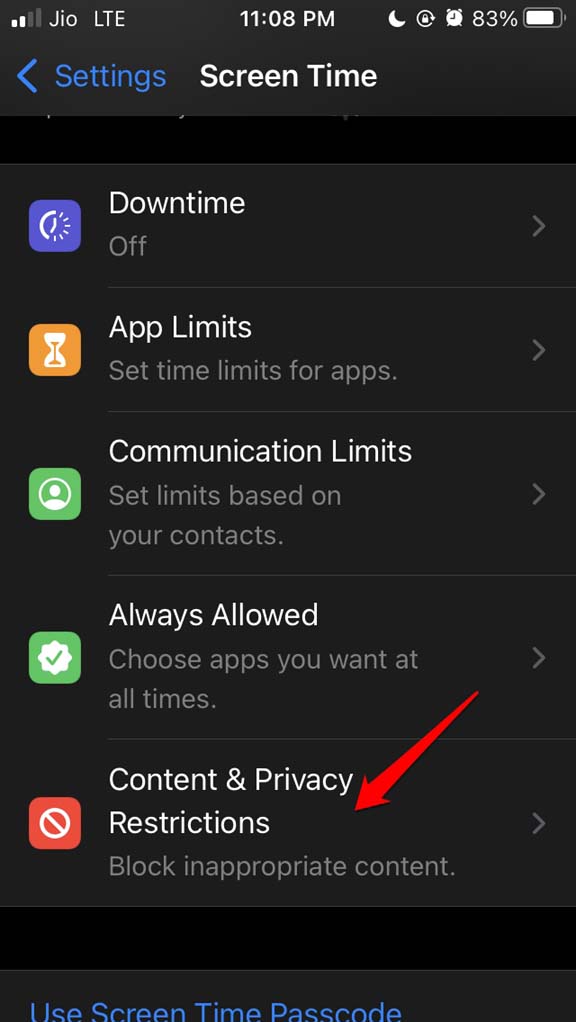
- Tocca Acquisti su iTunes e App Store.
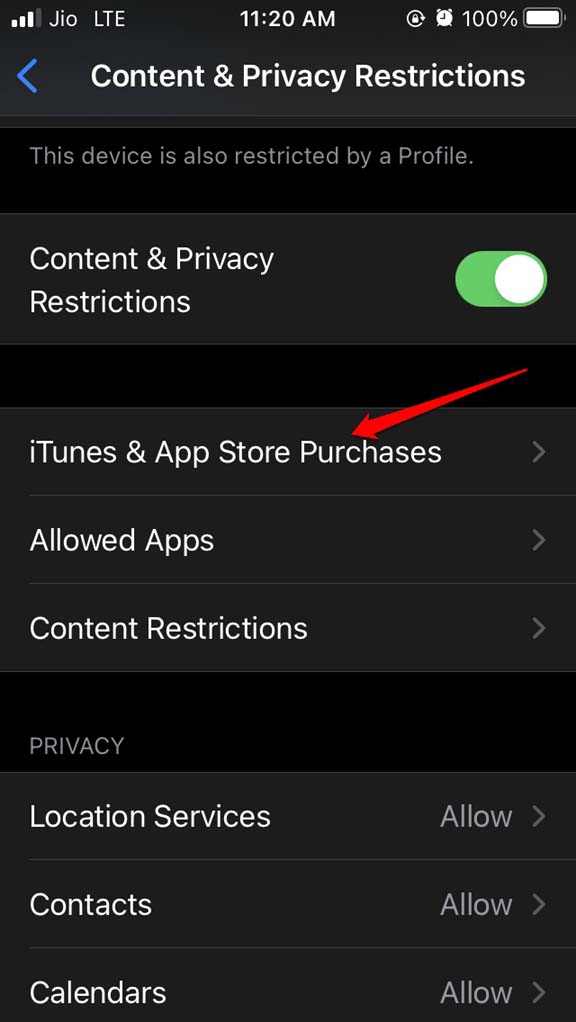
- Nella pagina successiva, sotto la scheda Acquisti e ripristini dello Store, scorri fino all’opzione Eliminazione delle app.
- Impostalo su Consenti.
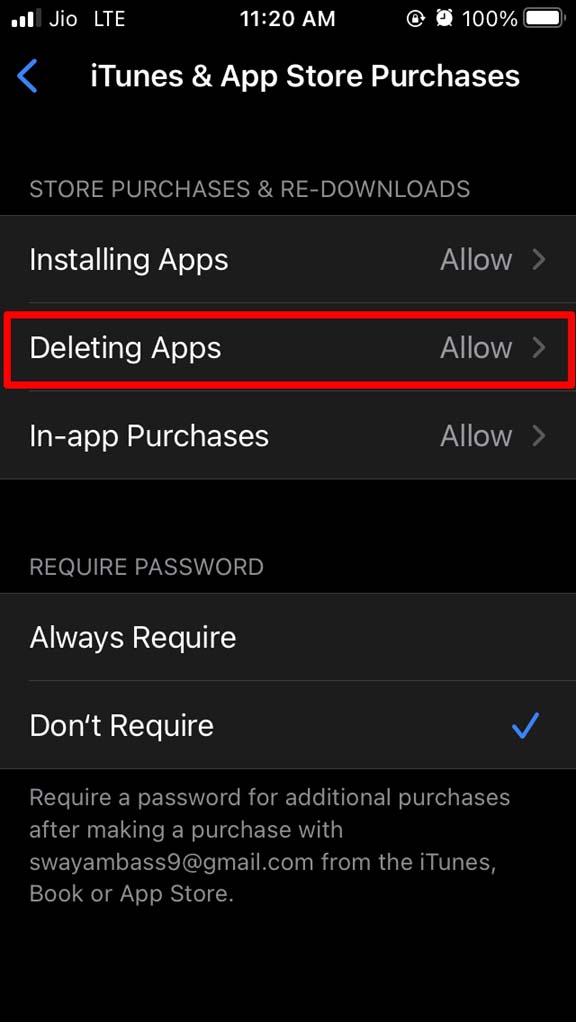
Questo è tutto. Ora, sarai in grado di eliminare qualsiasi app sull’iPhone senza alcuna restrizione.
4. Elimina l’app dalle impostazioni dell’iPhone
Puoi provare a eliminare l’app dalle impostazioni di iOS.
Apri l’app Impostazioni.
Tocca Generale.
Poi tocca Spazio iPhone.
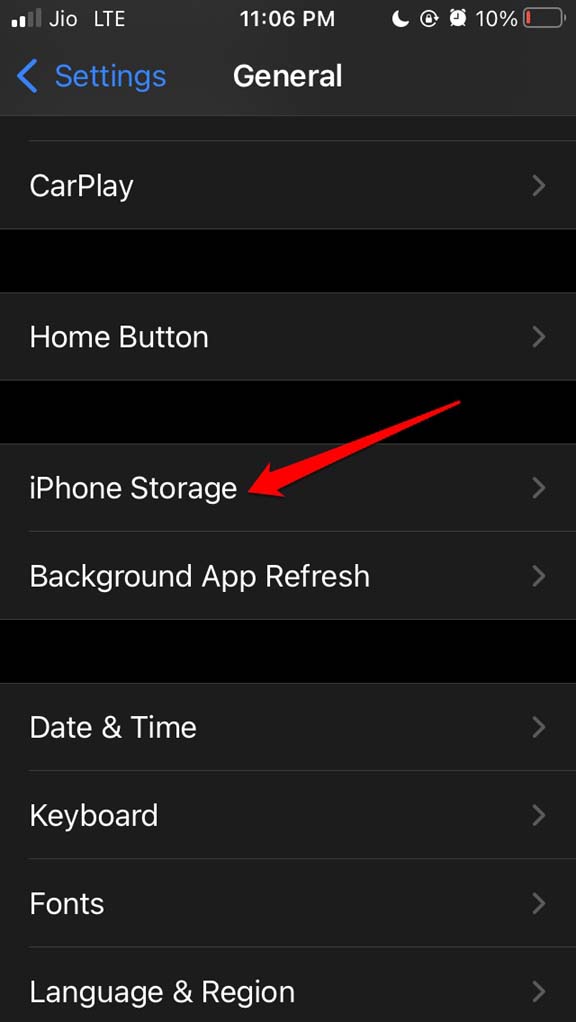
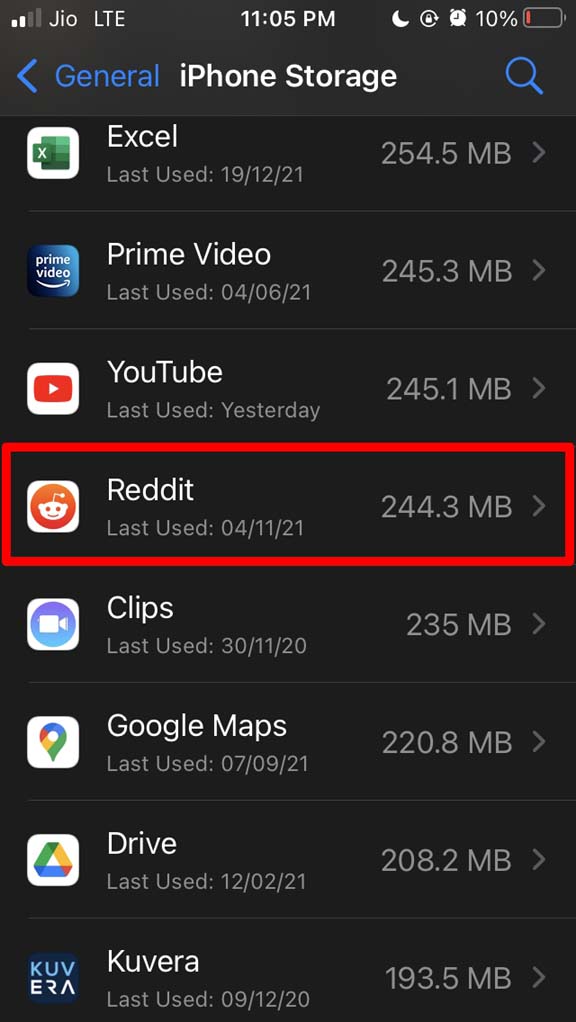
Vedrai l’elenco delle app.
Tocca l’app che desideri eliminare.
Ti verranno presentate opzioni per scaricare l’app o eliminare completamente l’app.
Se desideri rimuovere completamente l’app dal tuo iPhone, tocca Elimina app.
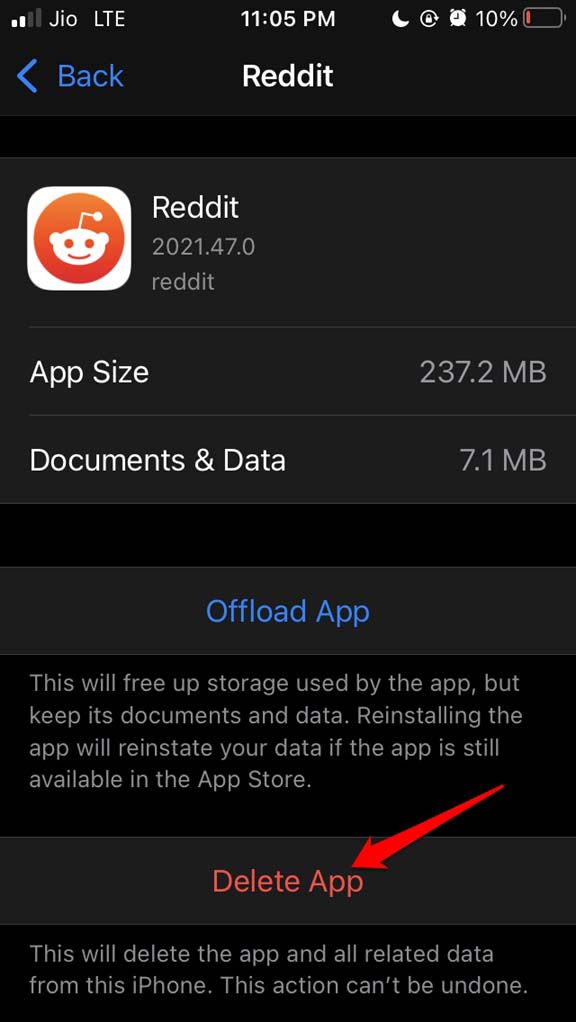
Il trucco sopra funzionerà a condizione che l’app non abbia restrizioni su di essa da Tempo di utilizzo per l’eliminazione.
5. Procedi con l’eliminazione di un’app dopo che ha terminato l’aggiornamento
Se un’app è in fase di installazione di un aggiornamento, non potrai eliminarla immediatamente. Puoi aspettare che l’installazione dell’aggiornamento finisca (cosa inutile poiché non vuoi mantenere quest’app) o fermare il processo di installazione.
Poi puoi provare a eliminare l’applicazione. Inoltre, se hai avviato il download di un’app, non puoi eliminarla a meno che il download non finisca.
6. Prova a eliminare le app dell’iPhone dall’app App Store
Le app sull’iPhone possono anche essere eliminate dall’app App Store.
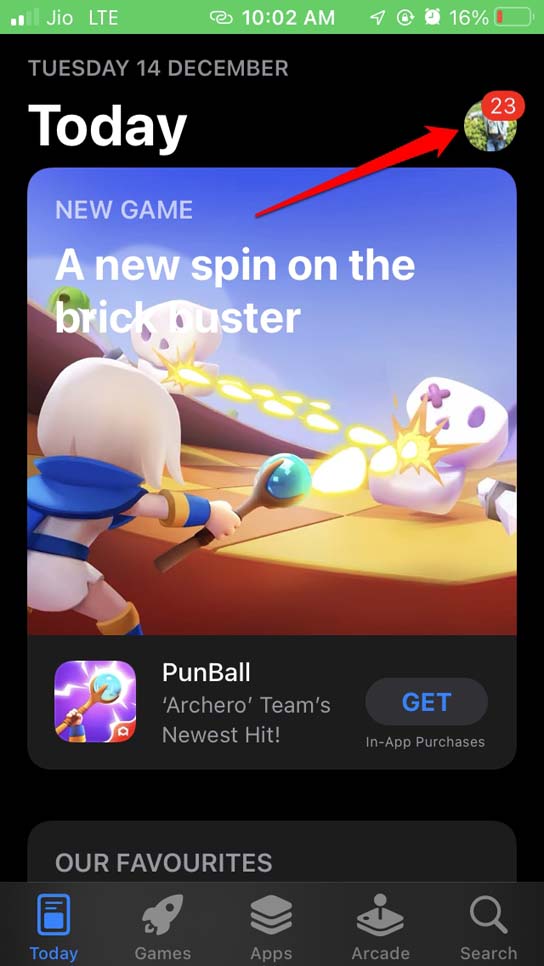
- Apri l’app App Store.
- Poi, nell’angolo in alto a destra, tocca l’avatar del profilo Apple ID.
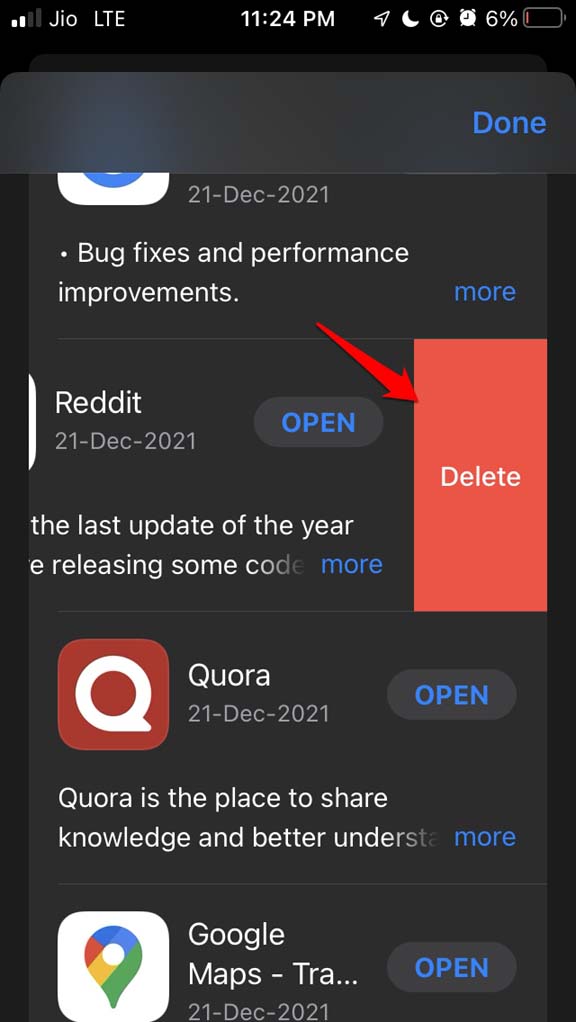
- Ora, naviga verso il basso per vedere l’elenco delle app in attesa di aggiornamento e le app che sono già state aggiornate.
- Per eliminare un’app, basta scorrere a sinistra sull’app. Apparirà un’opzione di eliminazione. Tocca su di essa.
Prova questi vari metodi di risoluzione dei problemi e usali per eliminare le app sull’iPhone. Sono sicuro che funzionerà. Se hai dubbi riguardo a questi suggerimenti, fammi sapere tramite commenti.
Se hai qualche pensiero su Impossibile eliminare le app su iOS 15 per iPhone: come risolvere, sentiti libero di lasciare un commento qui sotto. Inoltre, iscriviti al nostro canale YouTube di DigitBin per video tutorial. Saluti!
Ricevi i nuovi post nella tua casella di posta.
Nessuno spam. Disiscriviti in qualsiasi momento.