Sicurezza Internet · 5 min read · Dec 01, 2025
Sblocca e Visita i Siti Bloccati dall'Amministratore di Rete [7 Soluzioni]
Spesso, mentre navighi su qualsiasi sito web, potresti incontrare l’errore “Sito bloccato dall’Amministratore di Rete”. Potresti avere questo problema per motivi che sono meglio noti al tuo gestore di rete o per alcune ragioni virtuose. Questo tipo di sicurezza è generalmente abilitato in scuole, università e luoghi di lavoro.
Oggi condivido alcuni metodi che possono aiutarti a bypassare la sicurezza di blocco e accedere liberamente al sito web. Ci sono possibilità che il tuo amministratore di rete possa rintracciare che stai accedendo a siti bloccati a seconda del livello di rete e del firewall.
N ota: Questo post è solo per scopi informativi. DigitBin non avalla gli strumenti software né è affiliata ad essi in alcun modo. Non supportiamo alcun tipo di malpratica e siamo vincolati dalla legge. Si consiglia la discrezione dei lettori.
Come sbloccare un sito web bloccato dall’amministratore?
Ho menzionato alcuni metodi che funzionano per bypassare le impostazioni dell’amministratore sulla rete per accedere ai siti bloccati. Se uno dei metodi sottostanti funziona, puoi saltare il resto. Nella maggior parte dei casi, utilizzare una VPN aiuta ad accedere ai siti bloccati.
Metodo 1. Cambiare le impostazioni del server DNS
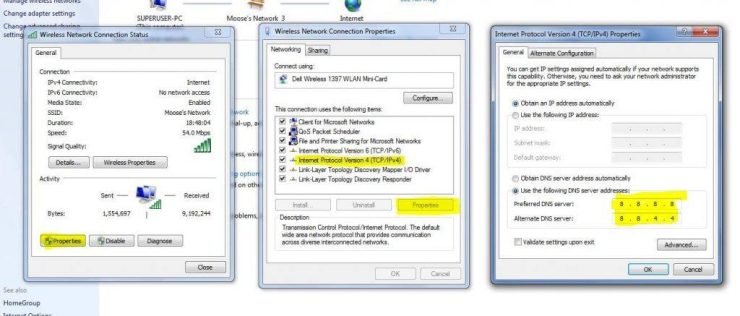
- Cerca ‘ ncpa.cpl ‘ in Windows
- Cerca l’opzione chiamata *Internet Protocol Version 4 (TCP/IPv4).*
- Clicca su di essa e poi sul pulsante Proprietà
- Ora usa manualmente i seguenti server DNS; Server DNS preferito come 8.8.8.8 e Server DNS alternativo come 8.8.4.4 (DNS pubblico di Google) (Imposta IP come automatico)
- Applica le impostazioni e non dimenticare di abilitare la casella di controllo “Convalida impostazioni all’uscita”
- Riavvia il browser e prova ad accedere al sito web bloccato
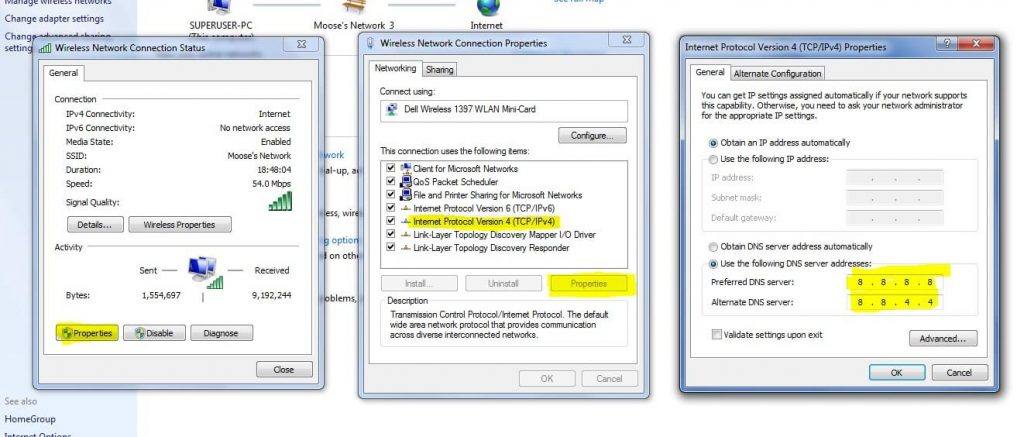
Questo aiuterà a connettersi con il server DNS pubblico di Google e accedere al sito web. Puoi anche provare a connetterti con qualche altro indirizzo IP DNS disponibile gratuitamente per verificare se funziona.
Metodo 2. Usa una VPN per Cambiare la Posizione del Server
La VPN è il miglior strumento per qualsiasi utente di internet generale. Blocca il tuo ISP dal tracciare la tua attività online. La VPN nasconde i tuoi dati inviando il tuo traffico web in un’altra posizione sicura. Forma un tunnel sicuro per fornire protezione end-to-end. Pertanto, il tuo ISP non saprà cosa stai facendo.
Quindi, quando visiti un sito web ristretto, è difficile per la rete ISP rilevare l’URL. Pertanto, ti imbatti nell’errore del sito bloccato.
La VPN non richiede configurazioni complicate, è generalmente stabile e più affidabile. Basta scaricarla su Android o usarla come estensione di Chrome e attivarla. Per il browser Chrome puoi provare l’estensione Hola VPN. Ci sono anche altri fornitori di servizi VPN gratuiti che puoi controllare nel Chrome Store.
Ci sono molte app VPN nel Google Play Store . Puoi provare Opera VPN o MasterVPN o Ultrasurf VPN per il tuo dispositivo Android. Io uso Ultrasurf VPN quando accedo a qualsiasi Wi-Fi pubblico nei negozi locali, il che aiuta a sbloccare i siti.
Metodo 3. Usa l’Indirizzo IP del Sito Web
L’amministratore blocca i siti web salvando l’URL nella blacklist, ma puoi comunque aprire il sito utilizzando l’indirizzo IP del sito. Per farlo, segui i passaggi seguenti,
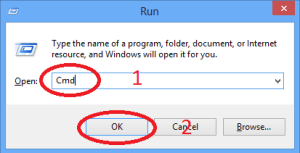
- Vai al menu Start del tuo PC e cerca Esegui
- Apri il programma Esegui
- Digita CMD e premi invio
- Ora digita la parola Ping e inserisci l’URL
- Ti verrà mostrato l’indirizzo IP
- Digita questo indirizzo IP nel browser per accedere al sito web
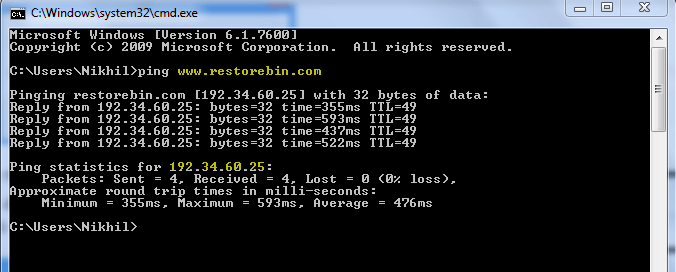
Puoi usare questo indirizzo IP per accedere al sito web, tuttavia, ci sono possibilità che i link disponibili sul sito possano avere un URL del sito. Pertanto, devi sostituire l’URL con l’indirizzo IP ad ogni passaggio.
Metodo 4. Usa Server Proxy
Ci sono molti servizi online che forniscono server proxy crittografati sicuri, specialmente se stai utilizzando una rete Wi-Fi. Uno di questi strumenti è Privoxy, che offre anche funzionalità avanzate di privacy.
Questi servizi creano un canale sicuro ingannando gli ISP e offrendoti anonimato per utilizzare i siti web bloccati.
Metodo 5. Usa URL Accorciati
Un URL accorciato può ingannare l’amministratore di rete poiché l’indirizzo URL verrebbe cambiato in qualcosa di insolito e questo URL più breve non è nella blacklist dell’amministratore. Puoi provare qualsiasi servizio di accorciamento URL come Bitly, TinyURL che accorcerà l’URL.
Copia e incolla l’URL accorciato nel browser per accedere al sito ristretto.
Metodo 6. Usa il Browser TOR (The Onion Router)
I browser TOR sono generalmente utilizzati per cercare nel deep web e nel dark web. Tor cripta e nasconde le tue attività web https utilizzando diversi server web TOR anonimi connessi, lasciando così senza traccia le tue attività web.
L’ISP e l’amministratore di rete non possono guardare nel browser TOR, quindi puoi accedere alla pagina web bloccata senza preoccupazioni.
Metodo 7. Usa Google Translate
Questa tecnica si è rivelata molto efficace. Tutto ciò di cui hai bisogno è:
- Vai su Google Translate
- Ora inserisci l’URL del sito e seleziona un’altra lingua
- Una volta aperto il sito, seleziona di nuovo la tua lingua desiderata
- Il sito web bypasserà la restrizione
Cosa ha funzionato per te?
Nei miei tempi passati, accedevamo ai siti bloccati utilizzando il software Ultrasurf su PC Windows. Anche se la velocità dell’ISP diminuiva significativamente, non avevamo altre opzioni. Uso ancora l’app Ultrasurf sul mio cellulare per connettermi a qualsiasi Wi-Fi pubblico per sicurezza e privacy.
Per favore, condividi qui sotto come stai accedendo al sito e condividi anche se hai qualche altra tecnica che pensi possa essere utile.
Inoltre, ho recentemente pubblicato un articolo su come bloccare i siti web tramite la rete WiFi. Penso che sarà utile per te capire come gli amministratori bloccano effettivamente i siti e pensare a eventuali altri metodi oltre a quelli menzionati.
Se hai qualche pensiero su Sblocca e Visita i Siti Bloccati dall’Amministratore di Rete [7 Soluzioni], sentiti libero di lasciare un commento qui sotto. Inoltre, iscriviti al nostro canale YouTube di DigitBin per video tutorial. Saluti!
Ricevi i nuovi post nella tua casella di posta.
Nessuno spam. Disiscriviti in qualsiasi momento.