errore Windows · 7 min read · Jan 04, 2026
Errore di Trappola in Modalità Kernel Inaspettata su Windows 11: Risolvilo Ora!

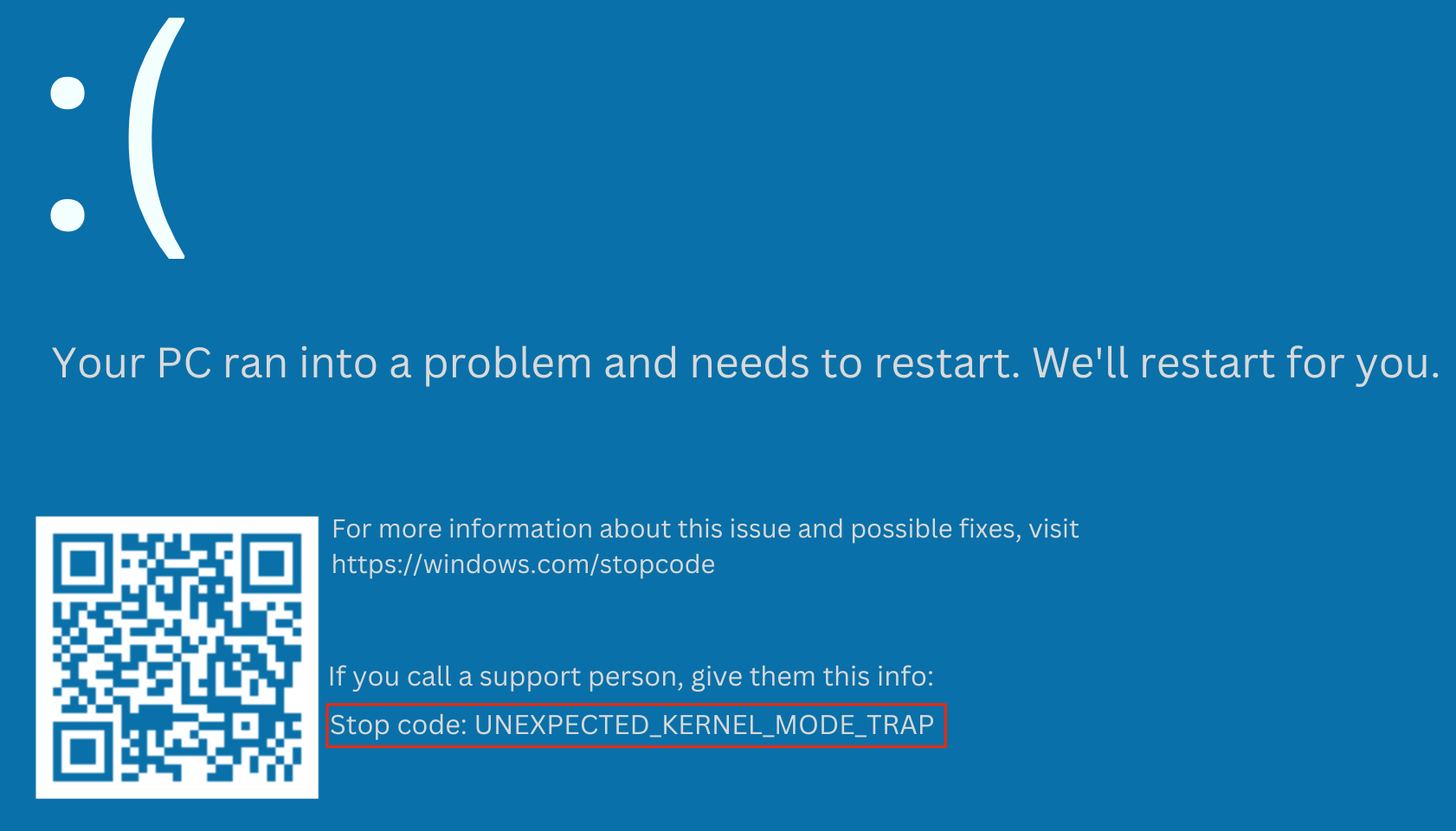
Ultimamente, hai riscontrato l’errore “Trappola in modalità kernel inaspettata” su Windows 11? In questa guida, ho condiviso suggerimenti e trucchi importanti per risolvere questo problema. Prima di tutto, devi sapere cos’è l’errore “Trappola in modalità kernel inaspettata”. Stai utilizzando normalmente il tuo PC Windows 11 e improvvisamente il PC si blocca su uno schermo nero della morte. Questo sarà accompagnato dal noto “Il tuo PC ha riscontrato un problema e deve riavviarsi.” Inoltre, menziona la causa del problema, che è l’errore di trappola in modalità kernel inaspettata.
Questo errore è associato al codice di errore 0x00000007F e riavvia automaticamente il PC. L’errore di trappola in modalità kernel inaspettata può essere associato a uno o più hardware difettosi sul computer. Potrebbero esserci alcuni driver di dispositivo nel sistema che potrebbero richiedere un aggiornamento. I driver incompatibili causano spesso vari errori.
In alcuni casi, gli utenti segnalano che l’installazione di un aggiornamento di Windows 11 causa l’errore di trappola in modalità kernel inaspettata. Questo può accadere se l’aggiornamento di sistema appena installato presenta alcuni bug. La presenza di file di sistema danneggiati sul PC e malware può causare lo schermo nero della morte insieme all’errore di trappola in modalità kernel inaspettata.
Modi migliori per risolvere l’errore di trappola in modalità kernel inaspettata su PC
Iniziamo a risolvere il BSOD e a rendere il PC funzionale.
1. Installa un aggiornamento di sistema fresco su Windows 11
Spesso l’errore di trappola in modalità kernel inaspettata è associato all’installazione di un aggiornamento di sistema di Windows 11. Per risolvere ciò, puoi cercare eventuali nuovi aggiornamenti di sistema che potrebbero portare la soluzione per l’errore. Spesso gli sviluppatori tengono traccia degli aggiornamenti software che rilasciano per il pubblico.
Dalle discussioni della comunità, potrebbero essere a conoscenza del BSOD causato dall’errore di trappola in modalità kernel inaspettata. Come soluzione temporanea, gli sviluppatori rilasceranno un’altra build che gli utenti possono scaricare e installare per risolvere gli errori.
Per cercare un nuovo aggiornamento di sistema,
- Vai alle impostazioni di Windows premendo Windows + I.
- Quindi, fai clic su Aggiornamento di Windows.
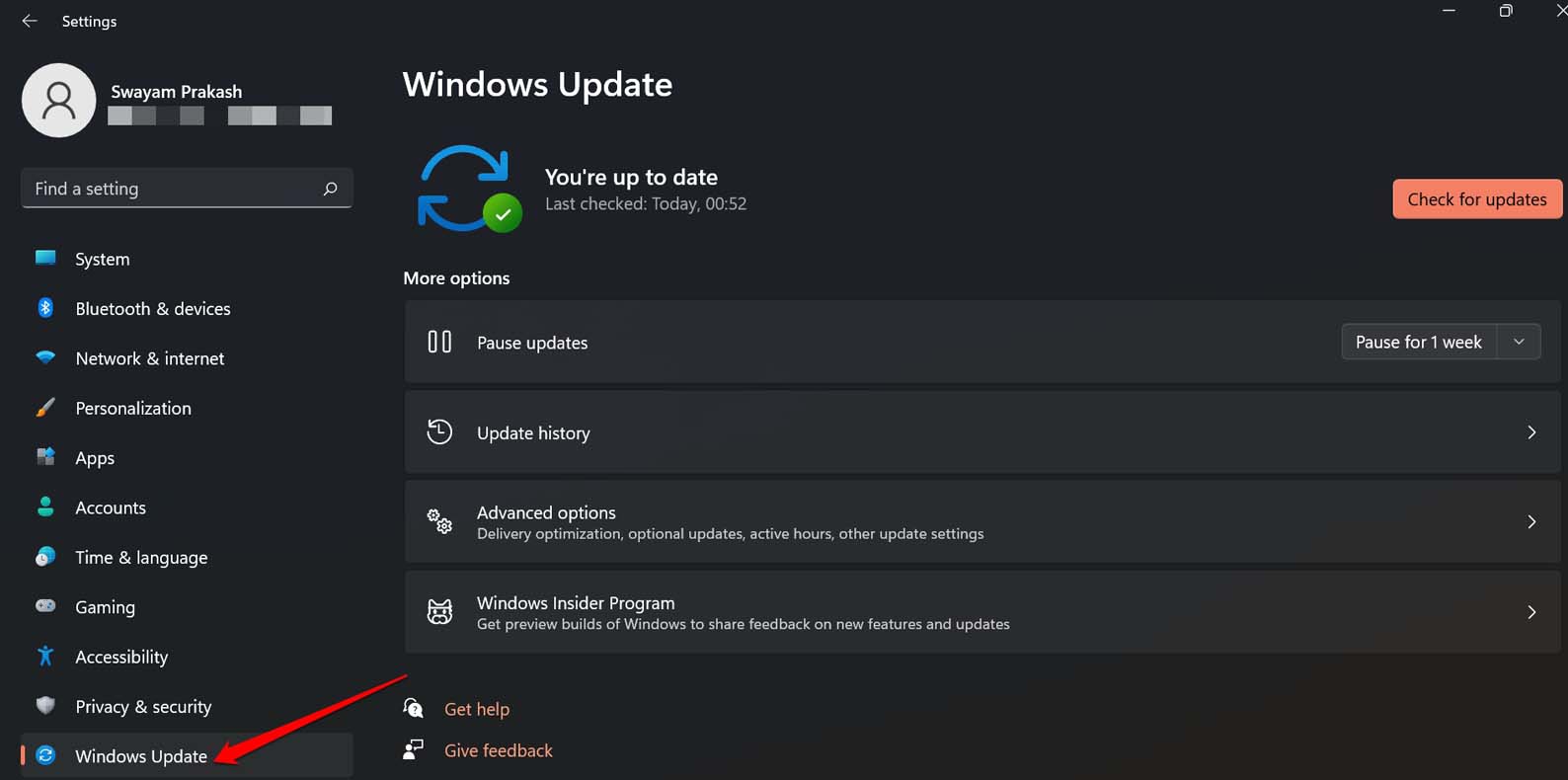
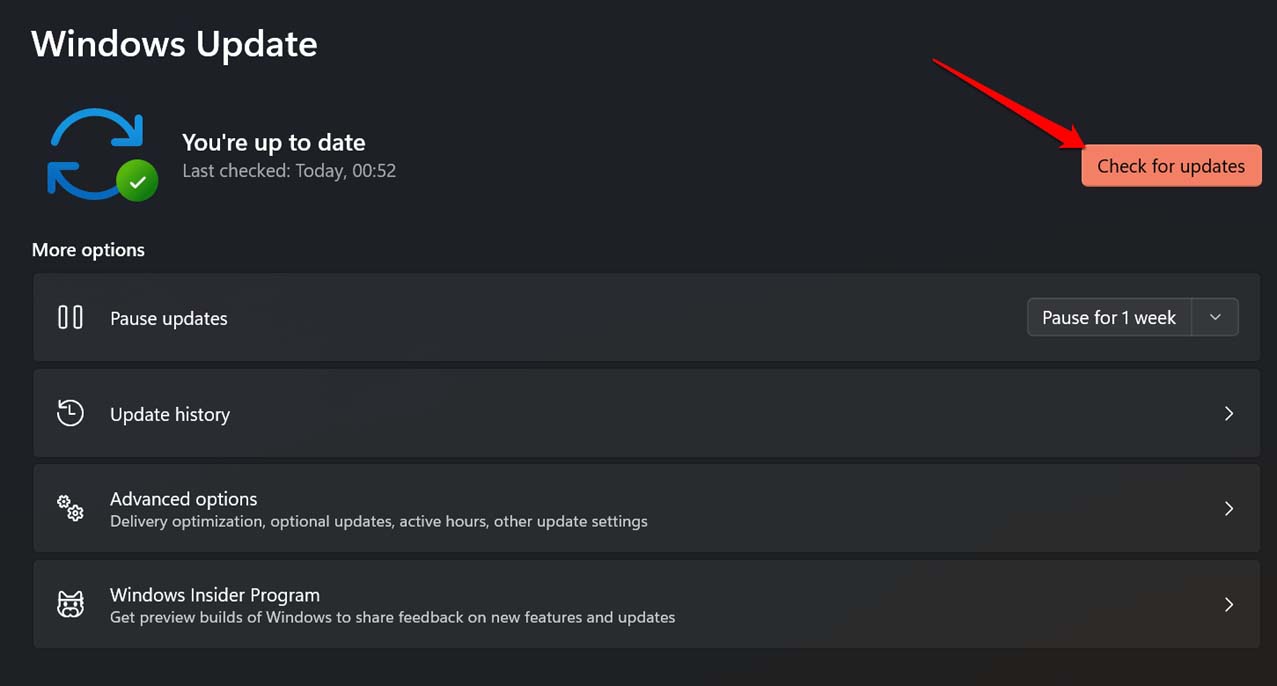
- Successivamente, avvia la ricerca di una nuova build di sistema facendo clic su Controlla aggiornamenti.
- Se è disponibile un nuovo aggiornamento software, fai clic su Scarica ora.
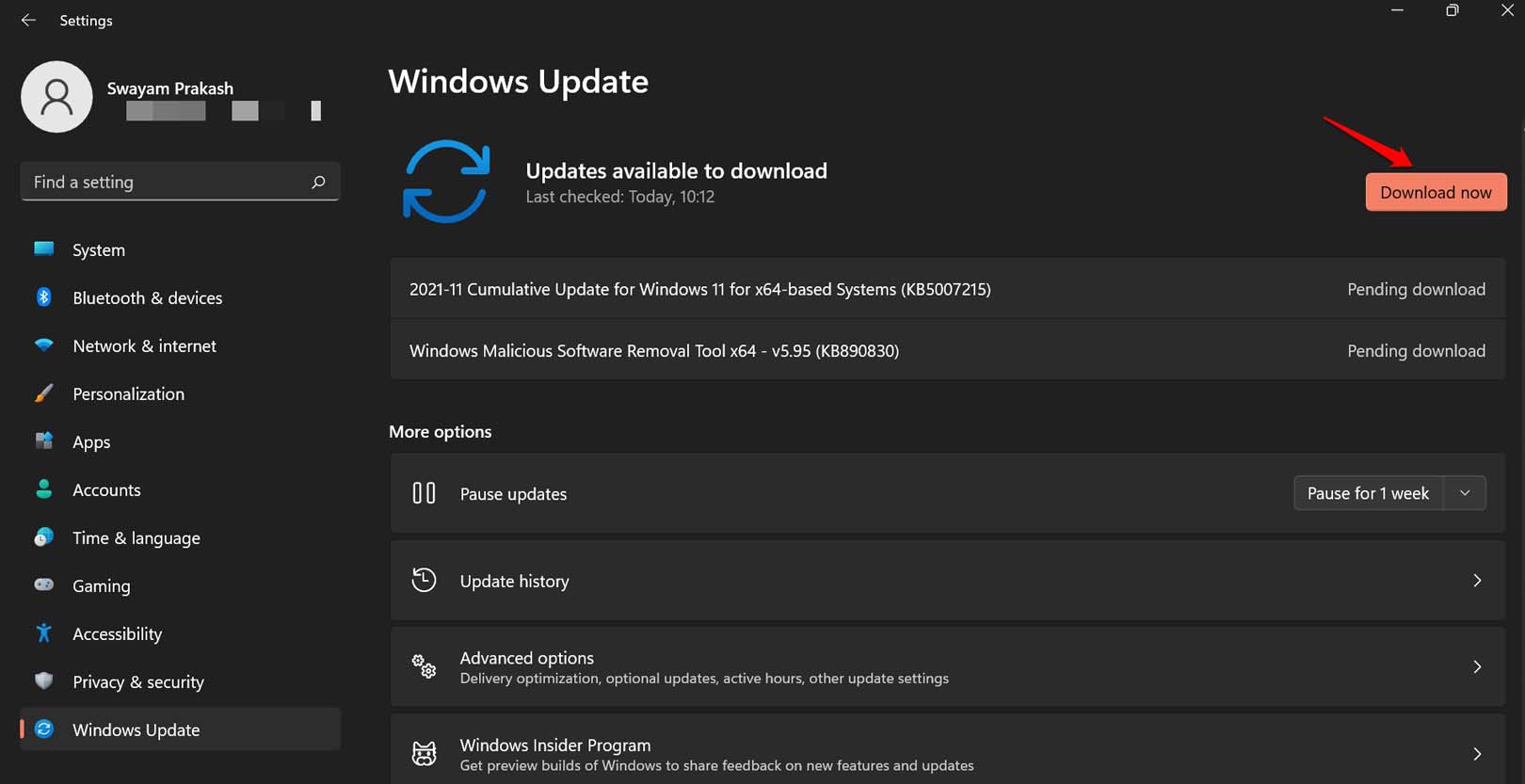
Dopo il riavvio del computer, continua a usarlo e osserva se il sistema si blocca e se ricevi ancora l’errore di trappola in modalità kernel inaspettata. Se il problema tecnico persiste, segui altri suggerimenti di risoluzione dei problemi menzionati in questa guida.
2. Scansiona i file di sistema danneggiati
Per trovare e riparare i file di sistema danneggiati sul tuo PC, puoi utilizzare la scansione SFC e la scansione DISM tramite il Prompt dei comandi. Ecco i passaggi per utilizzarli.
- Avvia Prompt dei comandi sul tuo PC.
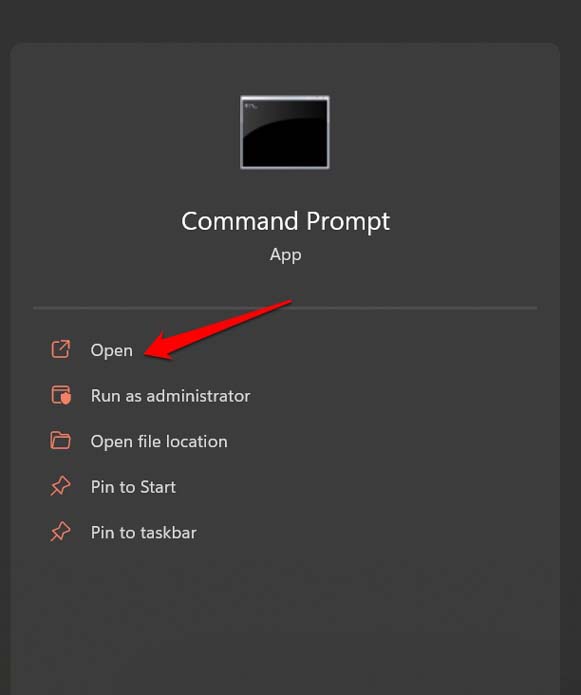
- Inserisci il comando qui sotto.
sfc /scannow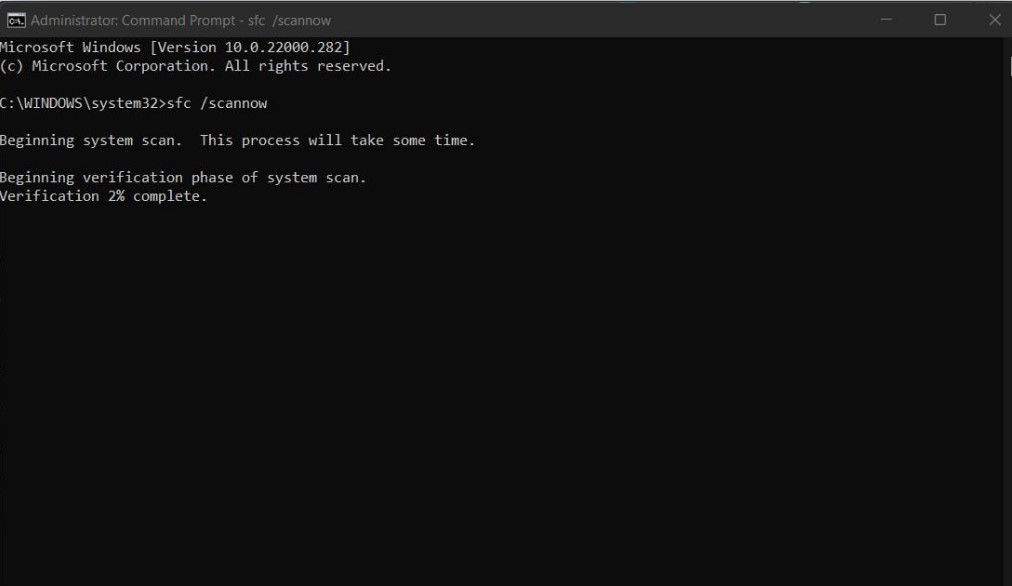
- Premi invio per avviare la scansione. Non interrompere la scansione. Cercherà automaticamente eventuali file danneggiati e li riparerà.
Per utilizzare lo strumento DISM,
Accedi al Prompt dei comandi.
Inserisci il comando
DISM.exe /Online /Cleanup-image /CheckHealth DISM.exe /Online /Cleanup-image /ScanHealth DISM.exe /Online /Cleanup-image /RestoreHealth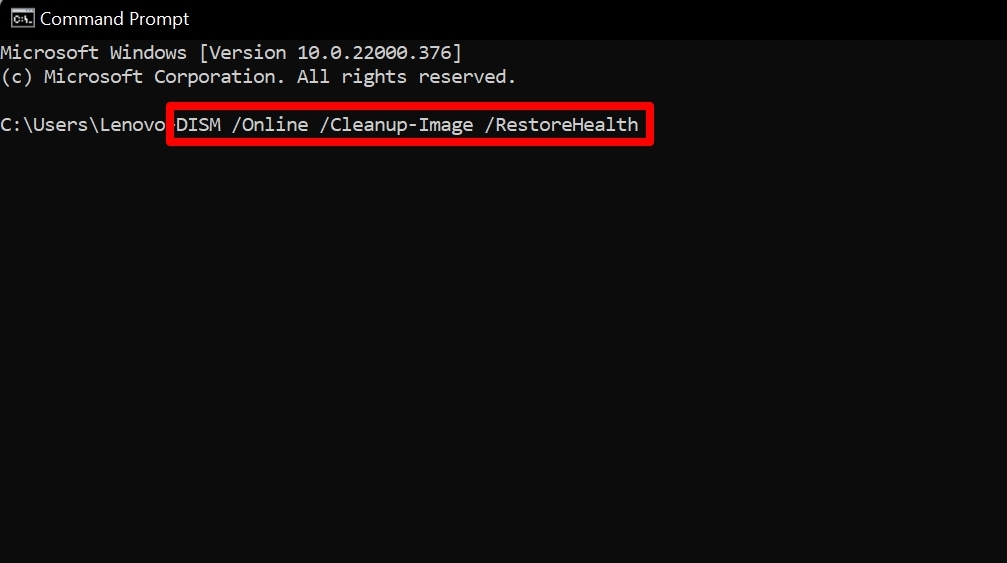
Esegui ciascuno dei comandi uno dopo l’altro.
3. Aggiorna i driver dei dispositivi sul tuo computer
Ci sono numerosi driver installati sul tuo PC che gestiscono vari dispositivi presenti su di esso. Normalmente, i driver obsoleti sono indicati con un punto esclamativo giallo su di essi. Puoi trovarli sotto Gestione dispositivi. Per aggiornare i driver dei dispositivi,
- Premi Windows + X.
- Dal menu utente avanzato, fai clic su Gestione dispositivi.
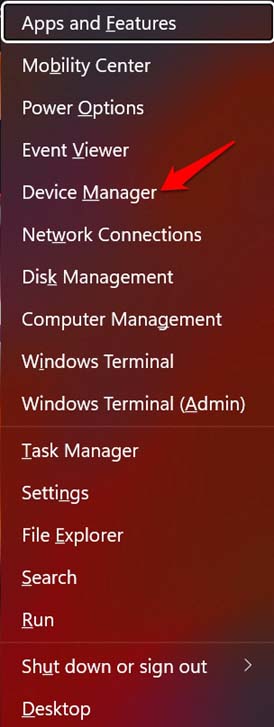
- Ora, controlla tutti i dispositivi elencati sotto Gestione dispositivi ed espandili.
- Per qualsiasi driver di dispositivo che vedi con il punto esclamativo giallo, fai clic destro su di esso e seleziona Aggiorna driver.
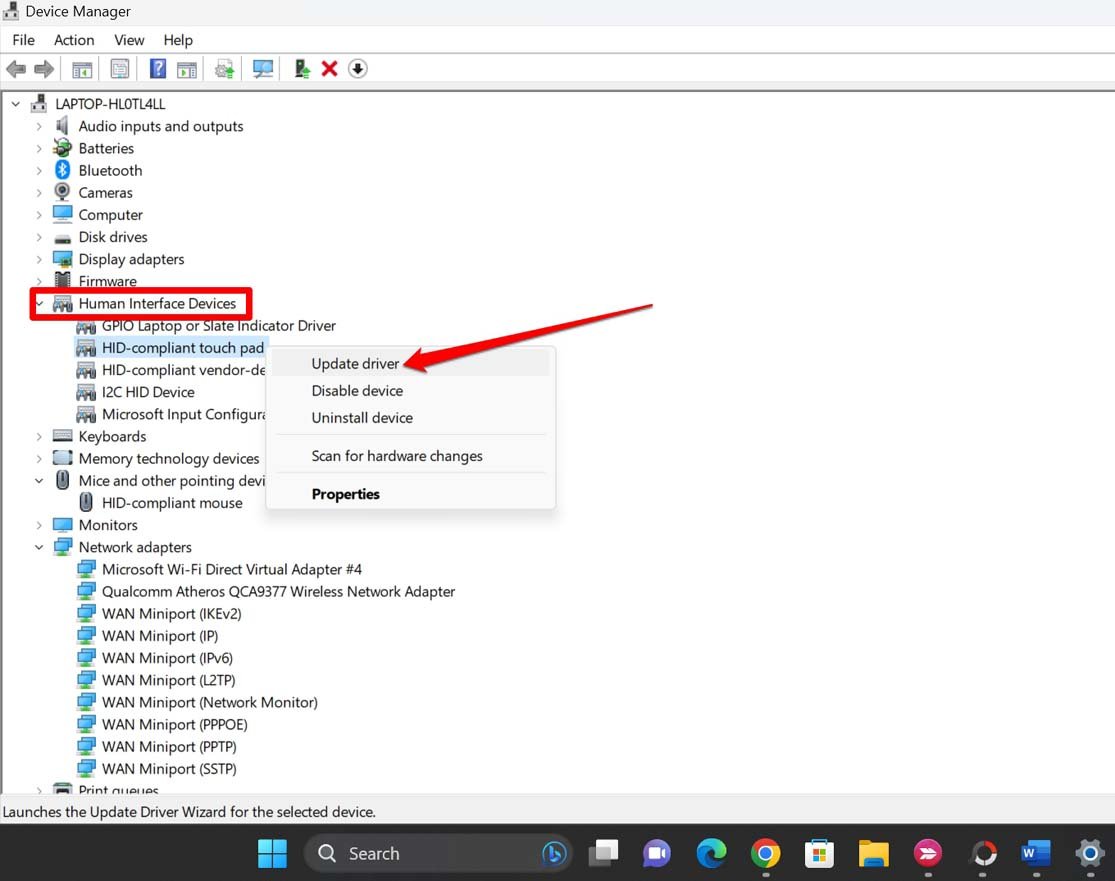
- Quindi, nella finestra di dialogo che appare, fai clic su Cerca automaticamente i driver.
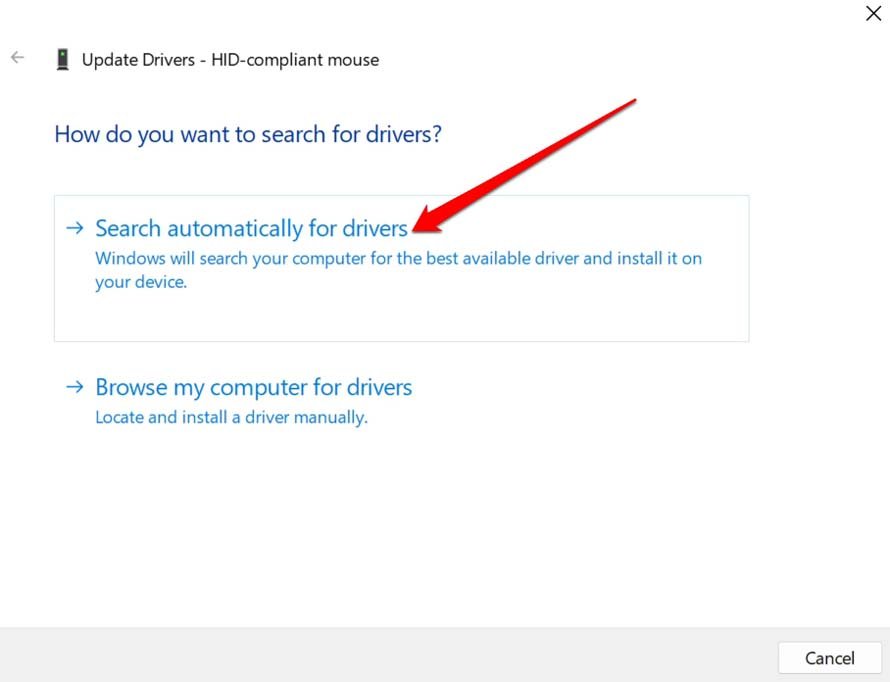
- Il sistema recupererà i driver più recenti disponibili nel repository di driver di Microsoft e li installerà sul tuo PC.
4. Controlla la presenza di malware su Windows 11
Sebbene Windows Defender sia abbastanza intelligente da catturare eventuali malware che cercano di entrare nel PC, è più saggio eseguire controlli manuali per virus regolarmente. Ecco i passaggi per farlo.
- Usa la ricerca di Windows per aprire Protezione da virus e minacce.
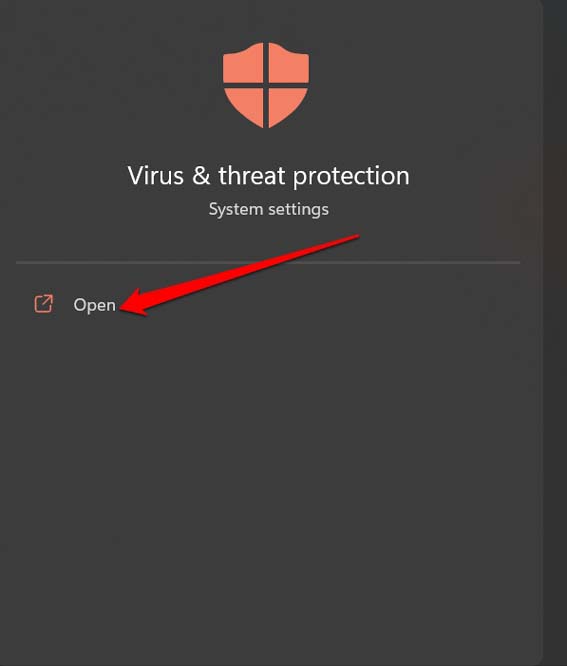
- Fai clic su Opzioni di scansione.
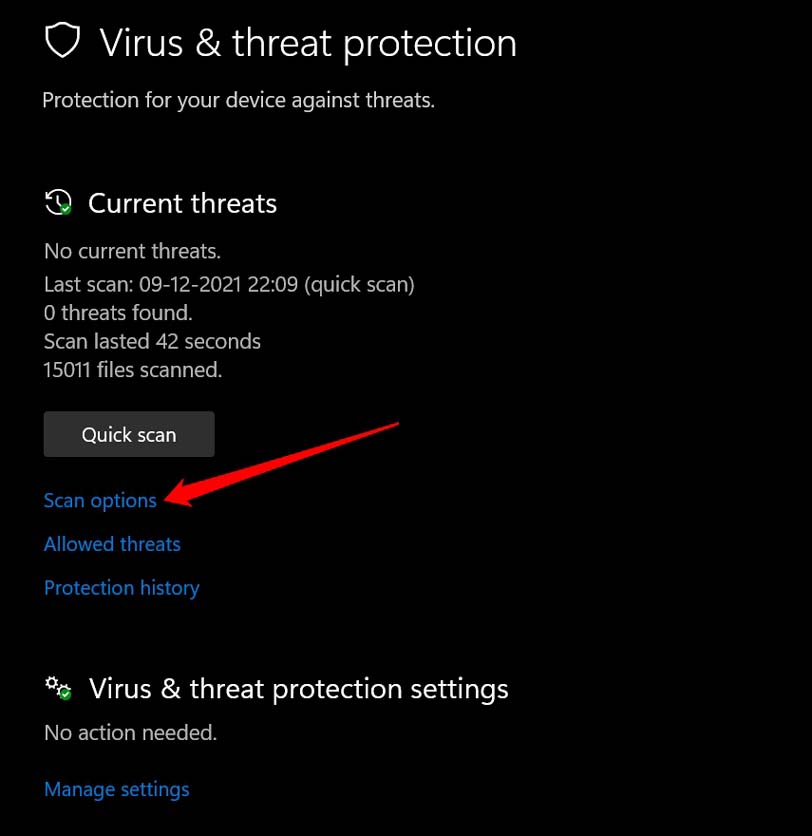
- Seleziona Scansione completa e avvia il processo facendo clic su Scansiona ora.
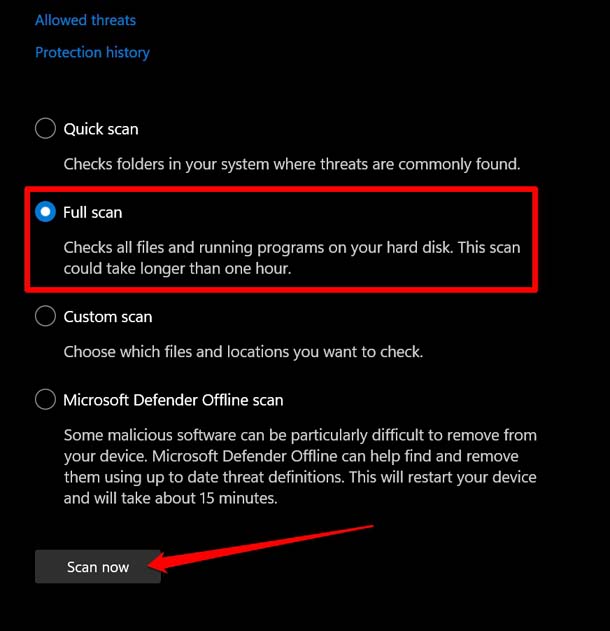
Ci vorrà un tempo considerevole per completare. Quindi, abbi pazienza e aspetta. Se viene trovato del malware, segui le istruzioni sullo schermo per rimuoverlo.
5. Controlla la presenza di problemi hardware sul tuo PC
Hai recentemente riparato qualche elemento hardware sul tuo PC? O hai aggiunto nuovo hardware come aggiornamento al PC? Se quella modifica o riparazione non è stata configurata correttamente, potrebbe essere stata la causa dell’errore di trappola in modalità kernel inaspettata.
Ti consiglio di portare il tuo PC al centro assistenza più vicino (autorizzato secondo il marchio del tuo PC). Fai sapere ai tecnici del BSOD e del messaggio di errore. Risolveranno eventuali anomalie o ti faranno sapere se qualcos’altro sta causando l’errore.
6. Esegui una scansione CHKDSK
Per trovare eventuali problemi sui dischi, puoi implementare la scansione CHKDSK utilizzando il prompt dei comandi.
- Avvia il Prompt dei comandi.
- Inserisci il comando qui sotto.
chkdsk e: /f - Per confermare e procedere con il comando, premi Y.
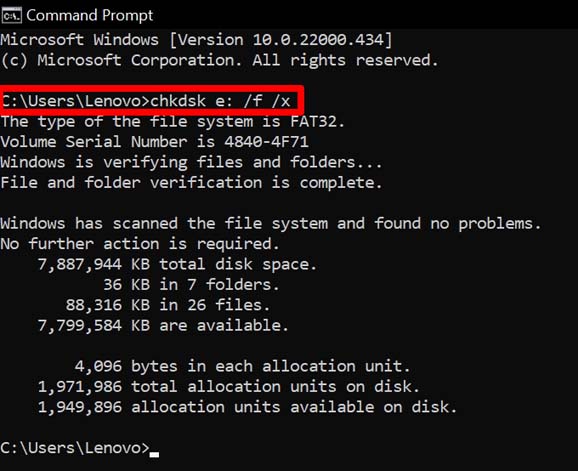
- Al termine, riavvia il PC.
7. Ripristina il sistema a una timeline precedente
Questo ripristinerà il sistema a un momento prima che tu iniziassi a riscontrare l’errore di trappola in modalità kernel inaspettata.
- Premi i tasti Windows + R per aprire la finestra Esegui.
- Inserisci il termine rstrui e premi il tasto invio.
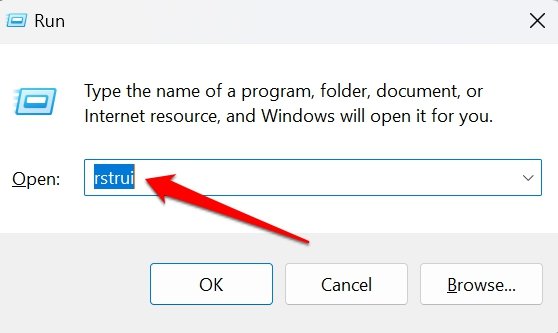
- Nella finestra di dialogo Ripristino di sistema, fai clic su Avanti.
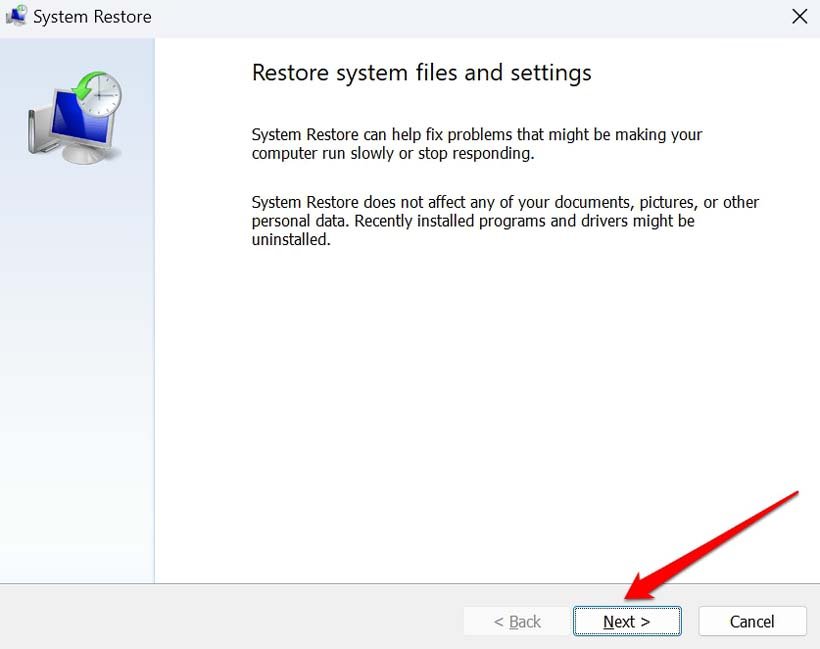
- Seleziona una timeline precedente a seconda del Tempo e della Descrizione.
- Per continuare, fai clic su Avanti.
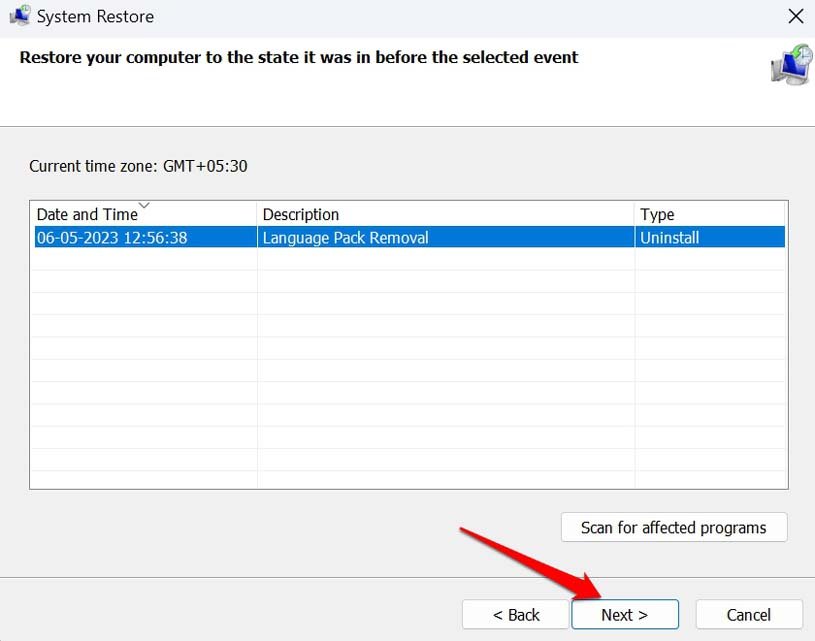
- Una volta che il sistema è stato ripristinato, fai clic su Fine per completare il processo.
Riavvia il PC e continua a usarlo. Non dovresti più affrontare l’errore di trappola in modalità kernel inaspettata.
8. Usa lo strumento di diagnostica della memoria di Windows per controllare i problemi
È uno strumento di risoluzione dei problemi nativo fornito su Windows 11 per risolvere i problemi tecnici che si presentano sul sistema operativo Windows.
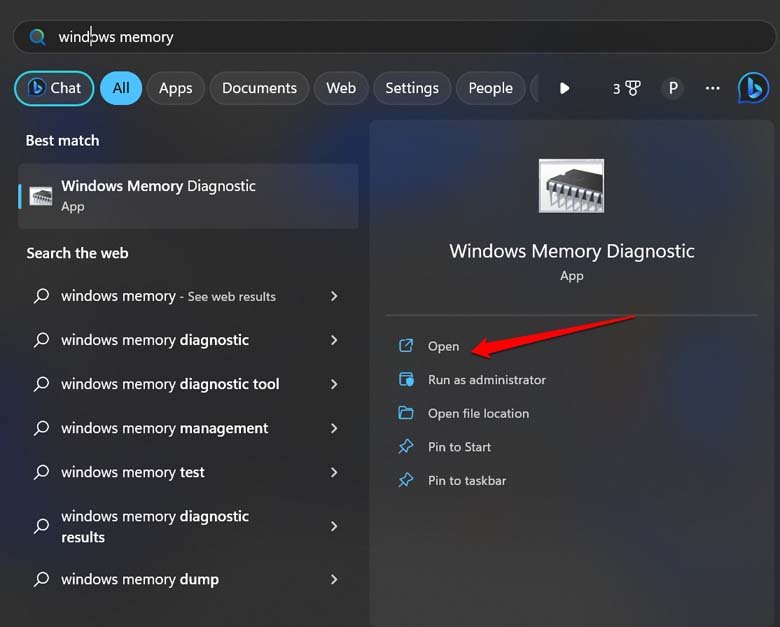
- Vai alla ricerca di Windows e digita Diagnostica della memoria di Windows.
- Fai clic su Apri quando appare il risultato di ricerca desiderato.
- Nella finestra di dialogo che appare, fai clic sull’opzione Riavvia ora e controlla i problemi.
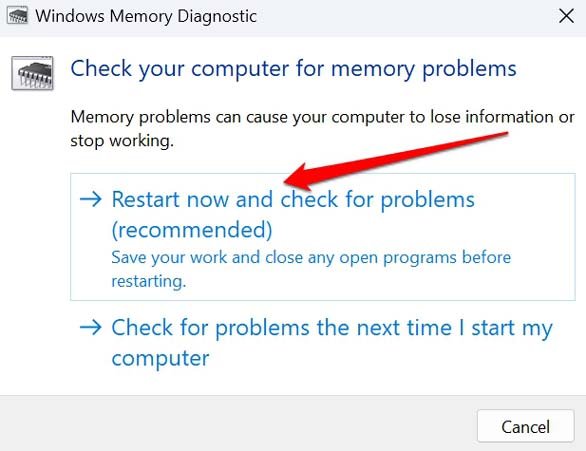
Assicurati di salvare il tuo lavoro prima di eseguire questo strumento di risoluzione dei problemi.
9. Ripristina il tuo PC Windows 11
Quando nessuno degli altri suggerimenti di risoluzione dei problemi funziona, puoi considerare di ripristinare il PC. Ripristinerà tutte le impostazioni ai loro valori predefiniti. Ti consiglio di eseguire il backup dei tuoi dati importanti su un’unità flash o su un’unità cloud prima di avviare un ripristino per mantenere i tuoi dati al sicuro.
- Avvia la ricerca di Windows premendo Windows + S.
- Digita Ripristina questo PC e fai clic su Apri quando appare il risultato di ricerca corretto.
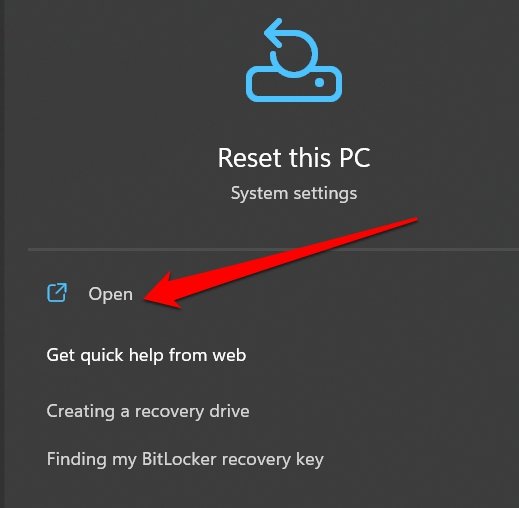
- Nella sezione Ripristino, scorri fino al pulsante Ripristina PC e fai clic su di esso.
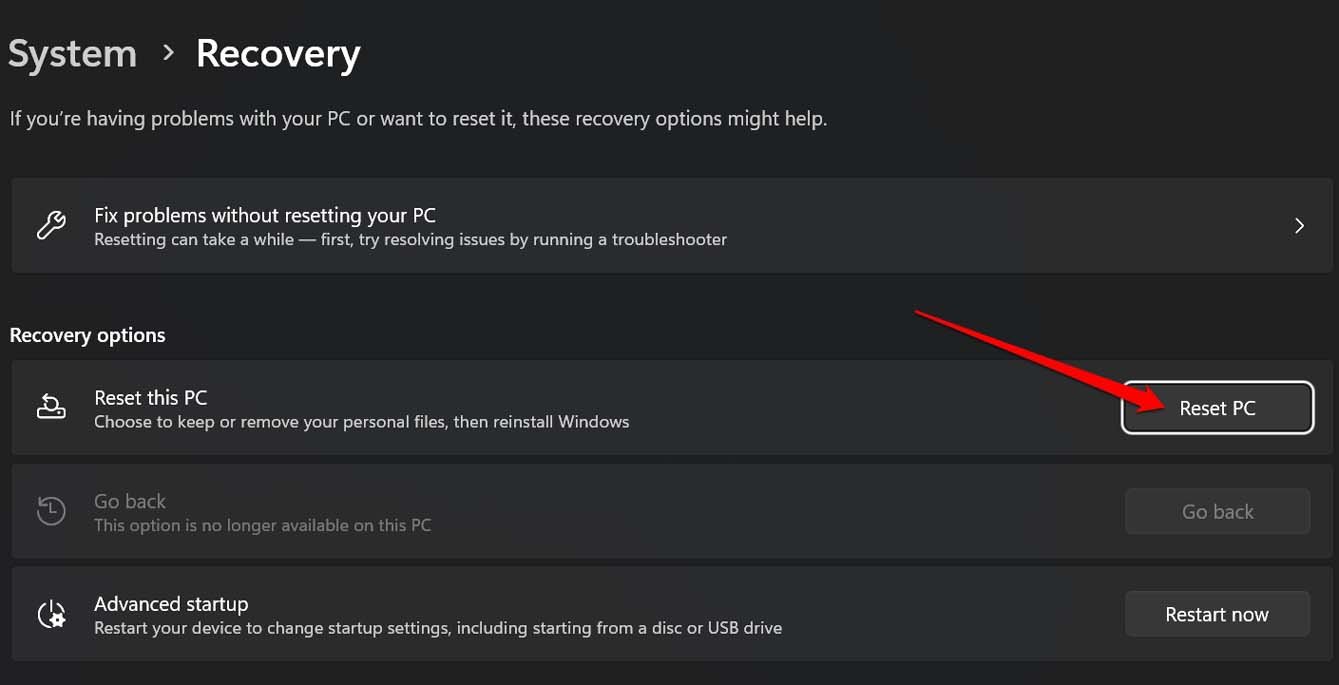
- Seleziona tra le due opzioni Mantieni i miei file e Rimuovi tutto.
Mantieni i miei file manterrebbe i file personali mentre ripristina le altre impostazioni delle app. Rimuovi tutto, come suggerisce il nome, rimuoverà tutte le impostazioni di sistema insieme ai file personali.
È piuttosto indesiderabile avere il sistema che si blocca e si riavvia mentre sei occupato con il PC a lavorare. Con tutti questi suggerimenti di risoluzione dei problemi a tua disposizione, sono sicuro che puoi facilmente risolvere l’errore di trappola in modalità kernel inaspettata su Windows 11.
Se hai qualche pensiero sull’Errore di trappola in modalità kernel inaspettata su Windows 11: Risolvilo Ora!, sentiti libero di lasciare un commento qui sotto. Inoltre, iscriviti al nostro canale YouTube di DigitBin per video tutorial. Saluti!
Ricevi i nuovi post nella tua casella di posta.
Nessuno spam. Disiscriviti in qualsiasi momento.