iTunes · 2 min read · Feb 08, 2026
Tag ID3 aggiornati in iTunes
Q: Recentemente ho spostato la mia libreria di oltre 4.000 canzoni su un nuovo sistema informatico. Tutto funziona bene tranne che iTunes 9.1.1 sta misteriosamente cambiando i nomi delle mie canzoni quando vengono riprodotte. Ad esempio, nel campo del nome una canzone si chiama “Elton John – Harmony”. Quando seleziono Ottieni informazioni OPPURE quando riproduco la canzone, ora il campo del nome cambia in “Harmony”, eliminando l’artista e il ‘-’. Non ho idea del perché iTunes stia facendo questo o come dirgli di lasciare in pace i miei campi nome. Non ho mai avuto questo problema prima con nessuna versione precedente di iTunes.
Quando correggo il campo del nome sotto ‘Ottieni informazioni’ il nome è corretto e non torna indietro, tuttavia, non voglio davvero correggere manualmente ogni titolo nella mia libreria. C’è qualche opzione che posso impostare in iTunes per dirgli di non interferire con i nomi delle mie canzoni?
– Jeff
A: Quello che sembra stia succedendo qui è che i tag contenuti nei tuoi file MP3 e le informazioni contenute in iTunes non sono sincronizzati. Normalmente, iTunes legge le informazioni del tag MP3 e le utilizza per aggiornare il suo database ogni volta che apri un brano per riprodurlo o modificare le informazioni del brano. In questo caso, i file MP3 probabilmente contengono informazioni errate ed è quello che stai vedendo in iTunes. Una volta che correggi le informazioni del brano in iTunes, riscrive i tag nel file MP3 sottostante e quindi rimane coerente per il futuro.
Sebbene questo sia il comportamento previsto di iTunes, ci sono stati bug nelle versioni precedenti che hanno impedito l’aggiornamento corretto delle informazioni del tag MP3 da parte di iTunes o hanno impedito a iTunes di leggere correttamente i tag MP3. Presumibilmente, iTunes 9.1.1 risolve questo problema, ma ovviamente fornisce un risultato meno che ottimale poiché i tag sono già fuori sincronizzazione.
A seconda dello stato dei tuoi file MP3 sottostanti, ci sono un paio di cose che puoi provare per risolvere il problema e costringere iTunes ad aggiornare i tuoi effettivi tag MP3 dalle informazioni di iTunes, piuttosto che viceversa.
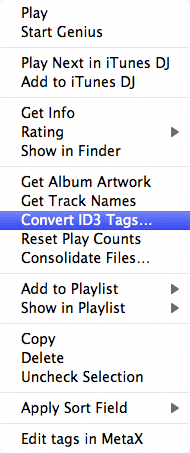
Per prima cosa, prova a convertire i tag ID3 per i brani MP3 interessati. Puoi farlo selezionando uno o più brani, facendo clic con il tasto destro e scegliendo “Converti tag ID3” dal menu contestuale.
Questo aprirà una finestra di dialogo con le opzioni di conversione dei tag MP3. Scegli l’opzione “Versione tag ID3” e seleziona v2.4 dal menu a discesa.
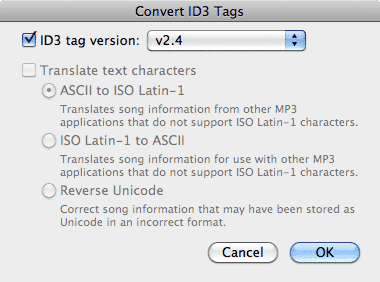
Questo costringe iTunes a scrivere le informazioni del tag ID3 dal suo database nei file MP3 selezionati. Inoltre, poiché i tag vengono scritti nella versione più recente supportata, questi sono i tag che iTunes stesso utilizzerà nel caso debba rileggere le informazioni del tag dai file stessi.
Ricevi i nuovi post nella tua casella di posta.
Nessuno spam. Disiscriviti in qualsiasi momento.