iPhone Upgrade · 2 min read · Sep 27, 2025
Aggiornare a un nuovo iPhone e dare il vecchio a un familiare
Q: Sto passando da un iPhone 4S a un iPhone 5. Voglio trasferire tutto e poi cancellare il vecchio telefono e darlo a mia sorella. Entrambi i telefoni sono sbloccati. Da dove inizio?
– Michael
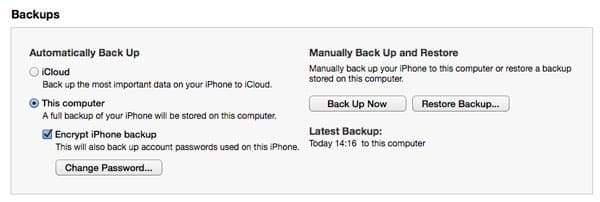
A: Il primo passo è ovviamente trasferire tutti i tuoi dati dal tuo iPhone 4S al tuo nuovo iPhone 5. Questo è relativamente semplice e comporta semplicemente il backup del tuo iPhone 4S e poi il ripristino di quel backup sul nuovo iPhone 5.
Questo può essere fatto sia utilizzando iTunes sul tuo Mac o PC Windows, sia tramite wireless usando iCloud, e puoi trovare informazioni più dettagliate su come fare questo nel nostro articolo su Trasferire i tuoi contenuti a un nuovo iPhone, iPad o iPod touch.
In generale, raccomandiamo di utilizzare iTunes poiché non solo è notevolmente più veloce trasferire i tuoi dati tramite una connessione USB diretta con il computer, ma è probabile che dovrai comunque sincronizzarti con la tua libreria iTunes per ripristinare elementi come musica e video che non sono stati acquistati dall’iTunes Store. Il metodo iTunes consente anche di trasferire tutte le tue password per cose come account e-mail e reti Wi-Fi sul nuovo dispositivo, a condizione che tu lo faccia tramite un backup iTunes crittografato. Puoi abilitare l’opzione di crittografia collegando il tuo iPhone al computer, selezionando l’opzione “Crittografa backup iPhone” e poi eseguendo manualmente un backup tramite il pulsante “Esegui backup ora”.
Ti verrà chiesto di impostare una password per il backup crittografato e dovrai fornire questa password quando ripristini il tuo backup sul nuovo iPhone 5.
Nota che devi utilizzare backup crittografati per trasferire le password quando ti sposti tra dispositivi; per impostazione predefinita, le password sono memorizzate nei tuoi backup utilizzando una chiave di crittografia specifica per l’hardware, quindi possono sempre essere ripristinate sullo stesso dispositivo indipendentemente dal fatto che il tuo backup sia crittografato o meno.
Come dettagliato nell’articolo sopra, trasferire i dati sul tuo nuovo iPhone è piuttosto semplice; basta selezionare l’opzione appropriata come parte dell’Assistente Configurazione iOS sul tuo nuovo dispositivo. In alternativa, se stai usando iTunes, puoi effettivamente saltare l’assistente di configurazione e collegarlo direttamente a iTunes per ripristinarlo da lì.
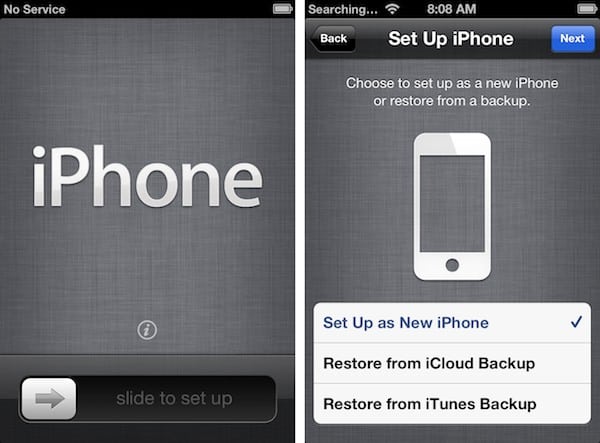
Poiché l’iPhone 5 utilizza un tipo diverso di scheda SIM (nano-SIM) rispetto all’iPhone 4S (micro-SIM), a un certo punto durante questo processo dovrai trasferire il tuo account cellulare su una scheda nano-SIM per il tuo iPhone 5. Non importa davvero se lo fai prima o dopo aver ripristinato il tuo dispositivo, poiché influisce principalmente solo sull’accesso ai dati cellulari e su dove arrivano le chiamate.
Ricevi i nuovi post nella tua casella di posta.
Nessuno spam. Disiscriviti in qualsiasi momento.