iPod Upgrade · 2 min read · Mar 22, 2026
Aggiornare a un nuovo iPod
Q: Ho un iPod Nano da 8GB e sto pensando di prendere un iPod classic da 80GB. Se collego semplicemente il nuovo iPod classic e sincronizzo, ciò che ho in iTunes verrà caricato sull’iPod classic e iTunes riconoscerà che ora ho 80 GB di spazio e non solo 8 GB? Inoltre, se do l’iPod nano a mia figlia, può eliminare ciò che ho su di esso e mettere la sua musica?
– Martin
A: In realtà, tutto ciò che devi fare è collegare il nuovo iPod. È davvero così semplice.
Ciò che accadrà è che verrai guidato attraverso lo stesso “Assistente Configurazione iPod” che hai utilizzato quando hai configurato per la prima volta il tuo iPod nano e ti verranno poste alcune domande su come desideri chiamare il tuo iPod, se desideri sincronizzare automaticamente o manualmente i contenuti e così via.
A condizione che la tua libreria sia più piccola di 80GB, seleziona semplicemente la sincronizzazione automatica e iTunes si occuperà del resto.
Essenzialmente, iTunes riconosce ogni iPod che colleghi come un dispositivo completamente distinto e memorizza le impostazioni di ciascun iPod in modo indipendente. Puoi quindi facilmente sincronizzare contenuti diversi dalla stessa libreria iTunes a ciascun iPod attraverso playlist selezionate o altre impostazioni, e in effetti puoi anche collegare entrambi gli iPod contemporaneamente. Il tuo nuovo iPod classic da 80GB sarà visto da iTunes come un nuovo iPod e gestito separatamente dal tuo vecchio iPod nano.
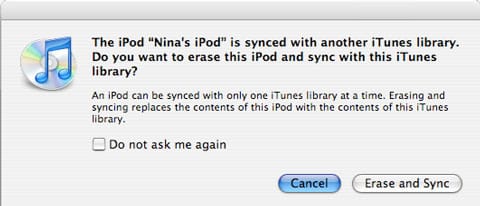
Quando passerai il tuo vecchio iPod nano a tua figlia, lei può semplicemente collegarlo alla sua libreria iTunes e riceverà un messaggio che informa che l’iPod è già stato sincronizzato con un’altra libreria iTunes (la tua) e le verrà chiesto cosa vuole fare:
Da questo prompt, può semplicemente selezionare “Cancella e Sincronizza” e tutto il contenuto sull’iPod nano verrà sostituito con il contenuto della sua libreria iTunes. Può anche rinominare l’iPod semplicemente facendo doppio clic sul nome dell’iPod dove appare nell’elenco delle sorgenti di iTunes.
In alternativa, se desidera ripristinare completamente l’iPod alle impostazioni di fabbrica (cioè, come se fosse un nuovo iPod), può fare clic sul pulsante “Ripristina” per l’iPod nano, che si trova nella pagina “Riepilogo” che appare quando l’iPod è collegato al computer. Questo cancellerà tutto sull’iPod, comprese tutte le impostazioni di configurazione e altre informazioni, e sostanzialmente riporterà l’iPod allo stesso stato in cui si trovava quando è stato disimballato per la prima volta.
Ricevi i nuovi post nella tua casella di posta.
Nessuno spam. Disiscriviti in qualsiasi momento.