Errore USB · 5 min read · Jan 24, 2026
Correzione dell'errore Dispositivo USB non riconosciuto per PC Windows
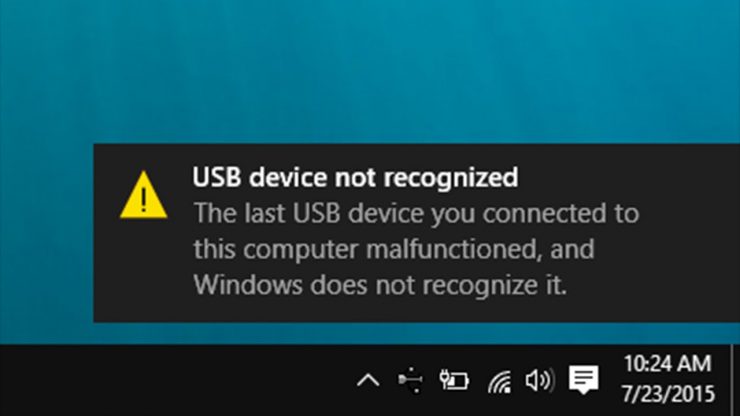
Mentre alcuni dispositivi stanno adottando la modalità di comunicazione wireless, questo cambiamento richiederà del tempo. Nel frattempo, la connessione cablata (tramite cavo USB) è la scelta preferita sia per gli utenti che per i dispositivi. Che si tratti di un mouse, di un disco rigido esterno, di una fotocamera o del tuo dispositivo Android, tutti rispettano questa connessione USB per interagire con il PC.
Tuttavia, in alcune circostanze, potresti dover affrontare alcuni problemi nell’instaurare una connessione riuscita tra il tuo dispositivo e il PC. Quando ciò accade, potresti ricevere una notifica tramite il pop-up Dispositivo USB non riconosciuto. Insieme a questo, potresti anche ricevere un messaggio di errore che recita “L’ultimo dispositivo USB che hai collegato a questo computer ha malfunzionato e Windows non lo riconosce“.
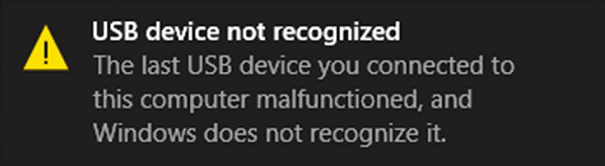
Sfortunatamente, questo messaggio non fornisce un quadro chiaro della causa principale del problema sottostante o dei passaggi per rimediare. Detto ciò, esistono alcuni utili rimedi noti per risolvere questo errore. Quindi, senza ulteriori indugi, vediamo quali sono.
Le correzioni di base da provare per prime
Prima di passare a quelle avanzate, ecco alcuni metodi facili da eseguire che potrebbero funzionare nel tuo caso.
- Per prima cosa, scollega il dispositivo e riavvia il PC. Una volta avviato, attendi alcuni minuti e poi ricollega il tuo dispositivo tramite cavo USB al PC e verifica se il problema è risolto o meno.
- Inoltre, si consiglia di utilizzare i cavi forniti con il dispositivo stesso. Se il tuo dispositivo non è arrivato con un cavo USB, assicurati di utilizzare quello prodotto da un marchio affidabile.
- Allo stesso modo, dovresti anche provare a collegare il dispositivo a un’altra porta del tuo PC. Si consiglia inoltre di non collegare il tuo dispositivo a USB 3.0 e di utilizzare piuttosto la porta 2.0. Questo perché alcuni dispositivi hanno ancora problemi di compatibilità quando si tratta di utilizzare la porta USB più recente.
Prova le modifiche sopra menzionate e verifica se riesci a risolvere l’errore Dispositivo USB non riconosciuto. Se continui a riscontrare questo problema, ecco alcuni altri metodi che meritano la tua attenzione.
Come risolvere il malfunzionamento del dispositivo USB collegato?
Ecco alcuni metodi per risolvere l’errore Dispositivo USB collegato a questo computer ha malfunzionato e Windows non lo riconosce
Aggiorna i driver
Se stai utilizzando un driver vecchio o obsoleto per il dispositivo collegato, quest’ultimo potrebbe non essere riconosciuto dal tuo PC. Pertanto, dovresti considerare di aggiornarlo all’ultima versione immediatamente. Ecco come puoi farlo (assicurati che il dispositivo interessato sia collegato al PC tramite cavo USB).
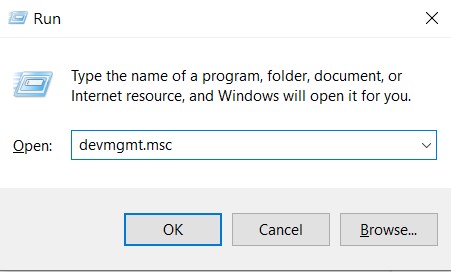
- Usa i tasti di scelta rapida Windows+R per aprire la finestra di dialogo Esegui.
- Quindi digita devmgmt.msc e premi Invio. Questo ti porterà alla pagina del Gestore dispositivi.
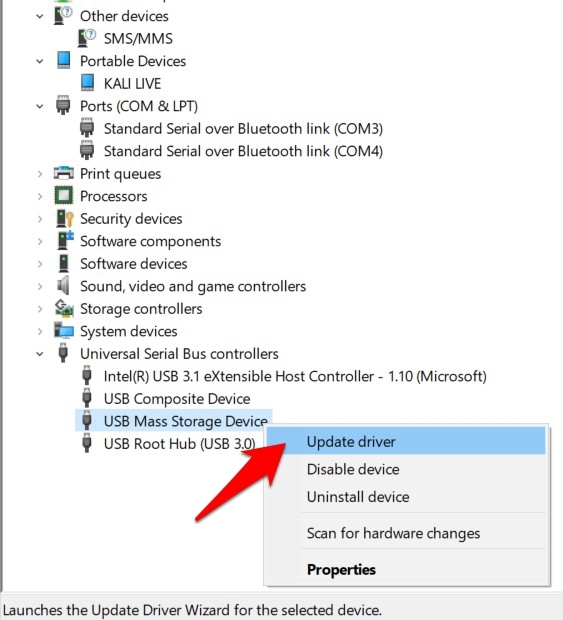
- Ora vai alla sezione Controller USB (Universal Serial Bus), fai clic con il tasto destro sul tuo dispositivo e seleziona Aggiorna driver (se il tuo dispositivo non è elencato lì, assicurati di controllare anche la sezione Altri dispositivi e Dispositivi portatili).
- Quindi seleziona “Cerca automaticamente un driver aggiornato“ dalla finestra di dialogo successiva.
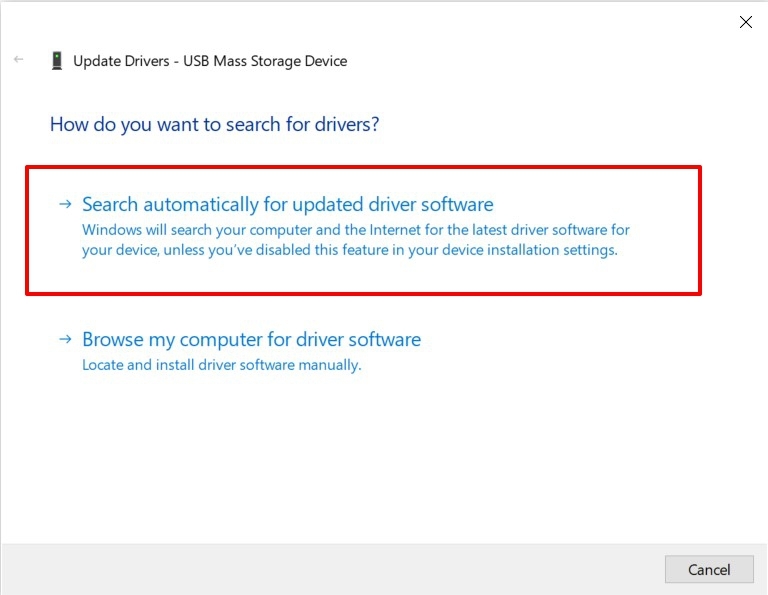
- Windows cercherà ora i driver più recenti disponibili e li installerà anche.
Una volta fatto, riavvia il PC e verifica se riesce a riconoscere il dispositivo USB.
Disabilita le impostazioni di sospensione selettiva USB
Se tu (o il tuo PC) non avete interagito con il dispositivo collegato per un po’, quest’ultimo potrebbe andare in modalità ibernazione. Di conseguenza, alcune delle sue funzionalità sarebbero limitate. E questo potrebbe essere il motivo per cui il tuo PC non riesce a riconoscere il dispositivo USB.
Quindi, la migliore soluzione in questo caso è prevenire che l’unità USB si spenga o vada in stato di sospensione. Per fare ciò, dovrai disabilitare le impostazioni di sospensione selettiva USB, che possono essere fatte come segue:
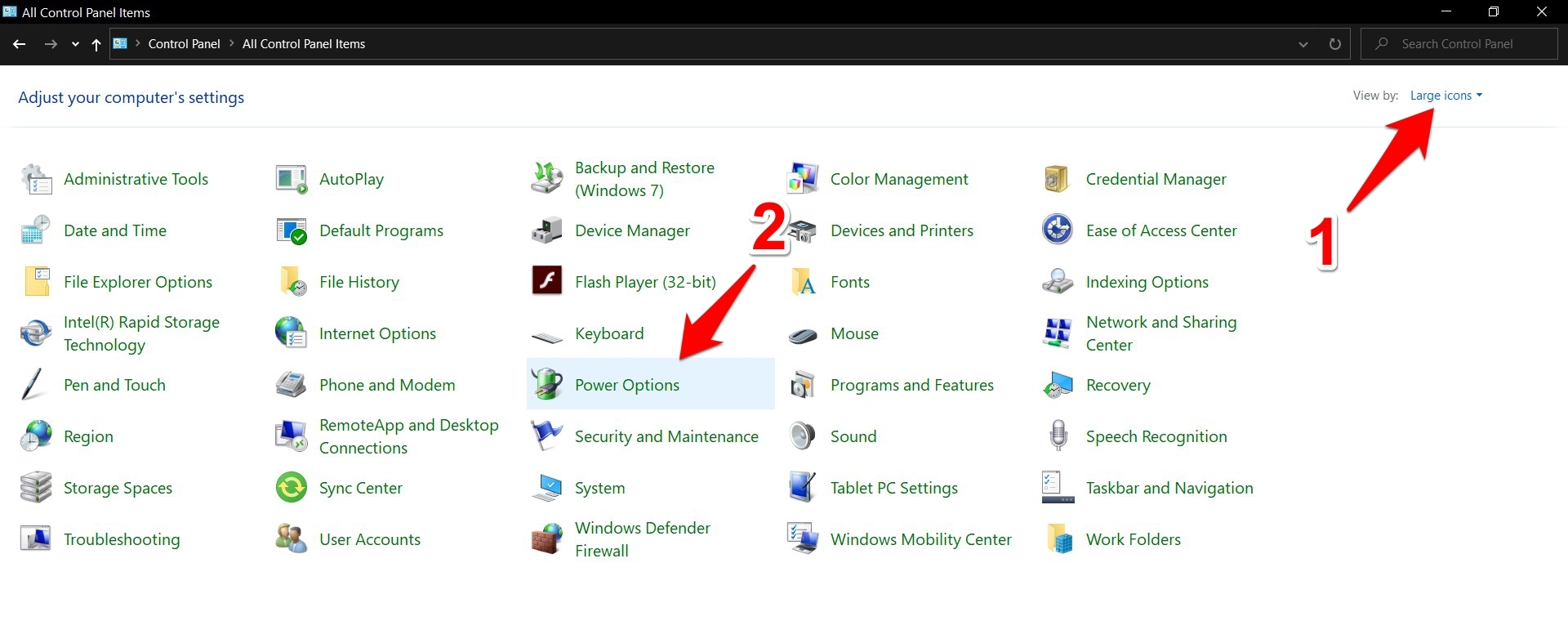
- Avvia il Pannello di controllo, cambia il tipo di visualizzazione in Icone grandi e seleziona Opzioni risparmio energia.
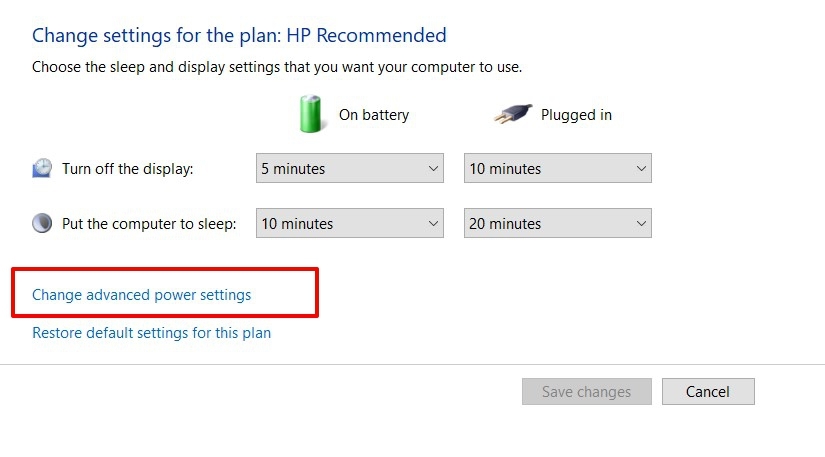
- Quindi fai clic su Modifica impostazioni piano seguito da Modifica impostazioni avanzate risparmio energia.
- Espandi la sezione Driver USB e fai doppio clic su Impostazioni di sospensione selettiva USB.
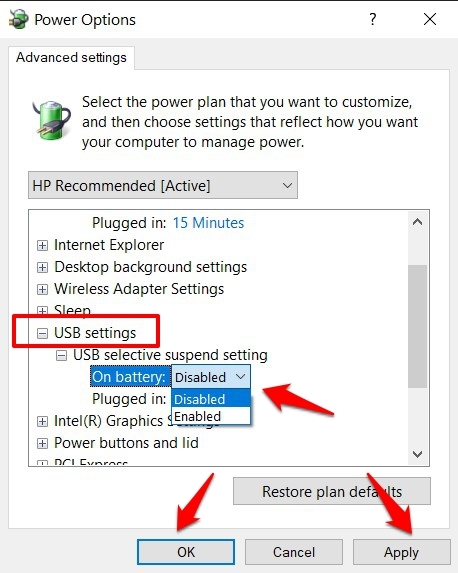
- Ora cambia lo stato di Accensione da Abilitato a Disabilitato e fai clic su Applica > OK.
Una volta fatto, rimuovi il tuo dispositivo e ricollegalo al PC. Controlla se riesce a risolvere il problema del dispositivo USB non riconosciuto.
Reinstalla i driver
Se nessuno dei metodi sopra menzionati ha funzionato a tuo favore, allora c’è la possibilità che i driver siano danneggiati. Se ciò accade, anche l’aggiornamento potrebbe non risolvere il problema sottostante. Piuttosto, dovresti considerare di disinstallare e poi reinstallare questi driver da zero. Ecco le istruzioni necessarie per farlo.
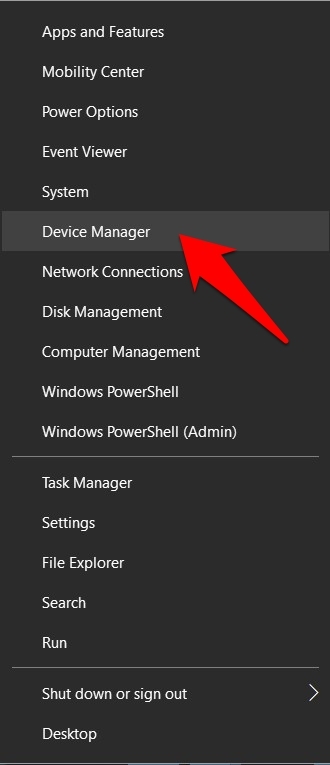
- Con il dispositivo collegato al PC tramite cavo USB, fai clic con il tasto destro sul menu Start e seleziona Gestore dispositivi.
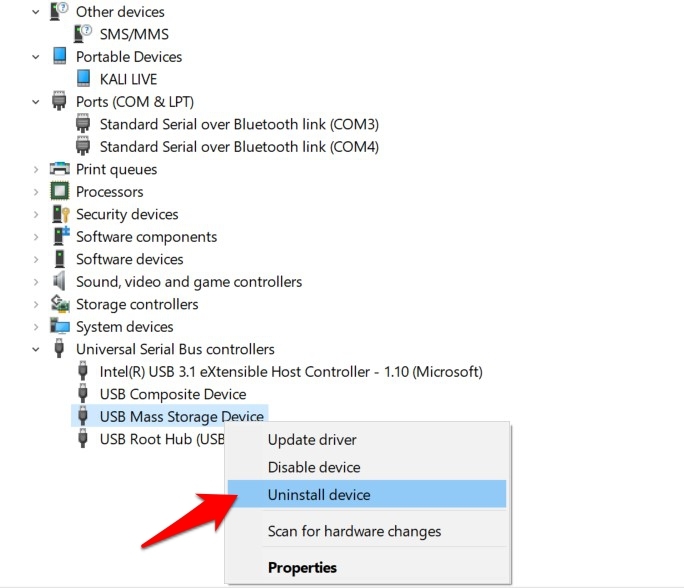
- All’interno, scorri fino alla sezione Controller USB (Universal Serial Bus) (o Altri dispositivi o Dispositivi portatili), fai clic con il tasto destro e seleziona Disinstalla dispositivo.
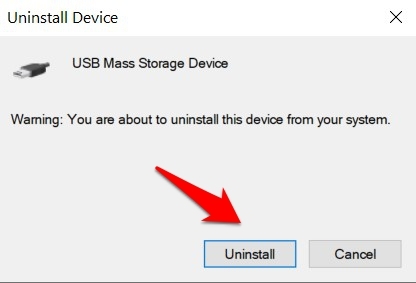
- Ancora una volta, fai clic sull’Opzione Disinstalla dalla finestra di conferma e attendi che il processo sia completato.
- Una volta rimossi i driver, scollega il dispositivo e riavvia il PC.
- Quindi collega il tuo dispositivo al PC e i driver verranno installati automaticamente (assicurati di essere connesso a Internet).
- Tuttavia, se i driver non vengono installati, avvia il Gestore dispositivi.
- Fai clic con il tasto destro sul nome del tuo PC situato in alto e seleziona Scansiona per modifiche hardware.
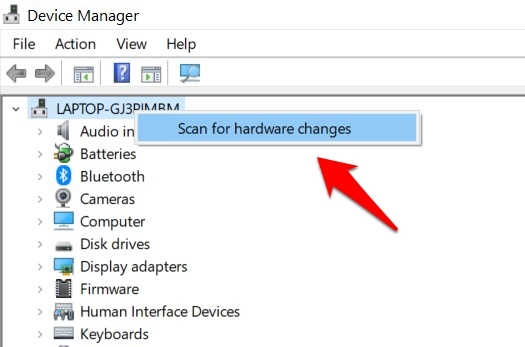
- Windows cercherà ora i driver mancanti e li installerà di conseguenza. Il tuo dispositivo sarà ora identificabile dal PC.
Con questo, concludiamo la guida su come risolvere il problema del dispositivo USB non riconosciuto. Abbiamo elencato quattro diversi metodi per rimediare a questo problema. Faccelo sapere nella sezione commenti quale ha avuto successo nel tuo caso.
Se hai qualche pensiero sull’errore Dispositivo USB non riconosciuto Correzione per PC Windows, sentiti libero di lasciare un commento qui sotto. Inoltre, ti preghiamo di iscriverti al nostro canale YouTube DigitBin per video tutorial. Saluti!
Ricevi i nuovi post nella tua casella di posta.
Nessuno spam. Disiscriviti in qualsiasi momento.