Snapchat Web · 2 min read · Feb 19, 2026
Usa Snapchat Web: accesso a web.snapchat.com

Snapchat ha rilasciato una versione desktop della sua app, Snapchat per Web, disponibile a livello globale. Il social network ha lanciato Snapchat per il Web esclusivamente per Snapchat, ma successivamente ha reso la versione desktop accessibile a tutti gli utenti di Snapchat gratuitamente. Con Snapchat per il Web, puoi inviare messaggi e snap e anche chattare tramite video e chiamate vocali. Snapchat per il Web include anche l’accesso alle funzionalità di messaggistica dell’app mobile, comprese le reazioni in chat.
Snapchat è una piattaforma sociale ampiamente utilizzata che consente agli utenti di condividere foto e video con i propri follower e amici? Oltre all’app mobile, Snapchat ha una versione web che può essere accessibile tramite un browser desktop. Anche se la versione web non è ricca di funzionalità come l’app mobile di Snapchat, fa comunque un buon lavoro per utilizzare l’account Snap sul tuo browser desktop gratuitamente.
web.snapchat.com
Come usare Snapchat Web?
Puoi usare Snapchat e accedere ai filtri di Snapchat sul tuo PC desktop utilizzando la tua webcam tramite il suo servizio web.
- Visita web.snapchat.com sul tuo browser PC.
- Si aprirà una pagina di accesso all’account. Qui inserisci le credenziali di accesso.
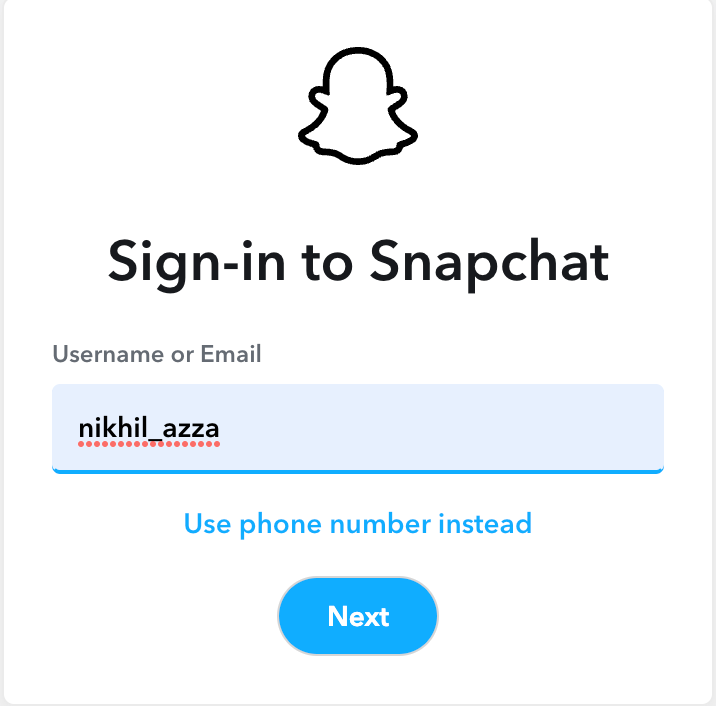
- Apri l’app mobile di Snapchat e consenti l’accesso al browser di Snapchat.
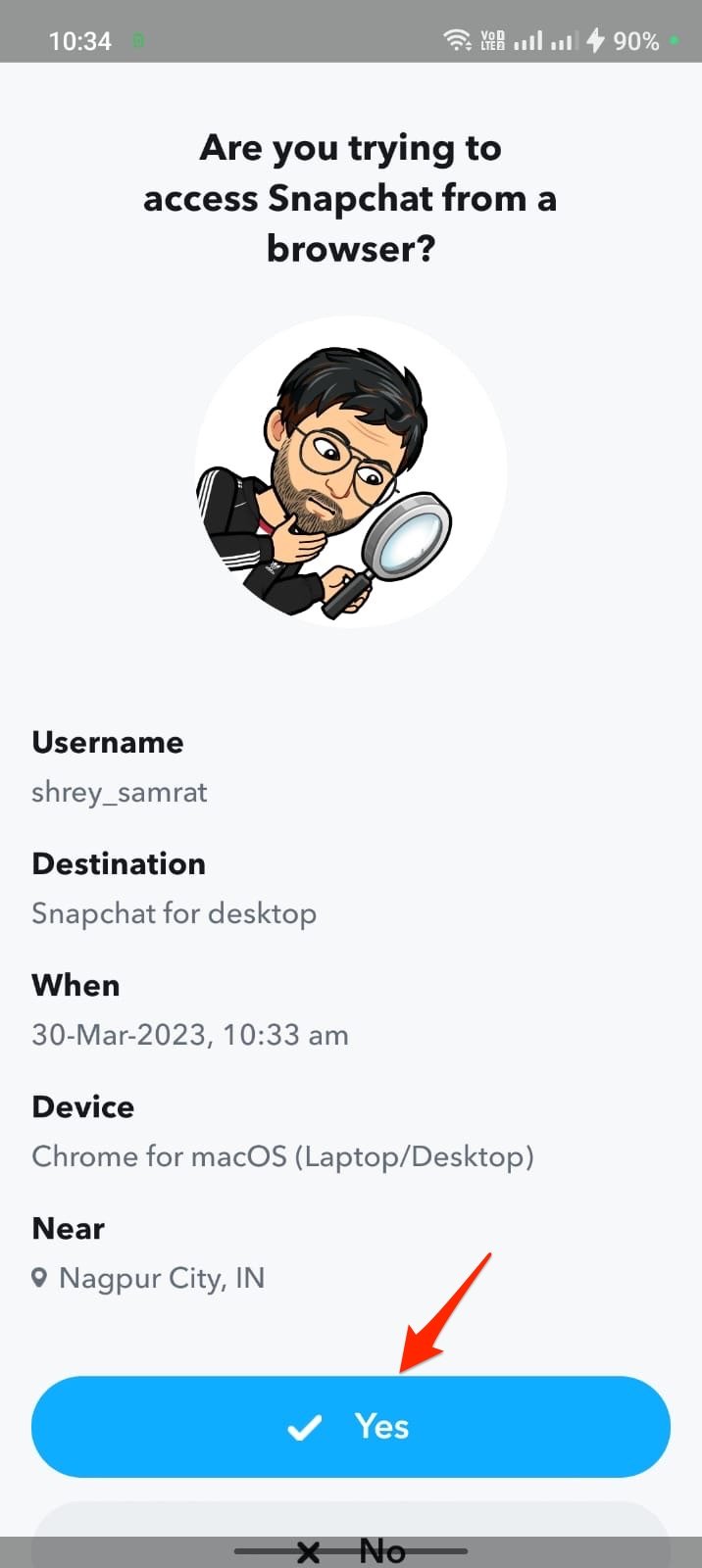
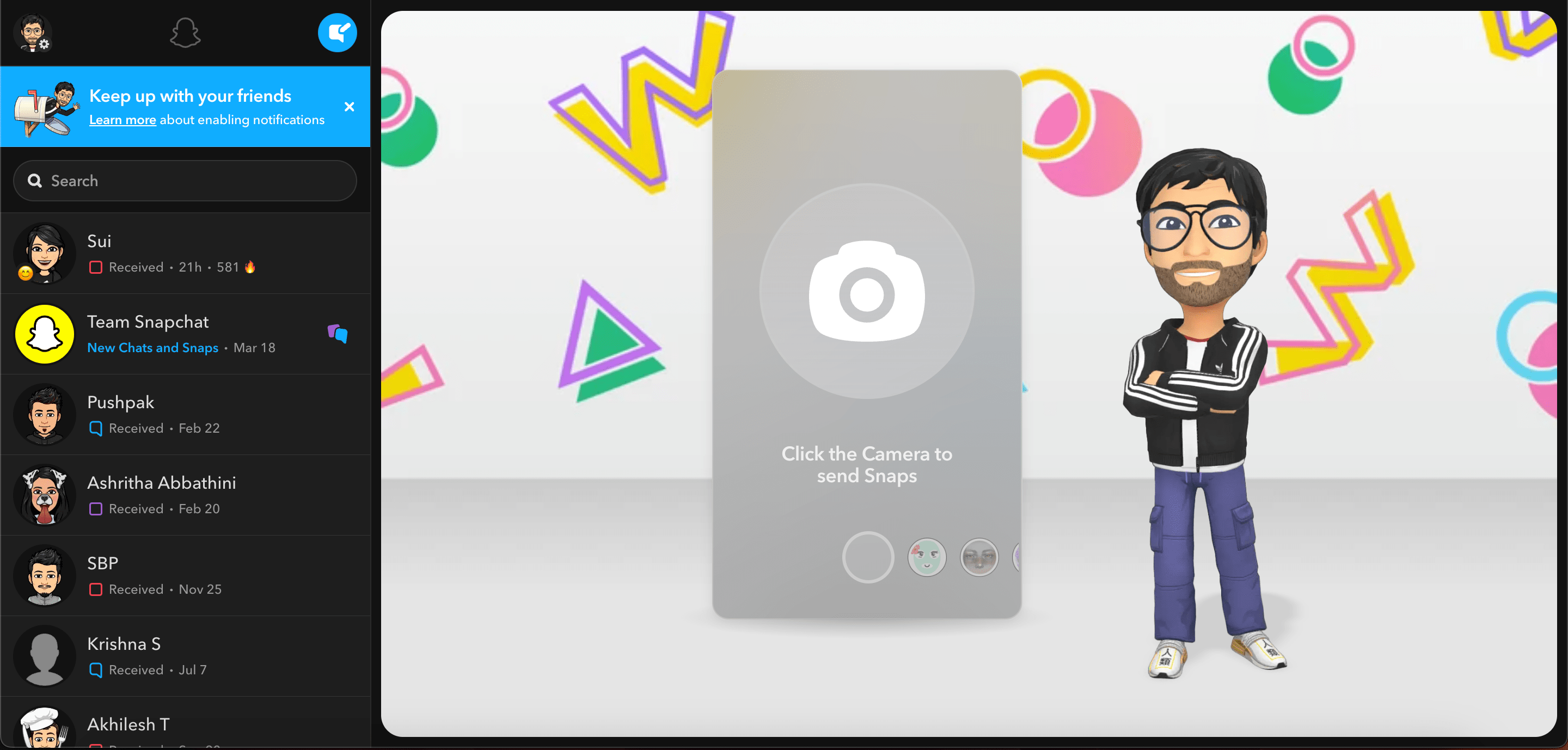
- Snapchat per Web aprirà il browser, puoi accedere all’account su un desktop.
Come risolvere il problema di Snapchat Web che non funziona su Chrome?
Abilita l’accesso alla fotocamera per Snapchat
Segui questi passaggi per abilitare le autorizzazioni web di Snapchat in Google Chrome:
- Vai al sito web di Snapchat in Google Chrome.
- Per visualizzare le informazioni sul sito, fai clic sull’icona del lucchetto nella barra degli indirizzi.
- Quindi, seleziona “Impostazioni sito.”
- Scorri verso il basso fino a “ Fotocamera “ e “ Microfono “ e assicurati che siano entrambi impostati su “Consenti.”
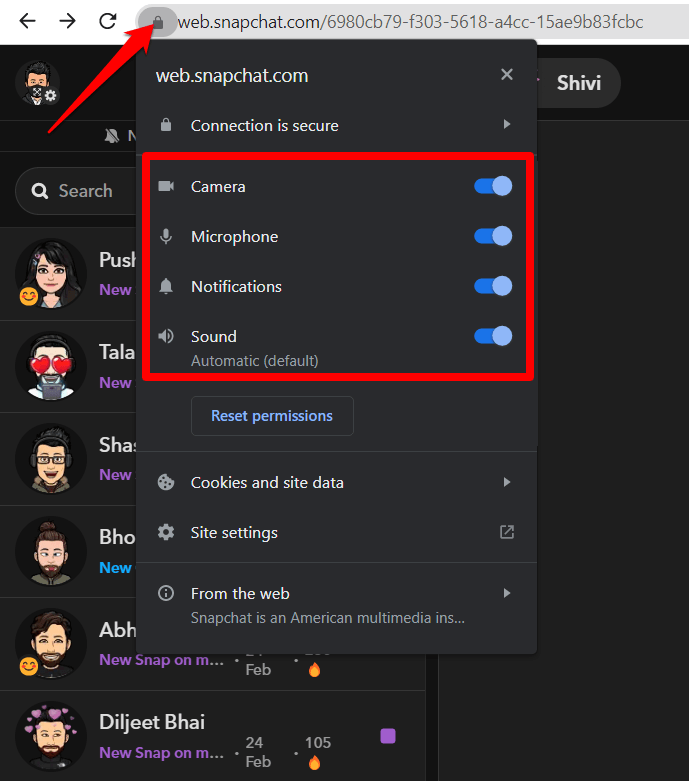
- Aggiorna la pagina e riprova per vedere se il problema è stato risolto.
Ecco come abilitare le autorizzazioni della fotocamera di Snapchat Web su Safari
In generale, quando apri Snapchat web su Safari, chiederà automaticamente le autorizzazioni per fotocamera e microfono.
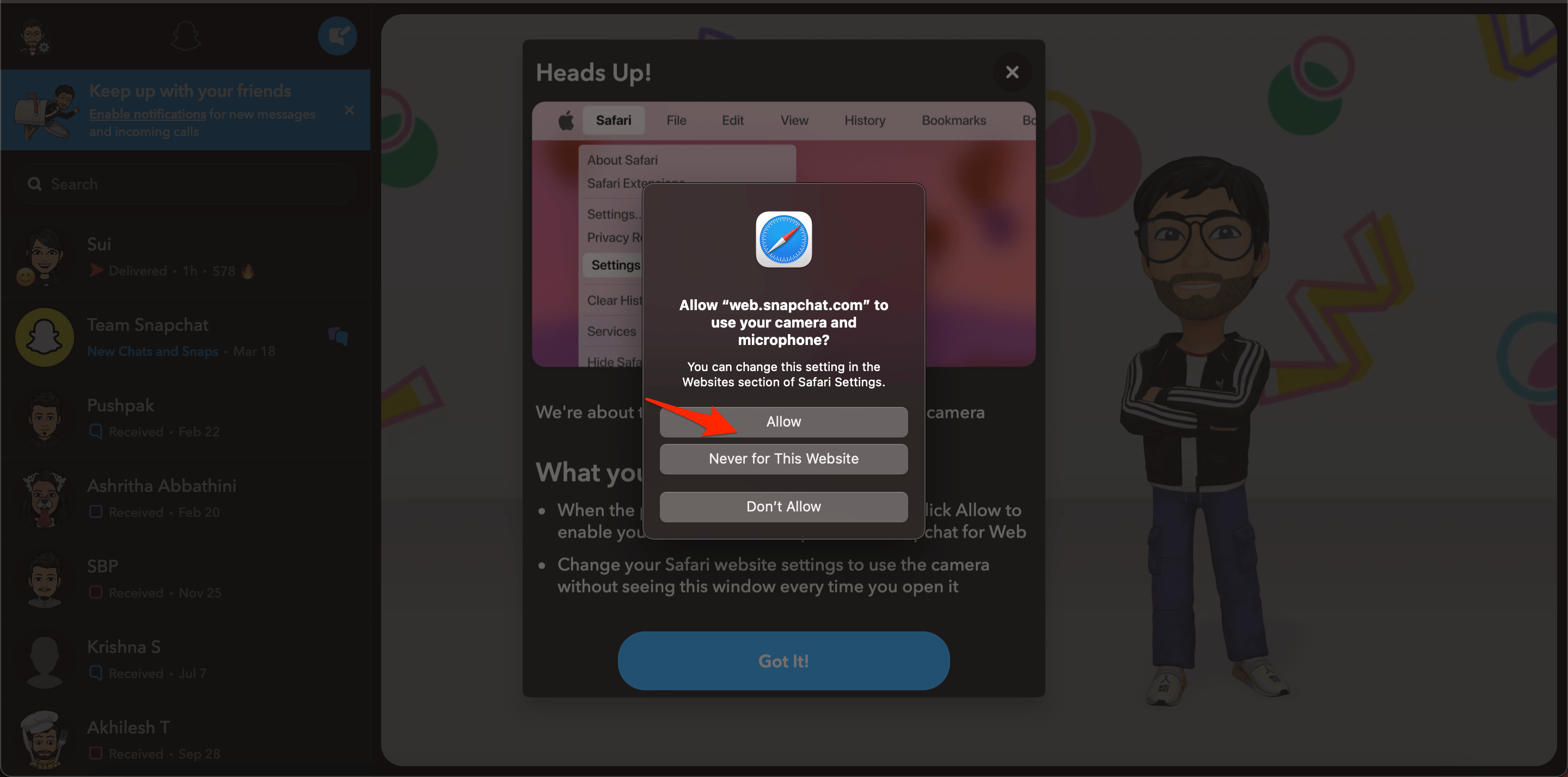
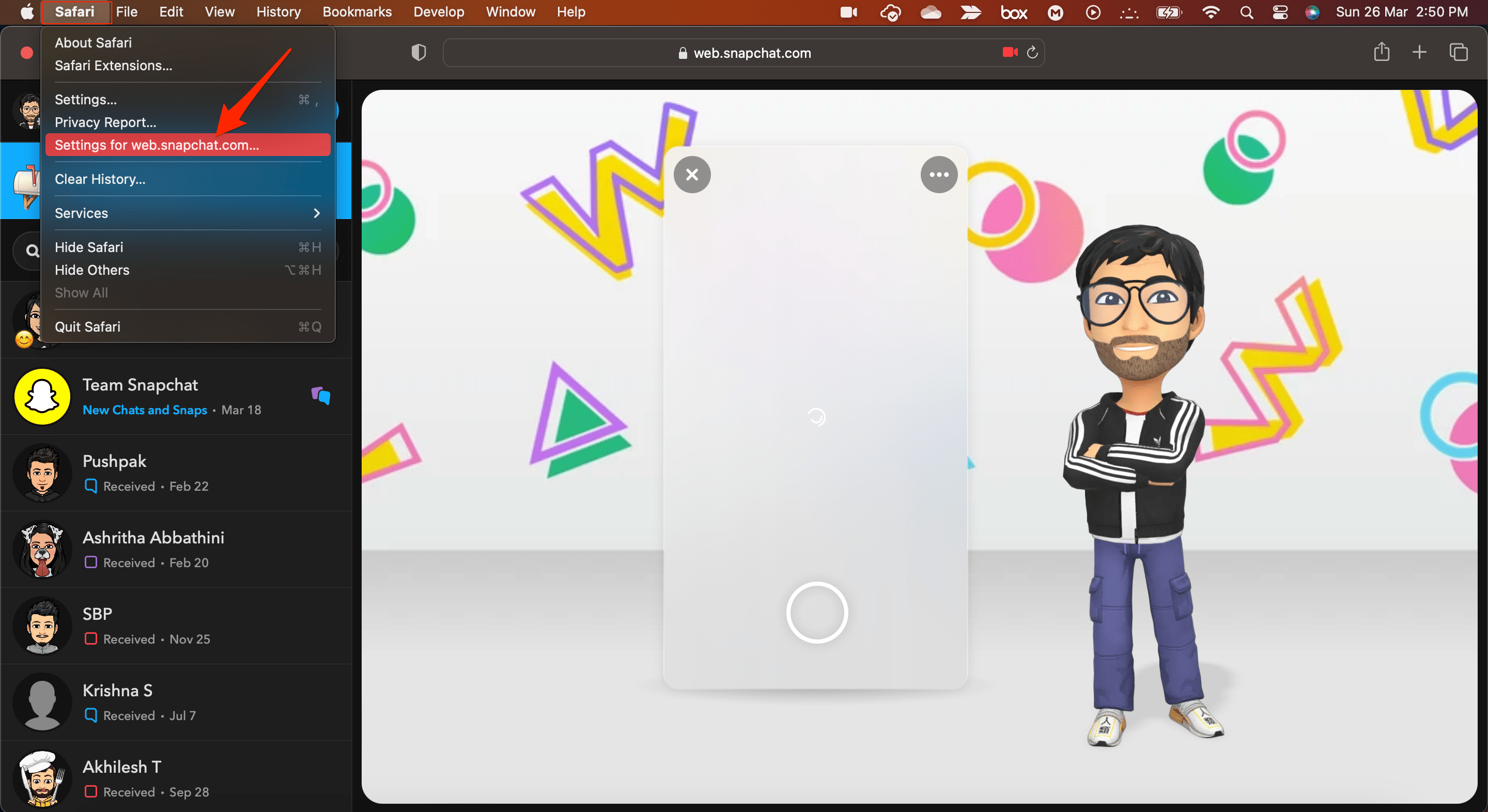
- Se la finestra di autorizzazione non appare, fai clic sull’opzione di menu Safari.
- E seleziona Impostazioni per web.snapchat.com…
- Consenti l’accesso alla fotocamera e al microfono per Snapchat web.
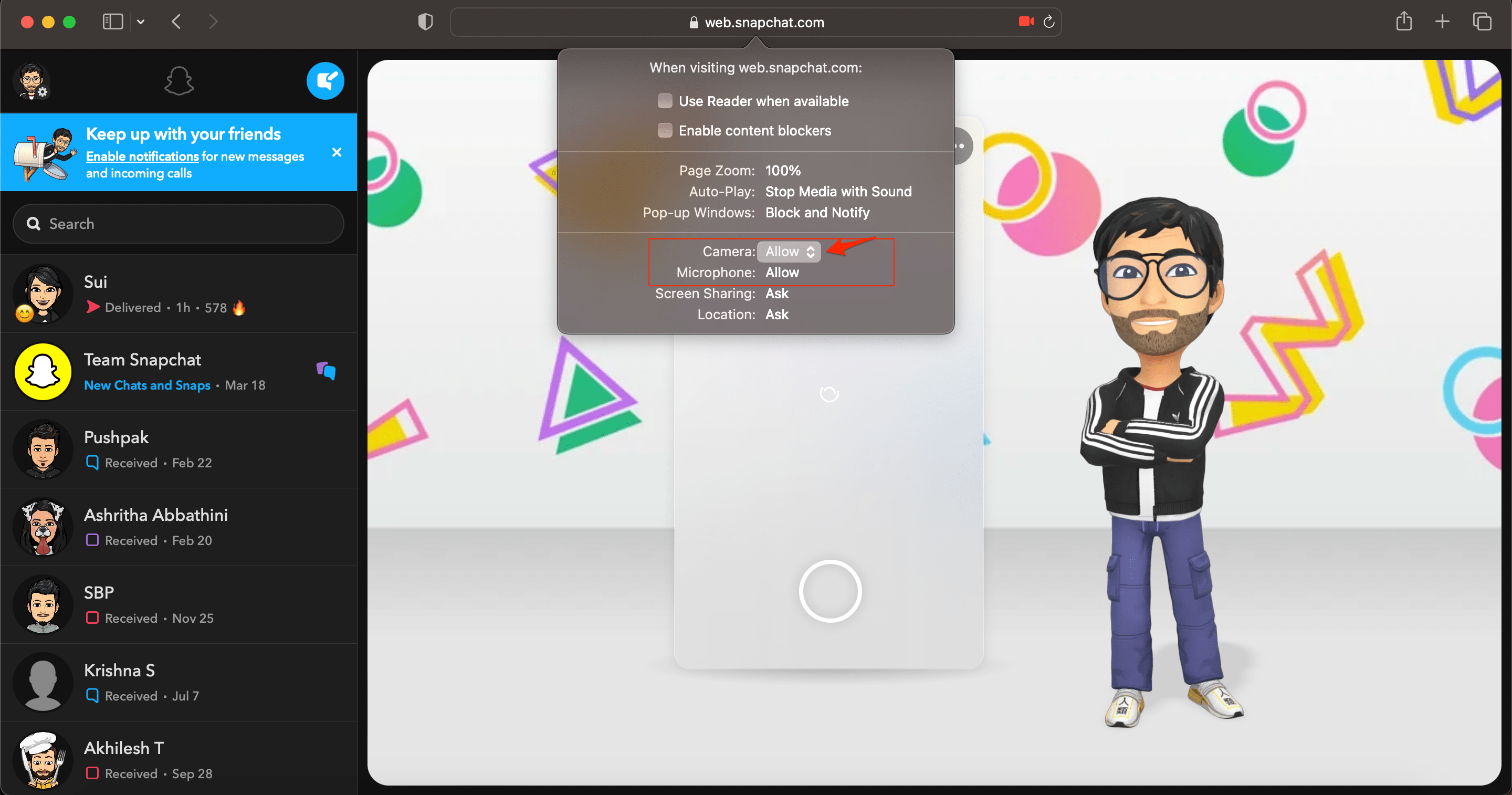
Ecco fatto, ora puoi accedere a Snapchat sul tuo PC e goderti i filtri Snap. Puoi inviare e ricevere messaggi sul web e utilizzare l’account sul tuo desktop.
Se hai qualche pensiero su Usa Snapchat Web: accesso a web.snapchat.com, sentiti libero di lasciare un commento qui sotto. Inoltre, iscriviti al nostro canale YouTube di DigitBin per video tutorial. Saluti!
Ricevi i nuovi post nella tua casella di posta.
Nessuno spam. Disiscriviti in qualsiasi momento.