iPod e computer · 3 min read · Mar 14, 2026
Utilizzare un iPod su più di un computer
Q: Mio figlio ha registrato il suo iPod sul computer della nonna e ha acquistato canzoni e video. Ora abbiamo un computer di casa e ha utilizzato delle carte regalo per acquistare canzoni anche sul nostro computer di casa, il che ha cancellato le canzoni e i video che aveva acquistato sul computer della nonna. Abbiamo anche copiato canzoni da CD sul computer di casa, ma quando siamo tornati al computer della nonna per caricare le canzoni e i video che aveva originariamente acquistato di nuovo sull’iPod, tutte le nuove canzoni copiate dal CD sono state cancellate. È possibile rimuovere la registrazione da un computer e registrarsi sul nostro computer di casa?
– Laura
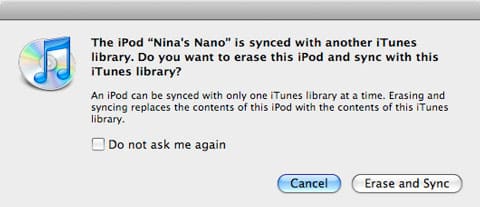
A: Hai riscontrato un problema abbastanza comune con iTunes e la funzione di sincronizzazione automatica dell’iPod. Fondamentalmente, in modalità di sincronizzazione automatica, il tuo iPod rispecchierà il contenuto di qualsiasi libreria con cui stai sincronizzando. Questo significa che non solo qualsiasi contenuto che hai aggiunto a quella libreria viene aggiunto al tuo iPod, ma anche che qualsiasi contenuto che non esiste già in quella libreria viene rimosso dal tuo iPod, per mantenere le cose allineate tra la libreria di iTunes del tuo computer e il tuo iPod. In questa modalità, considera il tuo iPod come un estensione della tua libreria principale di iTunes, piuttosto che una libreria a sé stante.
Normalmente, quando colleghi un iPod a una libreria di iTunes diversa, dovresti ricevere un messaggio di avviso che indica che il tuo iPod è associato a una libreria di iTunes diversa e ti offre l’opzione di annullare l’operazione di sincronizzazione o di cancellare tutto il contenuto sul tuo iPod e sincronizzarlo con la nuova libreria di iTunes.
Come suggerisce l’opzione, selezionando “Cancella e Sincronizza” dalla finestra di dialogo sopra, verrà cancellato tutto il contenuto sul tuo iPod e sostituito con il contenuto nella tua attuale libreria di iTunes. Se hai contenuto sul tuo iPod che desideri mantenere, dovresti invece scegliere l’opzione “Annulla”, che non apporterà alcuna modifica al tuo iPod, ma lo lascerà connesso e visibile in iTunes in modo da poter regolare le sue impostazioni.
Fortunatamente, ci sono un paio di modi per affrontare la tua situazione specifica. Se tuo figlio utilizzerà regolarmente il suo iPod sia sul computer della nonna che sul tuo computer di casa, dovresti impostare l’iPod in modalità manuale, in modo che non si sincronizzi automaticamente con nessuna delle librerie. In modalità manuale, l’iPod diventa essenzialmente una propria libreria separata, distinta dalla libreria sul tuo computer.
Invece di aggiungere automaticamente il contenuto che aggiungi al tuo computer, devi trasferire manualmente questo contenuto sul tuo iPod tramite iTunes trascinando e rilasciando tracce e playlist dalla tua libreria di iTunes sull’icona del tuo iPod.
Per impostare il tuo iPod in modalità manuale, collega semplicemente l’iPod alla tua libreria di iTunes e selezionalo dall’elenco “Dispositivi” sul lato sinistro della finestra di iTunes. Dalla schermata Riepilogo che appare, fai clic sulla casella accanto all’opzione etichettata “Gestisci manualmente la mia musica e i miei video” e fai clic sul pulsante “Applica”.
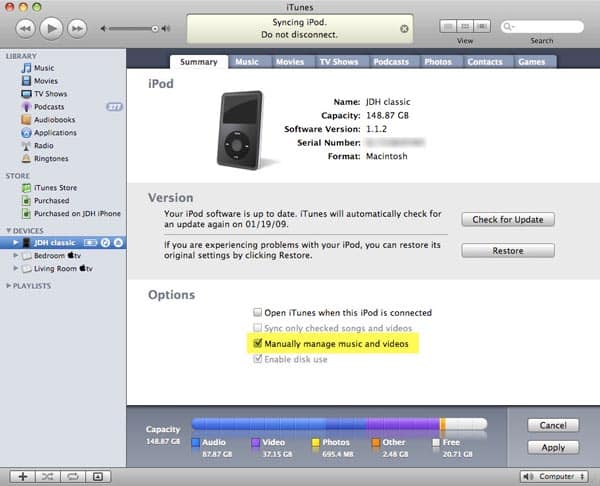
Questo imposterà l’iPod in modalità manuale e potrai quindi gestire il contenuto direttamente tramite iTunes facendo clic sul piccolo triangolo che appare a sinistra dell’icona del tuo iPod per vedere le categorie e le playlist memorizzate direttamente sull’iPod stesso.
D’altra parte, se desideri continuare a utilizzare la sincronizzazione automatica e non ti aspetti che tuo figlio utilizzi frequentemente il suo iPod su più di un computer, puoi invece trasferire il contenuto dall’iPod di nuovo sul tuo computer di casa prima di sincronizzare l’iPod. Se stai trattando solo contenuto acquistato dall’iTunes Store, puoi trasferire questo contenuto di nuovo tramite iTunes stesso; assicurati semplicemente che il tuo computer sia autorizzato per lo stesso account dell’iTunes Store che è stato utilizzato per acquistare il contenuto in primo luogo, e quando colleghi l’iPod, la normale finestra di avviso dovrebbe fornire una terza opzione: Trasferisci Acquisti.
Ricevi i nuovi post nella tua casella di posta.
Nessuno spam. Disiscriviti in qualsiasi momento.