iOS Apps · 4 min read · Sep 22, 2025
Utilizzare app da più account su un singolo dispositivo iOS
Q: Potresti elaborare sulla dichiarazione “in realtà avere app installate da fino a cinque diversi account su un singolo dispositivo” del tuo articolo sul Trasferimento di app all’iPhone di un familiare? Come si fa? Un dispositivo non è legato a una singola Libreria iTunes per la sincronizzazione e ogni libreria legata a un singolo account iTunes Store o Apple ID?
– John
A: La corrispondenza uno a uno dispositivo-libreria è almeno parzialmente corretta in termini di sincronizzazione tradizionale di iTunes, ma in realtà non si applica affatto in relazione ai contenuti provenienti dagli account iTunes Store.
Anche quando si sincronizza con una libreria iTunes, la restrizione della singola libreria si applica solo se si utilizza la sincronizzazione automatica. Anche se molti hanno assunto che questo fosse un modo per prevenire la pirateria, in realtà è solo l’unico modo semplice in cui un sistema di sincronizzazione automatica può funzionare senza essere eccessivamente confuso. In questa configurazione, il tuo iPhone, iPod o iPad rispecchia il contenuto nella tua libreria iTunes. Questo è relativamente semplice da capire, e cercare di avere questo tipo di sincronizzazione con più di una libreria diventerebbe rapidamente confuso per l’utente medio. In sostanza, quando si utilizza la sincronizzazione automatica, l’iPhone, l’iPad o l’iPod è un estensione della libreria iTunes sul tuo computer, che agisce essenzialmente come la libreria “master”.
Detto ciò, tuttavia, puoi facilmente mettere la maggior parte dei dispositivi in modalità “manuale” e trasferire contenuti su di essi da più di una libreria iTunes. In questa modalità, il dispositivo agisce come la propria libreria multimediale indipendente, piuttosto che un’estensione di una libreria iTunes principale, e aggiungi e rimuovi manualmente contenuti direttamente sul tuo dispositivo accedendovi direttamente tramite iTunes, piuttosto che semplicemente apportare modifiche nella tua libreria principale e sincronizzarle da lì. La nostra Guida per principianti a iTunes fornisce informazioni più dettagliate su come tutto questo si incastri.
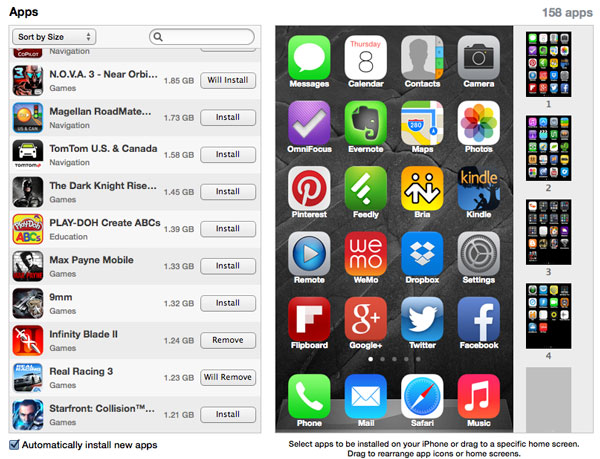
Nota che tutto quanto sopra si applica solo a musica, film, programmi TV e libri. Le foto vengono sempre sincronizzate automaticamente da una singola libreria, e a partire da iTunes 11, le app non vengono sincronizzate automaticamente affatto, e possono essere installate da qualsiasi libreria iTunes—se visiti la scheda “App” in iTunes 11 noterai che le tradizionali caselle di controllo che si trovavano nelle versioni precedenti sono state sostituite da pulsanti che indicano se un’app è installata o meno, e si alternano a “Installerà” e “Rimuoverà” quando cliccati, indicando quale sarà lo stato dell’app durante la prossima sincronizzazione.
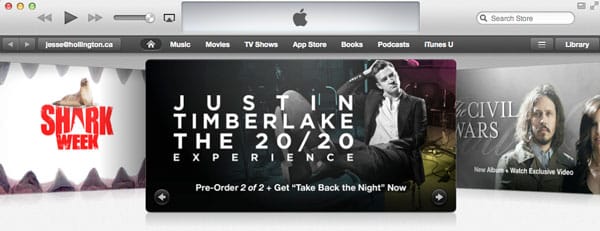
Tuttavia, questa relazione libreria-dispositivo in realtà ha quasi nulla a che fare con gli account dell’iTunes Store. Anche se il tuo computer deve essere autorizzato per un account dell’iTunes Store per riprodurre o trasferire contenuti protetti (app, video, libri, ecc.), puoi in realtà autorizzare più account sullo stesso computer, per la stessa libreria iTunes. Puoi essere loggato solo su un singolo account alla volta, ma puoi facilmente passare a un altro account semplicemente cliccando il pulsante vicino all’angolo in alto a sinistra quando visualizzi l’iTunes Store per accedere alle opzioni per disconnetterti dall’account attuale e accedere a un altro.
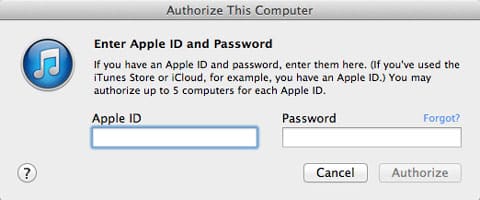
Scaricare contenuti da un dato account dell’iTunes Store autorizzerà automaticamente il tuo computer per quell’account, ma se mai dovessi aver bisogno di farlo manualmente—come quando copi contenuti direttamente da un altro computer, ad esempio—puoi farlo selezionando Autorizza questo computer dal menu Store in iTunes. La nostra Guida all’uso dell’iTunes Store fornisce ulteriori informazioni su questo.
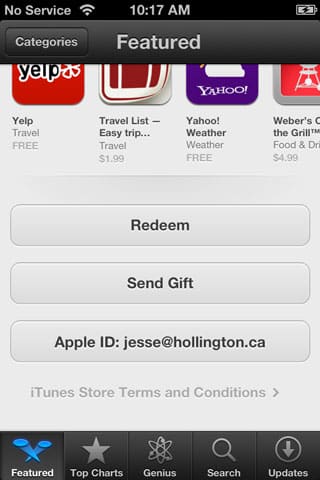
Il processo per iPod e dispositivi iOS è simile. Puoi disconnetterti dall’attuale account dell’iTunes Store nelle app iTunes o App Store scorrendo fino in fondo alla pagina principale e toccando il pulsante che mostra il tuo nome account, e poi accedere come un utente diverso.
Il tuo dispositivo sarà automaticamente autorizzato per qualsiasi contenuto multimediale o app scaricati sotto quell’account, a condizione che tu non abbia raggiunto il limite di cinque account.
Inoltre, sincronizzare contenuti da una libreria iTunes autorizzata trasferirà automaticamente l’autorizzazione per quel contenuto al tuo dispositivo, di nuovo a condizione che tu non abbia raggiunto il limite di cinque account per un dato dispositivo. Questo avviene automaticamente quando trasferisci il contenuto e non richiede alcuna azione specifica da parte tua.
Nota che una volta che il tuo computer o dispositivo è autorizzato, non è necessario rimanere loggati a nessun particolare account per utilizzare qualsiasi contenuto multimediale o app che si trovano sul tuo dispositivo. Le autorizzazioni sono memorizzate e gestite separatamente da qualsiasi account a cui ti trovi loggato in un dato momento.
Tuttavia, ci sono un paio di limitazioni importanti da tenere a mente riguardo ai più recenti servizi cloud di Apple. In primo luogo, se stai riscaricando contenuti precedentemente acquistati da un altro account, o hai abilitato i download automatici per nuovi contenuti, potrai cambiare account per questi scopi solo una volta ogni 90 giorni. Proprio come il limite di cinque account, questo è principalmente in atto per scoraggiare la condivisione illegale di contenuti multimediali; non si applica all’acquisto di contenuti nuovi, né si applica al riscaricamento di app. Non si applica nemmeno al trasferimento di contenuti già presenti nella tua libreria iTunes.
Ricevi i nuovi post nella tua casella di posta.
Nessuno spam. Disiscriviti in qualsiasi momento.