iTunes e Mac · 3 min read · Dec 11, 2025
Utilizzare iTunes con un MacBook e un Disco Rigido Esterno
Q: Sto considerando di acquistare un nuovo MacBook Pro Retina con un’unità a stato solido che è molto più piccola di quanto sono abituato. Poiché la mia libreria di iTunes occupa molto spazio, devo spostare la libreria su un altro disco. Tuttavia, sarebbe un dolore dover collegare il disco esterno ogni volta che faccio una sincronizzazione wireless con il mio iPhone e iPad. Uso iTunes Match, quindi può gestire la mia musica, ma mi chiedo se ci sia un modo indolore per mantenere musica e film su un’unità esterna con podcast, app e tutto il resto necessario per sincronizzare un dispositivo iOS sull’unità interna?
– Dean
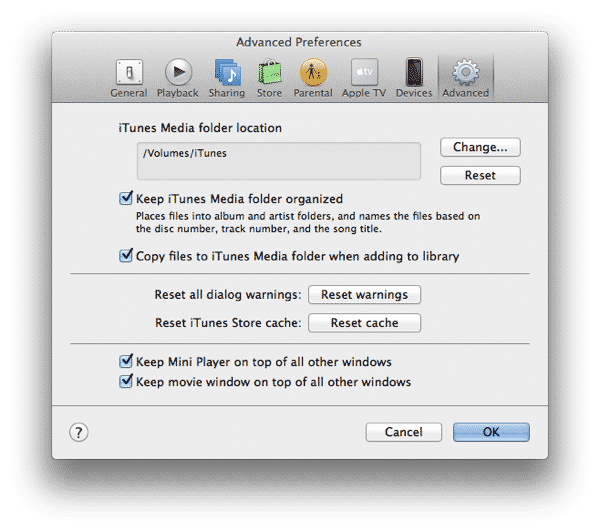
A: Sfortunatamente, mentre non c’è un modo semplice per dividere una libreria in questo modo senza reimportare pezzi, c’è un modo abbastanza semplice per utilizzare un laptop mantenendo i tuoi contenuti di iTunes su un disco rigido esterno.
Il primo e più importante punto da tenere a mente è che iTunes non rimuoverà mai nulla da un iPod o dispositivo iOS finché rimane elencato nella libreria di iTunes, indipendentemente dal fatto che il contenuto effettivo sia disponibile o meno. Ciò significa in termini pratici che finché la tua libreria di iTunes rimane sull’unità interna, puoi continuare a sincronizzare il tuo iPhone e iPad anche quando il disco esterno è disconnesso. Ovviamente non sarai in grado di aggiungere alcun contenuto dal disco esterno, ma iTunes ignorerà altrimenti il fatto che il contenuto sottostante non è disponibile, lasciando il contenuto già presente sui tuoi dispositivi intatto.
La seconda funzionalità di iTunes che è utile in questo scenario è che se la cartella Media di iTunes non è disponibile quando avvii iTunes (ad es. su un disco rigido esterno che è disconnesso), iTunes torna a utilizzare la posizione predefinita della cartella Media di iTunes— ~/Music/iTunes/iTunes Media sul tuo disco rigido interno. Non solo qualsiasi nuovo contenuto che scarichi o importi verrà posizionato in questa posizione, ma puoi effettivamente mantenere copie aggiuntive di contenuto qui dalla tua “vera” cartella Media di iTunes sul disco rigido esterno e iTunes lo troverà e lo utilizzerà da questa posizione ogni volta che il disco rigido esterno è disconnesso.
Quindi, tenendo a mente questi due punti, ciò che puoi fare è trasferire l’intera cartella Media di iTunes dal tuo computer esistente a un disco rigido esterno, seguendo le istruzioni nel nostro tutorial su Come Trasferire la tua Libreria di iTunes. Puoi quindi copiare il resto della tua cartella “iTunes” sul nuovo MacBook Pro Retina, sia copiandola tramite il disco rigido esterno o semplicemente come parte della tua normale migrazione; assicurati di escludere la sottocartella “iTunes Media” quando copi sul nuovo MacBook, poiché l’hai già trasferita sul disco rigido esterno.
Finché non rinomini il disco rigido esterno, puoi collegarlo al nuovo MacBook e iTunes sarà in grado di trovare automaticamente il tuo contenuto lì. Controlla il pannello Avanzate nelle Preferenze di iTunes sul nuovo MacBook Pro e assicurati che la cartella Media di iTunes sia impostata sul disco rigido esterno. Questo dovrebbe essere automaticamente il caso se hai effettuato una migrazione completa al nuovo MacBook, poiché i tuoi file di preferenza di iTunes sarebbero stati trasferiti durante questo processo. Se hai configurato il MacBook come un nuovo computer e hai semplicemente copiato il database di iTunes, tuttavia, dovrai controllare queste preferenze e riconfigurarle manualmente.
Se chiudi iTunes, disconnetti il disco rigido esterno e poi riavvii iTunes, dovresti vedere che il percorso della cartella Media di iTunes sarà tornato alla sua posizione predefinita sotto ~/Music/iTunes.

Questa è una condizione temporanea, tuttavia; se rimonti il disco rigido esterno e riavvii iTunes, il percorso riprenderà a puntare al disco rigido esterno.
Con il tuo disco rigido esterno disconnesso, qualsiasi nuovo contenuto che scarichi viene posizionato nella cartella “Media di iTunes” predefinita sul tuo disco rigido locale. Puoi anche portare con te contenuti specifici semplicemente copiandoli dalla cartella Media di iTunes sul disco esterno nella posizione corrispondente all’interno della cartella Media di iTunes sul disco interno e iTunes continuerà a trovarli in quella posizione, anche quando il disco esterno non è disponibile, sia per accesso diretto che per sincronizzazione con il tuo iPhone o iPad.
Se stai scaricando nuovo contenuto mentre sei in movimento (ad es. podcast, nuovi acquisti di musica/video, ecc.), puoi facilmente aggiungere questo al disco rigido esterno quando torni a casa semplicemente confermando che il percorso della cartella Media di iTunes è impostato sul disco rigido esterno e poi utilizzando la stessa opzione Consolida che hai originariamente utilizzato per spostare l’intera libreria sul disco esterno. iTunes copierà eventuali file che non sono nella corretta cartella Media di iTunes (ad es. quelli sul tuo disco rigido interno) in quella posizione.
Ricevi i nuovi post nella tua casella di posta.
Nessuno spam. Disiscriviti in qualsiasi momento.