Windows · 4 min read · Oct 25, 2025
Vari metodi per avviare in modalità provvisoria in Windows 10/11

In modalità provvisoria, Windows si avvia in uno stato di base utilizzando un insieme limitato di file e driver. Nel caso in cui non si verifichi alcun problema durante l’avvio in modalità provvisoria, allora i driver non sono il problema.
Quando avvii in modalità provvisoria in Windows 10/11, puoi facilmente identificare la fonte del problema e risolvere rapidamente il tuo sistema.
Ci sono diverse opzioni di avvio in modalità provvisoria quando controlli le impostazioni di avvio avanzate:
Modalità provvisoria – Questa opzione avvia il sistema Windows 10/11 con driver e file minimi.
Modalità provvisoria con rete – Questa opzione di avvio funziona in modo simile alla modalità provvisoria, ma aggiunge i driver di rete necessari per accedere a Internet e ad altri computer sulla LAN. Se desideri utilizzare dispositivi come una chiavetta USB, dovrai sicuramente riavviare in questa modalità.
Modalità provvisoria con prompt dei comandi – Questa modalità funziona anche in modo simile alla normale modalità provvisoria, ma il ‘Prompt dei comandi’ funge da interfaccia utente invece della tradizionale interfaccia grafica di Windows.
In questo articolo, abbiamo elencato alcuni dei metodi comuni e migliori per avviare in modalità provvisoria in Windows 10 o 11.
Metodi per avviare in modalità provvisoria in Windows 10/11
Ecco alcuni metodi per avviare in modalità provvisoria in Windows 10/11
Utilizzando il tasto F8 in Windows 10/11
A differenza di Windows 7, premere il tasto F8 su Windows 10/11 non ti porterà alle opzioni di avvio avanzate. Devi abilitare manualmente l’opzione del tasto F8 per l’avvio.
Per fare ciò, segui i passaggi indicati di seguito:
Naviga su Menu Start > CMD > Esegui come amministratore
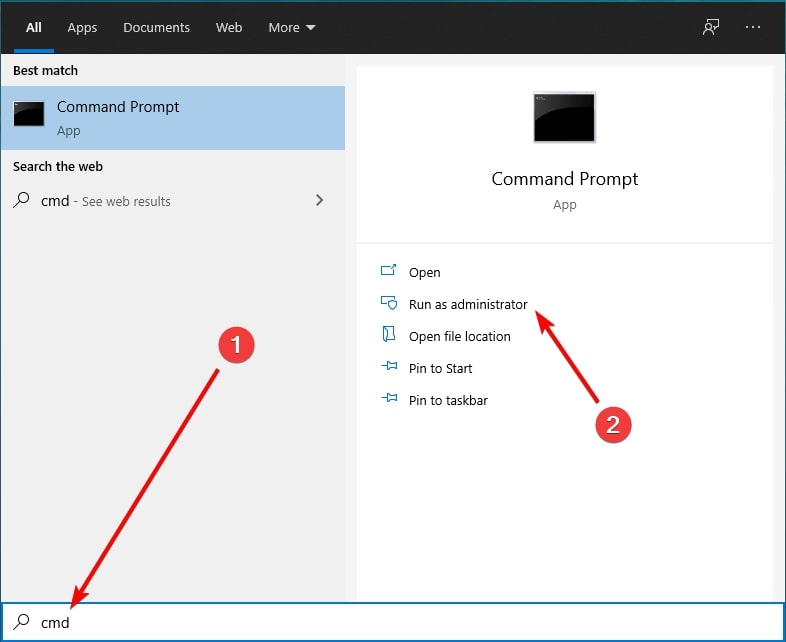
- Ora, copia e incolla questo comando nella finestra del prompt dei comandi:
bcdedit /set {default} bootmenupolicy legacy- Dopo aver digitato il comando sopra, premi il pulsante Invio sulla tastiera.
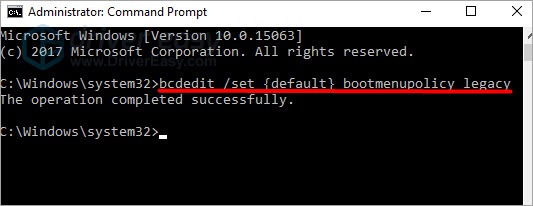
- Ora riavvia il tuo PC.
Dopo aver impostato il tasto F8, puoi ora avviare in modalità provvisoria.
- Assicurati che il computer sia spento.
- Ora, accendi il sistema.
- Prima che appaia qualsiasi cosa sullo schermo, continua a premere il tasto F8 continuamente. Puoi vedere le opzioni di avvio. Ora, fai clic sull’opzione “Modalità provvisoria”.
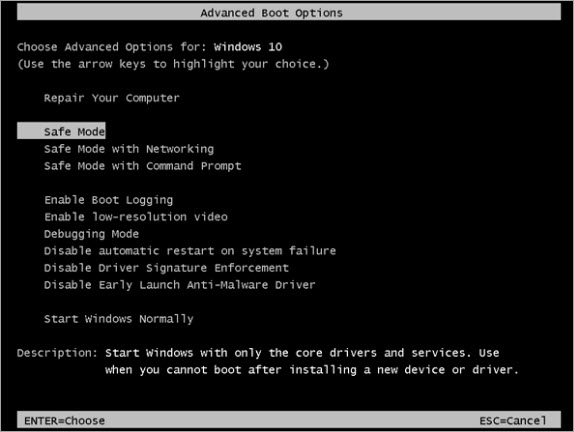
Nel caso in cui non tu abbia premuto correttamente il tasto F8, Windows probabilmente si avvierà come al solito, in modalità normale.
Avvia Windows 10/11 in modalità provvisoria spegnendo il PC 3 volte
Nel caso in cui il metodo F8 non funzioni come indicato sopra, puoi provare il metodo indicato di seguito:
- Spegni il computer.
- Premi il pulsante di accensione per accendere il PC e attendi fino a quando appare il simbolo di caricamento. Quando Windows sta per caricarsi, tieni premuto il pulsante di accensione per 4-5 secondi fino a quando non si spegne. Ripeti questo processo per 3 volte.
- Dopo il terzo tentativo, Windows per impostazione predefinita entra in modalità di riparazione automatica (come mostrato nell’immagine sottostante)
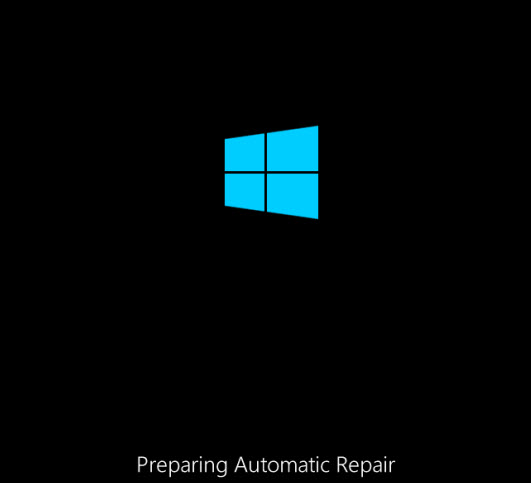
- Ora, attendi che Windows diagnostichi il problema nel tuo PC, quindi fai clic su “opzioni avanzate.”
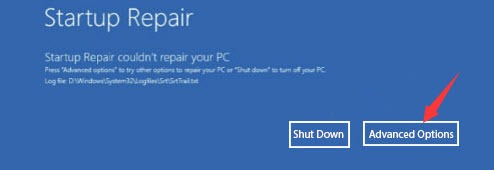
- Ora, fai clic su Risoluzione dei problemi > Opzioni avanzate > Impostazioni di avvio e poi fai clic su Riavvia.
- Dopo che il sistema si riavvia, puoi premere il numero 4 per entrare in “Modalità provvisoria” senza internet o premere 5 per entrare in modalità provvisoria con accesso a internet.
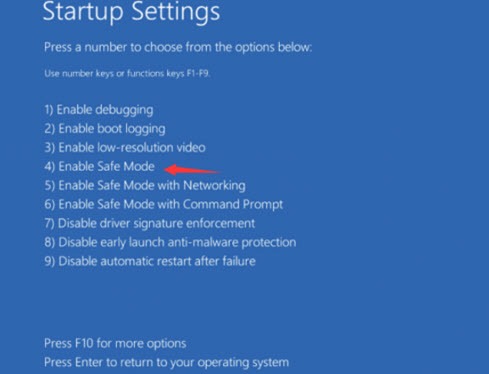
Avvia in modalità provvisoria dalla schermata di accesso in Windows 10 o Windows 11
- Innanzitutto, spegni il sistema.
- Nella schermata di accesso, premi il tasto Shift e fai clic sull’icona di alimentazione e poi fai clic sull’opzione Riavvia.
- Dopo che il sistema Windows 10 o 11 si riavvia, fai clic su “ Scegli un’opzione ” e poi seleziona Risoluzione dei problemi > Opzioni avanzate > Impostazioni di avvio > Riavvia come mostrato nell’immagine sottostante.
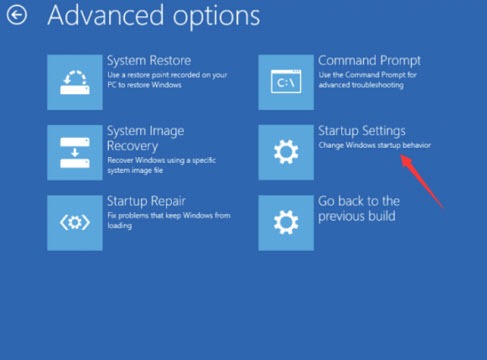
- Ora, fai clic sull’opzione di riavvio per avviare Windows 10 o 11 in modalità provvisoria. Come nel passaggio sopra, puoi selezionare l’opzione 4 per avviare il sistema senza connessione a internet o l’opzione 5 per avviare il sistema con connessione a internet.
Avvia Windows 11 in modalità provvisoria tramite il metodo di avvio avanzato
- Innanzitutto, fai clic su Windows + I per aprire le impostazioni dal menu di avvio
- Ora, dal menu laterale, scegli “ Sistema.”
- Ora, cerca l’opzione “ Ripristino ” e fai clic su di essa.
- Lì puoi trovare l’opzione “ Avvio avanzato ”. Fai clic su di essa.
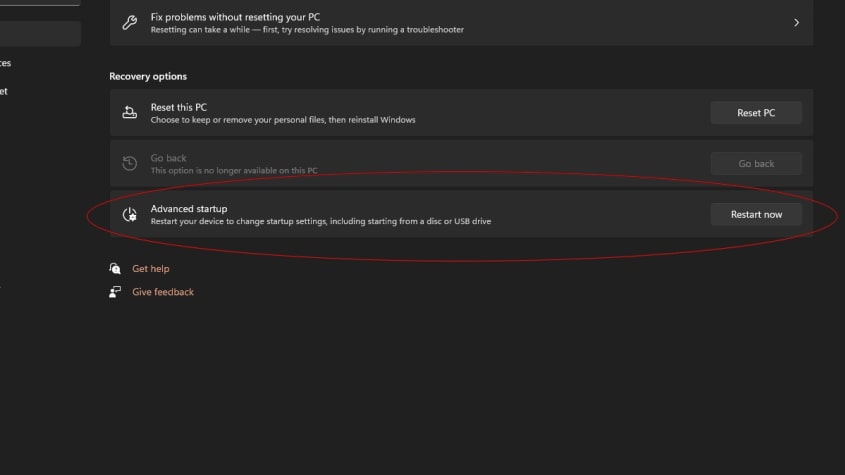
Puoi trovare un popup sullo schermo che afferma, “ Riavvieremo il sistema, quindi salva il tuo lavoro.”
Fai clic sull’opzione “ Riavvia ” e attendi che il tuo sistema Windows si riavvii.
Avvia la modalità provvisoria utilizzando lo strumento di configurazione di sistema
Se nessuno dei processi sembra funzionare, puoi seguire questo metodo finale per avviare Windows 10 o 11 in modalità provvisoria:
- Vai al menu di avvio di Windows e poi digita msconfig > apri.
- Ora, seleziona Avvio > Avvio sicuro > Fai clic su OK.
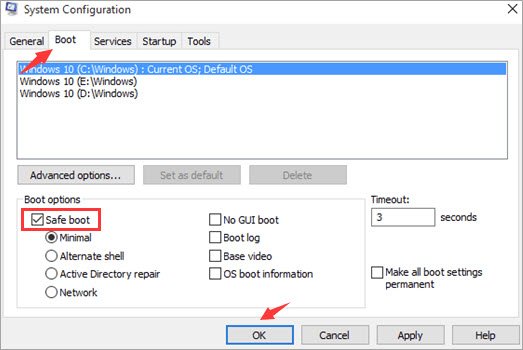
- Fai clic su riavvia una volta completate le selezioni sopra.
Conclusione – Avvia in modalità provvisoria in Windows 10/11
Speriamo che i metodi sopra menzionati ti siano utili per avviare il sistema Windows 10 o 11. Una volta completato il riavvio, puoi utilizzare Windows 10 o 11 in modalità normale.
Ricevi i nuovi post nella tua casella di posta.
Nessuno spam. Disiscriviti in qualsiasi momento.