Download Video · 5 min read · Dec 15, 2025
Vari metodi per scaricare video Twitch

Negli ultimi anni, Twitch è diventata la piattaforma preferita per i giocatori, i creatori di contenuti e gli appassionati di streaming dal vivo. È possibile che tu voglia scaricare video Twitch per la visione offline o per l’archiviazione, anche se la piattaforma offre una grande quantità di contenuti.
È sfortunato che Twitch non fornisca un modo per scaricare video direttamente. In questa guida, vedrai come scaricare video Twitch su vari dispositivi e scoprirai domande e risposte comuni relative all’argomento. Quindi, iniziamo.
Quali sono i requisiti da soddisfare prima di scaricare video Twitch?
Per assicurarti di seguire i Termini di Servizio (TOS) di Twitch e di essere entro i limiti della legalità prima di scaricare video Twitch, devono essere soddisfatti alcuni requisiti. Per soddisfare questi requisiti, devono essere rispettate le seguenti condizioni:
È sempre una buona idea chiedere il permesso esplicito al creatore di contenuti prima di scaricare i loro video Twitch. Nei Termini di Servizio di Twitch, è esplicitamente dichiarato che gli utenti non possono scaricare contenuti senza il consenso del creatore. Rispetta i diritti di proprietà intellettuale dei creatori e i diritti sui contenuti.
Alcuni streamer di Twitch forniscono download video per i loro contenuti. Si consiglia di controllare sotto il lettore video se il creatore di contenuti ha fornito un pulsante “Scarica”. Twitch ti consente di scaricare video direttamente se li hanno.
Per assicurarti di non violare alcuna regola di Twitch, familiarizza con i suoi Termini di Servizio. Oltre a linee guida rigorose sull’uso dei contenuti, Twitch può bannare o sospendere gli account se vengono violate.
Assicurati di essere a conoscenza delle leggi sul copyright e dei diritti di proprietà intellettuale. In alcuni casi, scaricare o distribuire contenuti protetti da copyright senza permesso può essere punibile dalla legge.
Dovresti utilizzare applicazioni di terze parti, estensioni del browser e servizi online affidabili e privi di malware se desideri scaricare video Twitch. La sicurezza del tuo dispositivo può essere compromessa e i termini di servizio di Twitch possono essere violati utilizzando strumenti inaffidabili.
Alcuni streamer possono delineare politiche specifiche riguardanti il download video sui loro canali Twitch o su altri canali social media. Se guardi la politica di un creatore di contenuti, potrai scoprire se consentono i download video e a quali condizioni lo fanno.
Prima di iniziare il download, identifica le opzioni di qualità e formato video disponibili. Se hai spazio di archiviazione limitato, fai attenzione alle dimensioni dei file e assicurati che le impostazioni soddisfino le tue esigenze.

Scaricare video Twitch (se sei il proprietario)
#2 Utilizzando estensioni del browser
Il processo di download dei video Twitch può essere semplificato con l’aiuto di diverse estensioni del browser. Per Firefox e Chrome, c’è un’estensione chiamata Video DownloadHelper. Per usarla, segui questi passaggi:
Dallo store delle estensioni del tuo browser, installa Video DownloadHelper.
Vai alla pagina video di Twitch che desideri scaricare.
Nel tuo browser, clicca su Video DownloadHelper.
Successivamente, seleziona il formato video e la qualità che desideri.
Per iniziare a scaricare, clicca su “ Scarica “.
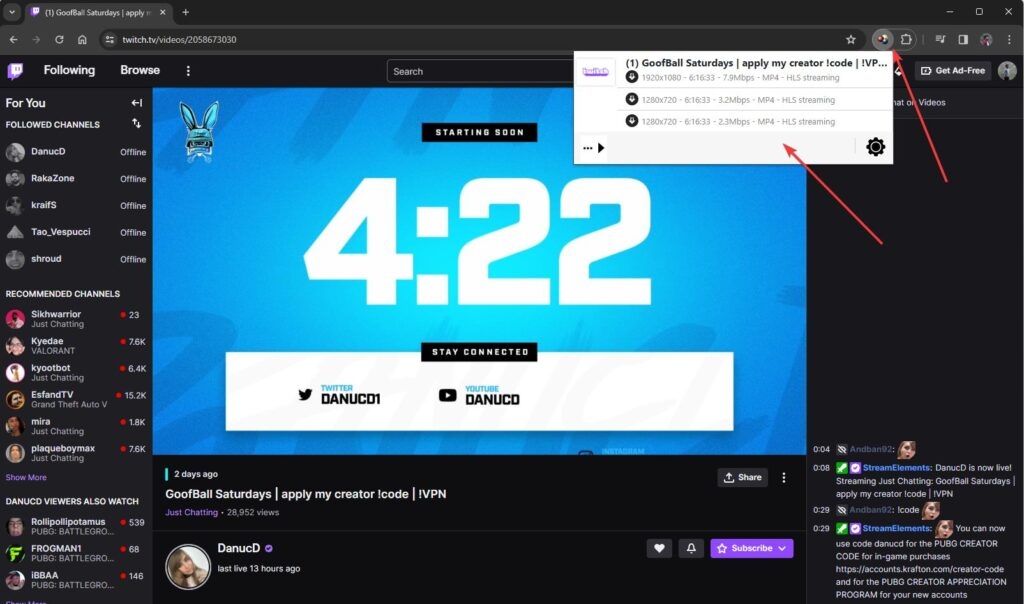
Dovresti sempre verificare la legittimità delle estensioni del browser e assicurarti che seguano i Termini di Servizio di Twitch.
#3 Su un dispositivo mobile (Android/iPhone)
Con un’app di terze parti come VLC Player (iOS) e Download Videos for Twitch (Android), puoi scaricare video Twitch sul tuo dispositivo mobile.
Per scaricare un video Twitch, copia il suo URL.
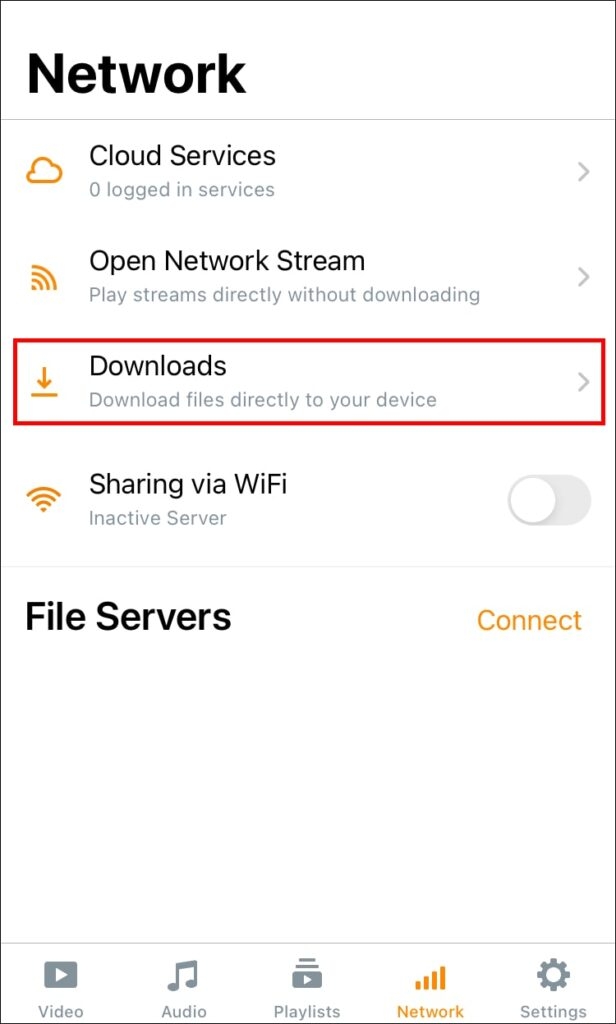
Scarica VLC Player sul tuo iPhone e aprilo.
Naviga su Rete -> Download.
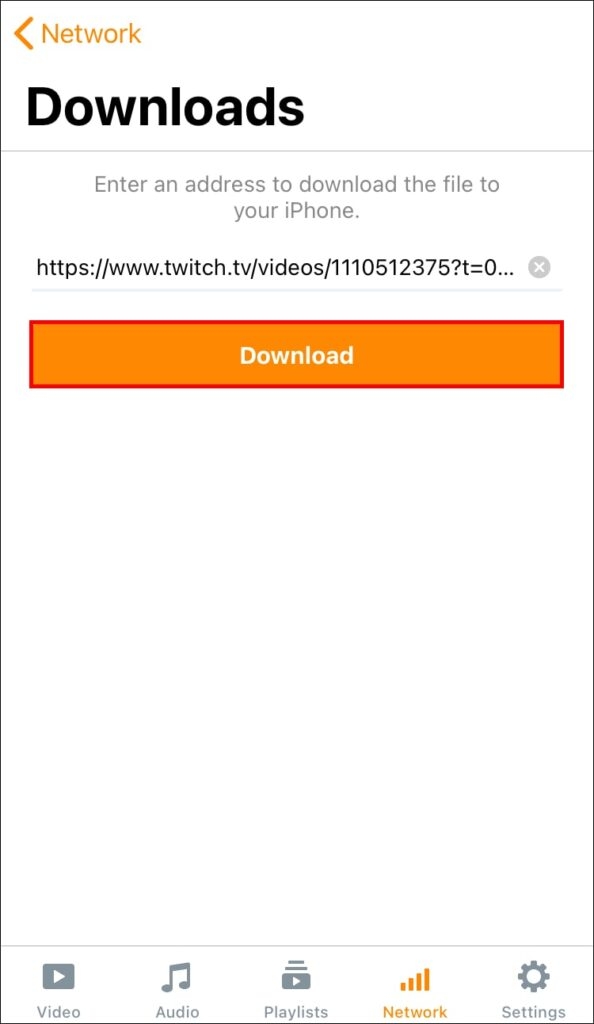
Nella casella di testo dell’app, incolla l’URL copiato.
Se clicchi su “ Scarica “, il tuo iPhone scaricherà il video.
#4 Utilizzando Streamlink
Streamlink è uno strumento open-source che puoi utilizzare per scaricare video Twitch se sai come usare la riga di comando. Ecco alcuni passaggi di base:
Visita il sito ufficiale per installare Streamlink.
Successivamente, sul tuo computer, apri il prompt dei comandi o il terminale.
Per scaricare un video, esegui il comando streamlink twitch.tv/username/video_url quality.
Usa il nome utente Twitch dello streamer e l’URL video del video. Scegli la qualità desiderata del video.
Scaricare video Twitch (di qualcun altro)
#1 Se lo streamer consente i permessi di download video Twitch
Gli spettatori potrebbero essere in grado di scaricare video direttamente da Twitch, a seconda delle impostazioni dello streamer. Ecco come scoprire se un video può essere scaricato:
Trova il canale Twitch del creatore di contenuti che desideri guardare.
Nella categoria “ Video ”, cerca il video che desideri scaricare.
Sotto il lettore video, controlla se c’è un pulsante “ Scarica ”.
Puoi ottenere video Twitch scaricandoli dal creatore di contenuti se consentono i download dei loro video.
#2 Utilizzando applicazioni di terze parti
È possibile scaricare video Twitch utilizzando applicazioni di terze parti se il creatore di contenuti non ha abilitato i download video sul proprio canale. Ci sono diverse opzioni per scaricare video 4K. Ecco i passaggi da seguire:
Inizialmente, visita il sito ufficiale di 4K Video Downloader ( https://www.4kdownload.com/) e scaricalo.
Per scaricare un video Twitch, copia il suo URL.
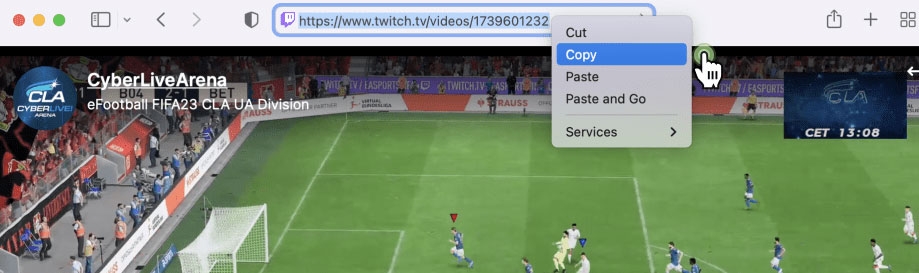
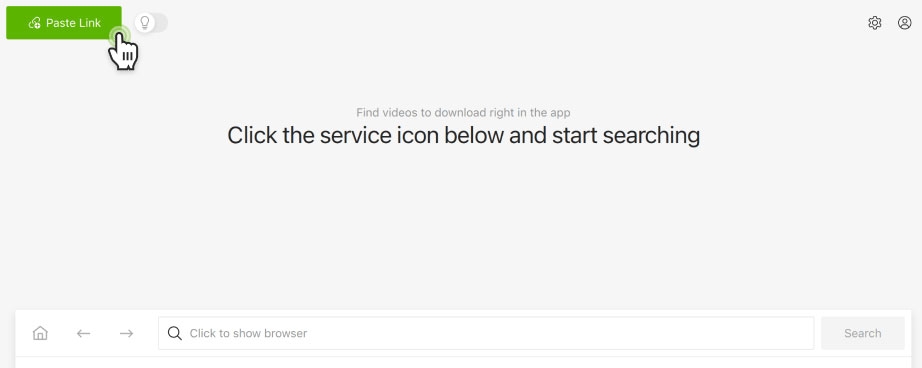
- Clicca su “ Incolla link ” nel 4K Video Downloader.
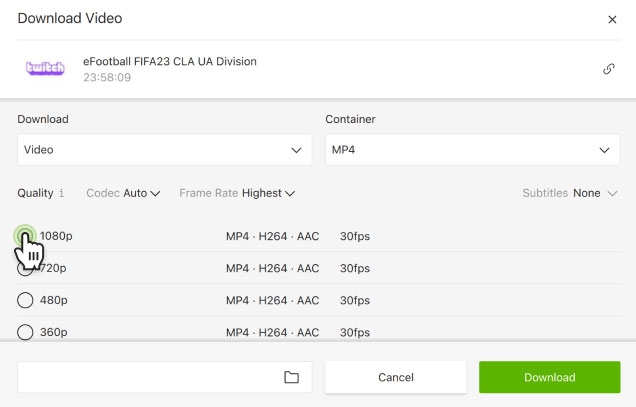
- Successivamente, puoi scegliere la qualità video e il formato che desideri.
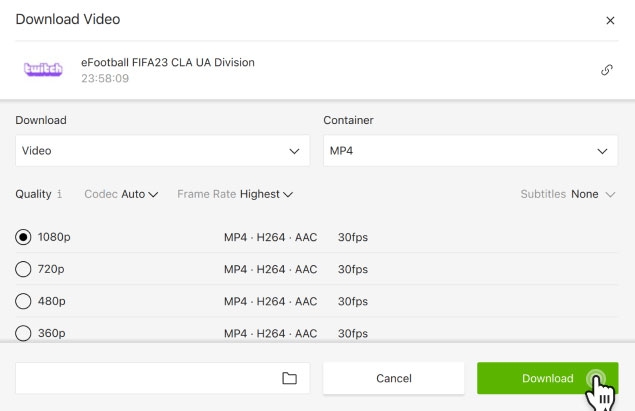
- Per iniziare, clicca su “ Scarica “.
Le applicazioni di terze parti devono essere utilizzate con cautela e dovrebbero essere utilizzati software affidabili.
Come scaricare un video Twitch che hai trasmesso?
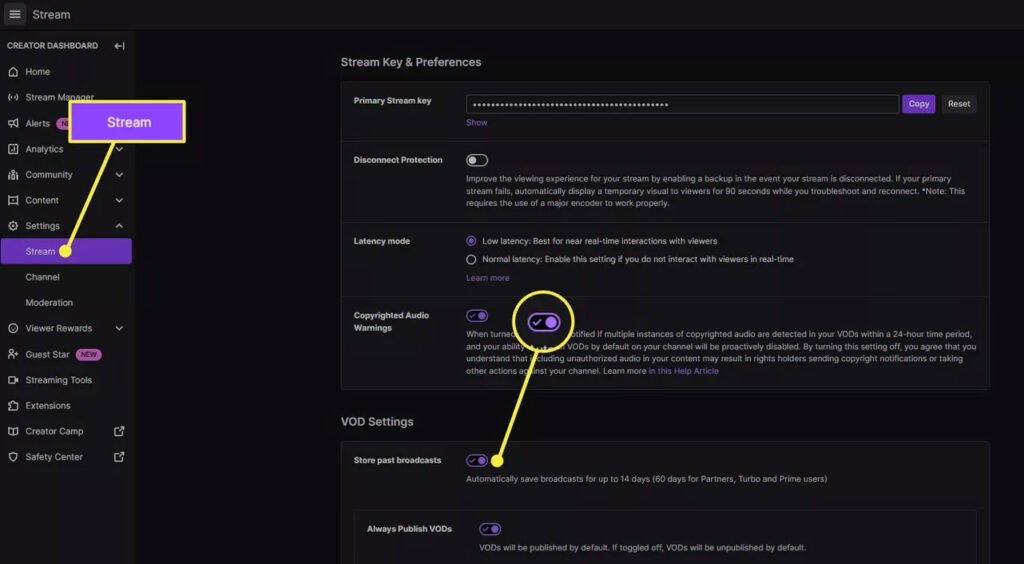
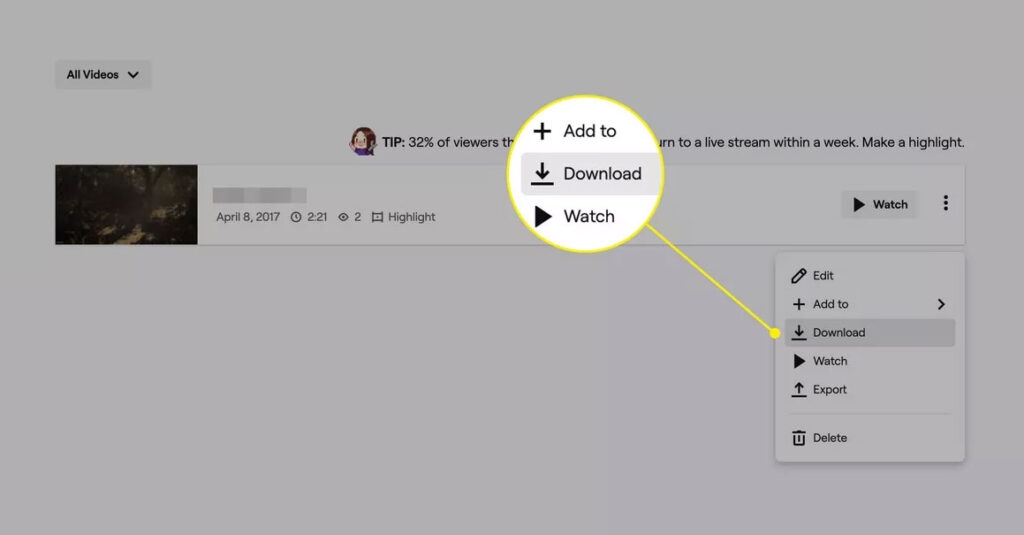
Una volta effettuato l’accesso a Twitch, puoi iniziare a scaricare i tuoi video dal sito. Apri il sito in una nuova scheda e clicca su Scarica.
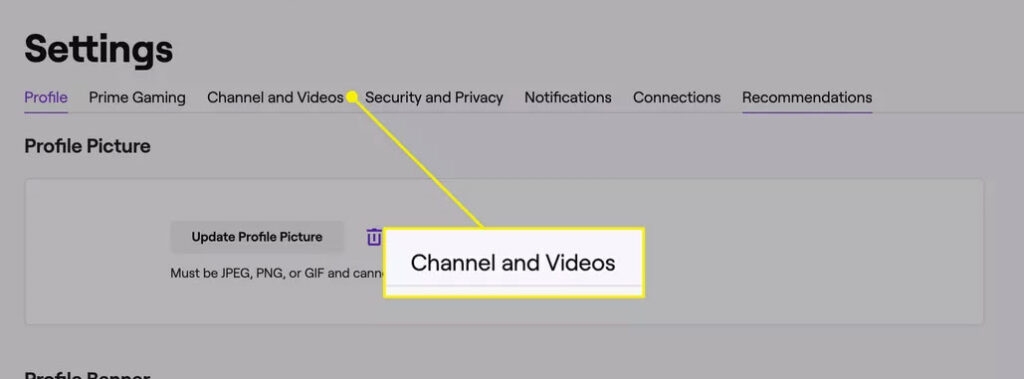
Inizialmente, vedrai un menu a discesa nella parte superiore dello schermo; clicca su di esso e seleziona Impostazioni.
Non appena ti verrà presentata la nuova finestra, dovresti cliccare sul link Canale e Video per accedere alla funzione di streaming.
- Una volta che hai contrassegnato Archivia trasmissioni passate, puoi iniziare a trasmettere. Nel menu principale di Twitch, troverai l’opzione Gestore video, dove puoi trovare tutte le tue trasmissioni. I tuoi video appariranno come miniature quando si apre la finestra del Gestore video.
- Una volta cliccato sul link Scarica, potrai guardare il video dal tuo hard disk.
Quindi, questo è tutto su come scaricare video Twitch. Speriamo che questa guida ti sia stata utile. Tuttavia, se hai domande, commenta qui sotto.
Ulteriori letture:
Come risolvere se i canali fissati di Twitch sono scomparsi?
Come risolvere se Adblock non funziona su Twitch?
Risolvi: Oh no! Non possiamo abilitare Twitch Prime sul tuo account
Ricevi i nuovi post nella tua casella di posta.
Nessuno spam. Disiscriviti in qualsiasi momento.