Assistenza iPhone · 5 min read · Oct 07, 2025
Vibrazione non funzionante su iPhone: come risolvere
La vibrazione non funziona sul tuo iPhone? Spesso alcuni utenti di iPhone segnalano questo problema. Questa guida ti offre la risoluzione dei problemi necessaria per risolvere il problema della vibrazione e farla funzionare di nuovo.
Di solito, per evitare di disturbare gli altri a causa di notifiche come chiamate telefoniche, messaggi, notifiche delle app, impostiamo i nostri iPhone in modalità vibrazione. La modalità vibrazione accompagna solitamente la modalità silenziosa. Quindi, nessuna suoneria che disturba le persone intorno a te.
Solo una frequenza di vibrazione specificata sarà avvertita, che notifica il proprietario dell’iPhone di una nuova notifica, chiamata telefonica o messaggio. Inoltre, anche se sei occupato in una riunione, a scuola, all’università, in viaggio, non perdi le tue importanti chiamate telefoniche o notifiche delle app.
Ci sono alcune impostazioni che, se disattivate, possono disattivare la funzione di vibrazione. Quindi, ho compilato alcuni trucchi che dovresti conoscere e implementare per risolvere il problema della vibrazione non funzionante sul tuo iPhone.
Perché la vibrazione non funziona su iPhone?
Ora, controlliamo le principali possibili ragioni che possono essere attribuite alla vibrazione che non funziona come previsto sul tuo iPhone.
- Hai impostato l’iPhone su silenzioso tramite il pulsante Silenzioso presente sul lato del dispositivo.
- Hai impostato l’iPhone in modalità silenziosa, ma la vibrazione è disattivata. Pertanto, quando l’iPhone è impostato su silenzioso, perdi le chiamate telefoniche, i messaggi e ogni altra notifica che ricevi.
- Non disturbare è stato attivato sull’iPhone; quindi, non riesci a sentire la vibrazione per nessuna nuova notifica.
- Le impostazioni di accessibilità dell’iOS hanno un’opzione diversa per abilitare la vibrazione. Questo aiuterà le persone con disabilità uditive a essere a conoscenza delle notifiche sui loro iPhone.
- Come accade con diversi problemi tecnici, potrebbe esserci un bug nell’iOS che causa il malfunzionamento della vibrazione sugli iPhone.
Migliori modi per risolvere la vibrazione non funzionante su iPhone
Ora, risolviamo il problema con i metodi di risoluzione dei problemi menzionati di seguito per risolvere la vibrazione non funzionante in iOS Mobile.
Riavvia l’iPhone
Potrebbe essere un problema momentaneo e spesso tali problemi possono essere superati semplicemente riavviando l’iPhone. Questo trucco funziona meravigliosamente per molti utenti di iPhone. Quindi, provalo.
- Premi il pulsante di accensione e tienilo premuto finché non appare una schermata che ti invita a “ Scorri per spegnere “.
- Fai come indicato e trascina il cursore verso destra per spegnere il tuo iPhone.
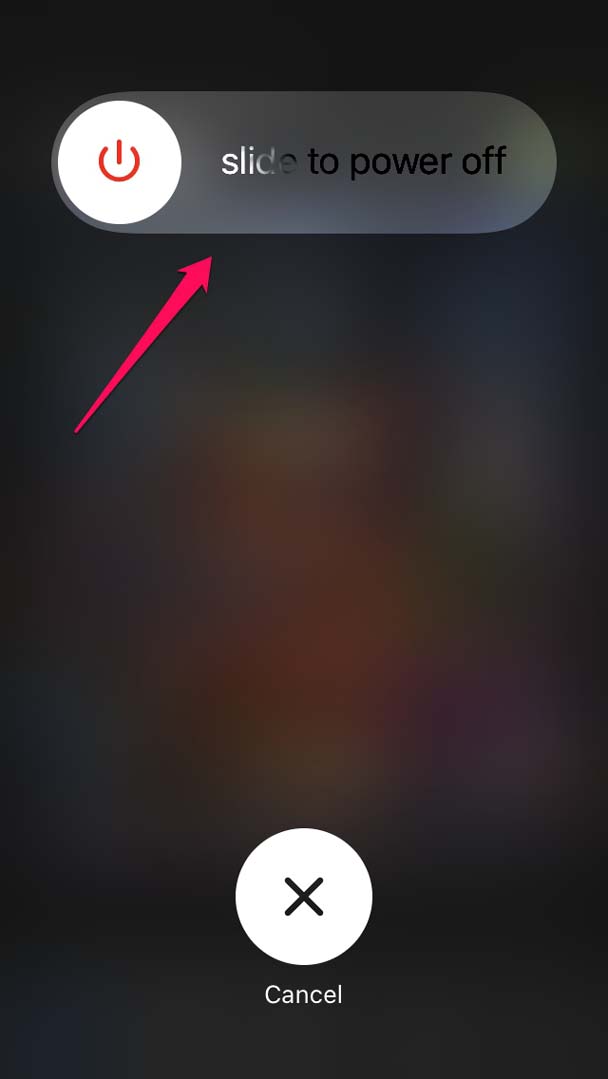
- Dopo alcuni secondi, premi il pulsante di accensione e accendi l’iPhone.
- Ora, osserva se riesci a vedere l’iPhone vibrare al momento di nuove notifiche in arrivo o se il problema della vibrazione persiste ancora.
Se non riesci a far funzionare la vibrazione sul tuo iPhone, passa alla prossima soluzione.
Disabilita la modalità silenziosa dal pulsante silenzioso
Gli iPhone sono dotati di un pulsante silenzioso fisico dedicato che può attivare e disattivare la modalità silenziosa. Questo pulsante silenzioso è presente sul lato superiore sinistro del bordo dell’iPhone.
Quando premi il pulsante verso il basso, la modalità silenziosa è impostata su On, e una piccola vibrazione sarà avvertita mentre la attivi. E quando sollevi il pulsante verso l’alto, la modalità silenziosa si disabiliterà. Dopo che la modalità silenziosa è impostata su On, non potrai far funzionare la vibrazione sull’iPhone.
Quindi, assicurati di disabilitare la modalità silenziosa dal pulsante fisico per far vibrare l’iPhone quando appare una nuova notifica.
Disabilita Non disturbare su iPhone.
Finché DND o Non disturbare è attivato, non potrai attivare la modalità vibrazione sull’iPhone. Quindi, devi disabilitarlo.
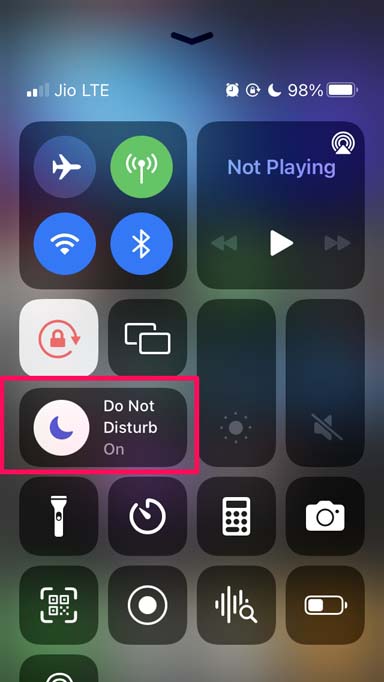
- Accedi al Centro di Controllo dell’iPhone.
- Ci sarà un’icona con un simbolo di luna. Quella è l’icona per Non disturbare.
- Tocca per disabilitarlo se l’icona è evidenziata (il che significa che DND è attivato).
Abilita vibrazione in modalità silenziosa
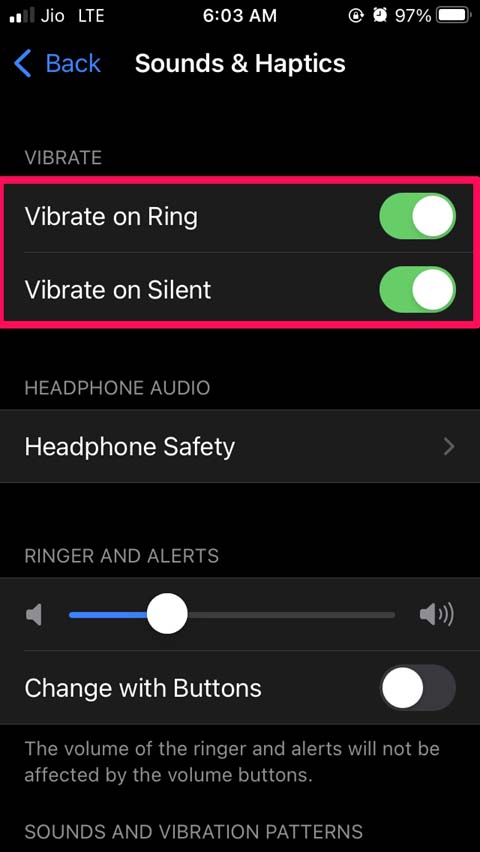
Anche se il tuo iPhone è impostato in modalità silenziosa, vibrerà comunque per farti sapere delle nuove notifiche riguardanti chiamate, messaggi e altri aggiornamenti. Per abilitare la funzione,
- Avvia l’app Impostazioni.
- Tocca Suoni e feedback aptico.
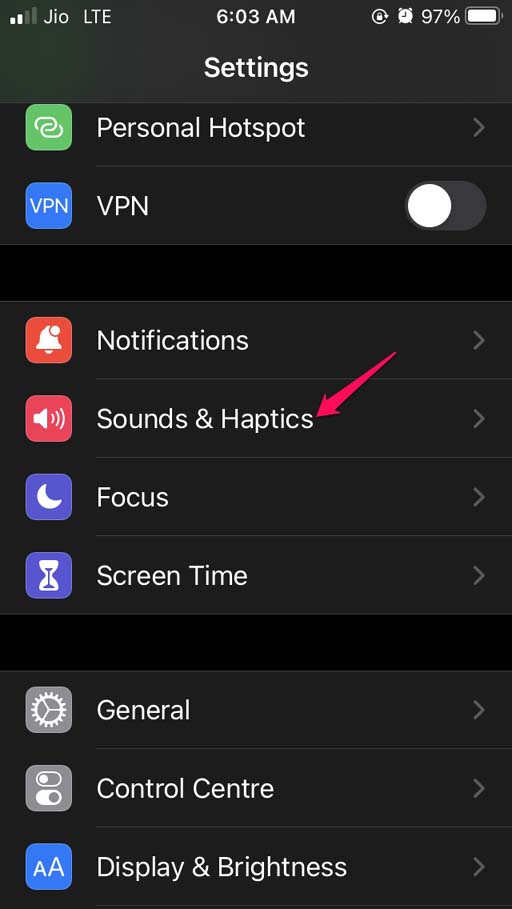
- Sotto, vai all’opzione Vibra in modalità silenziosa.
- Tocca l’interruttore accanto all’opzione per abilitarlo.
Aggiorna la versione iOS
Non possiamo mai sottovalutare i bug che possono causare molti problemi tecnici, incluso il malfunzionamento della vibrazione sull’iPhone. Quindi, mentre stai risolvendo il problema, procedi ad aggiornare l’iOS sul tuo iPhone.
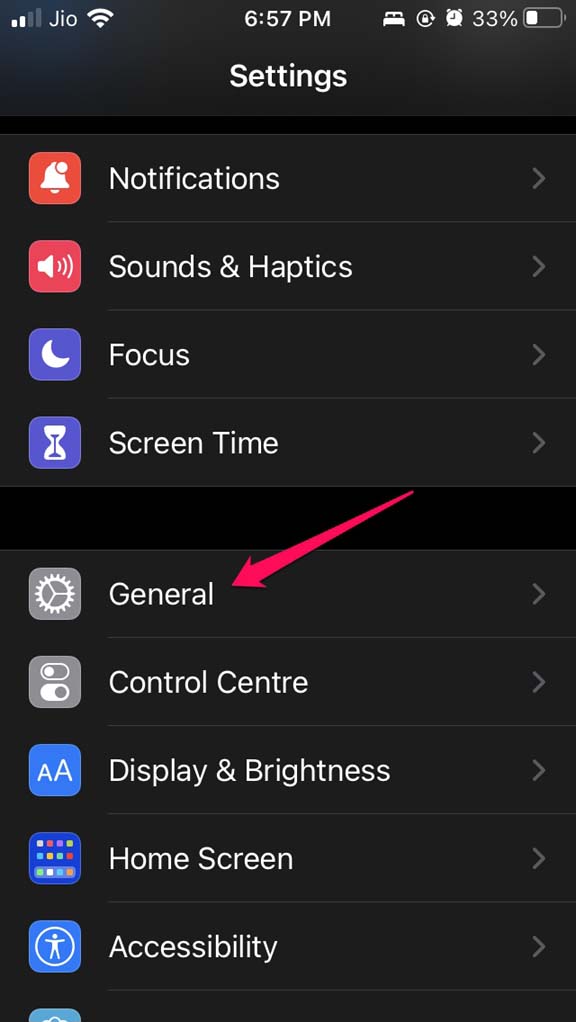
- Vai su Impostazioni.
- Quindi tocca Generale.
- Ora, tocca Aggiornamento software.
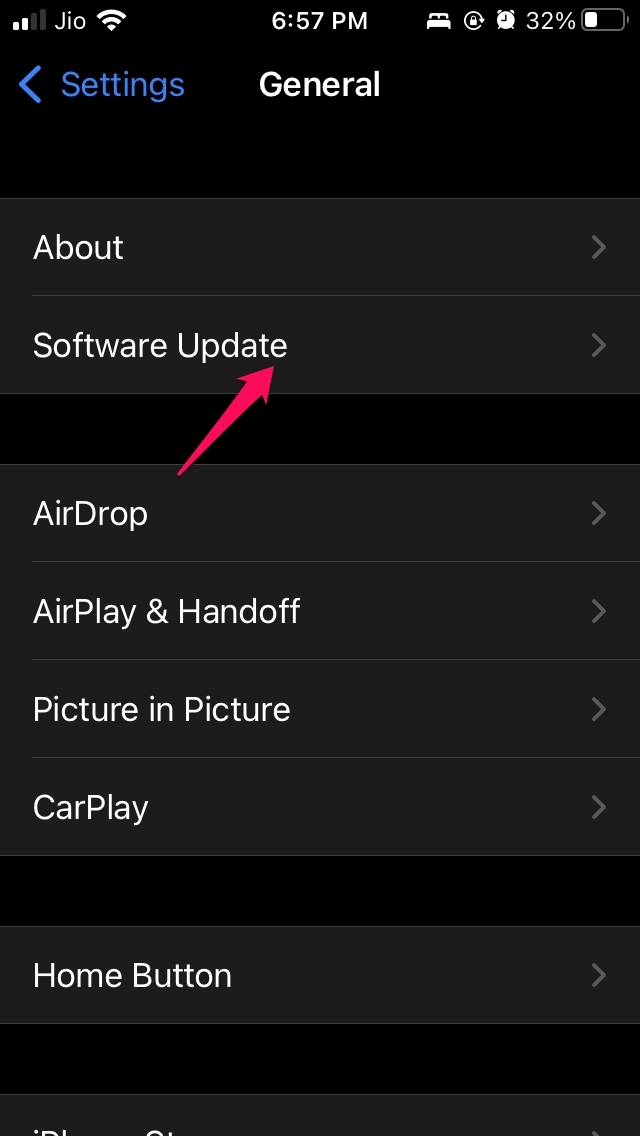
- Il dispositivo inizierà a cercare una build disponibile per l’installazione ( assicurati che il tuo iPhone sia connesso a WiFi e abbia una carica della batteria superiore al 50%).
- Una volta che sei stato avvisato della nuova build iOS disponibile, tocca Scarica e installa.
- Dopo aver installato il nuovo iOS, controlla se la vibrazione non funziona ancora. Se era il bug a causare il problema, dovrebbe essere risolto.
Abilita vibrazione nelle impostazioni di accessibilità
Se hai qualche disabilità uditiva, ti consiglio di avere la vibrazione abilitata o riparata per non perdere nessuna notifica.
- Apri le Impostazioni.
- Vai su Accessibilità e toccalo.
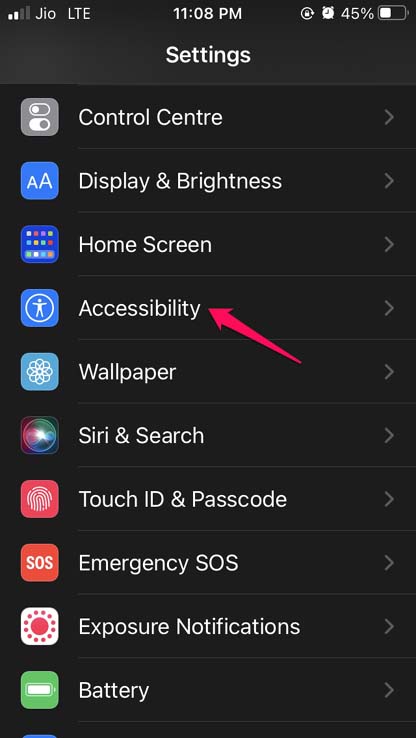
- Quindi vai su Vibrazione e impostala su On.
Le impostazioni sopra non le vedrai su iOS 15, ma se sei su una build iOS più vecchia, dovresti essere in grado di trovare le impostazioni e seguire i passaggi sopra.
Ripristina tutte le impostazioni
Sono sicuro che uno dei metodi di risoluzione dei problemi sopra dovrebbe funzionare bene e risolvere il problema della vibrazione sul tuo iPhone. Nel caso in cui nessuno dei metodi sopra funzioni, puoi provare a ripristinare le impostazioni del tuo iPhone. È un ripristino di fabbrica che cancellerà tutti i dati ( effettua prima il backup dei tuoi dati prima di ripristinare ) sul tuo iPhone.
Il tuo iPhone sarà come nuovo come il giorno in cui lo hai acquistato e disimballato. Per ripristinare il tuo iPhone,
Vai su Impostazioni.
Quindi tocca Generale.
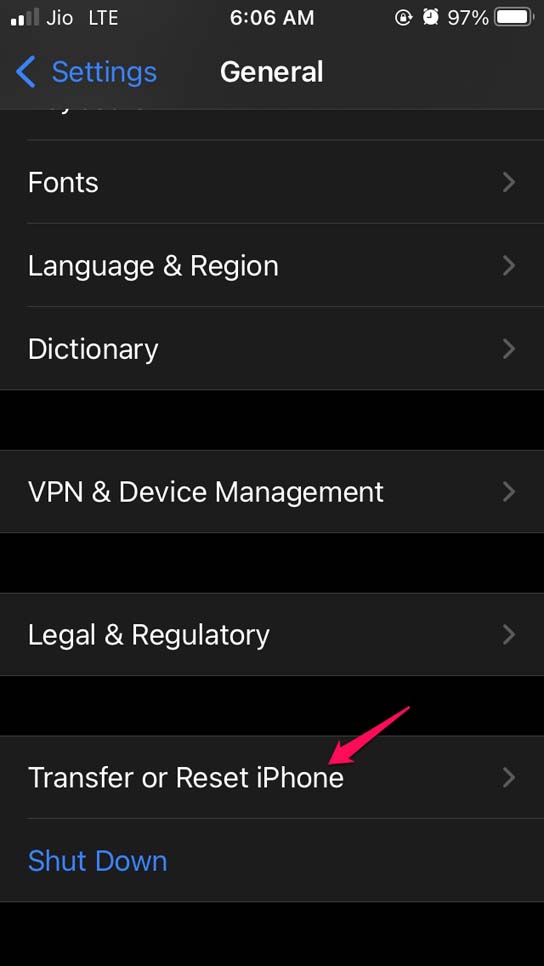
Tocca Trasferisci o ripristina iPhone.
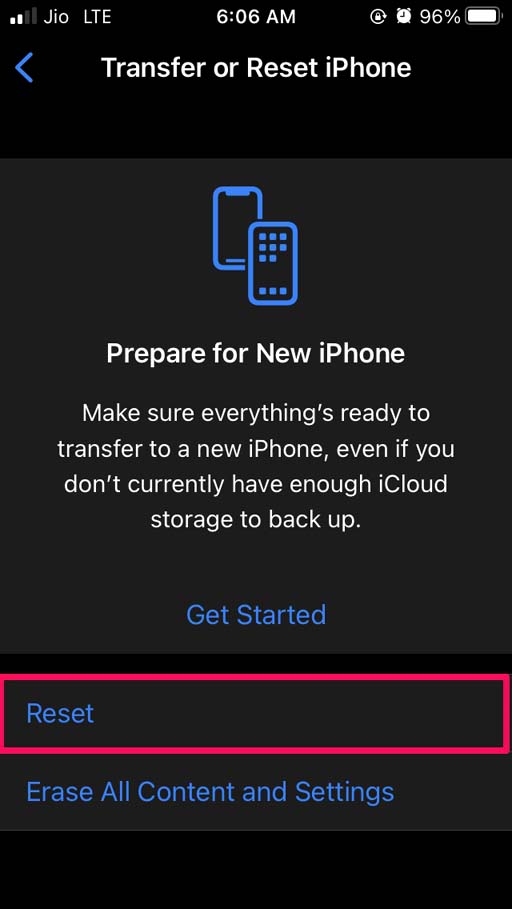
Successivamente, tocca Ripristina.
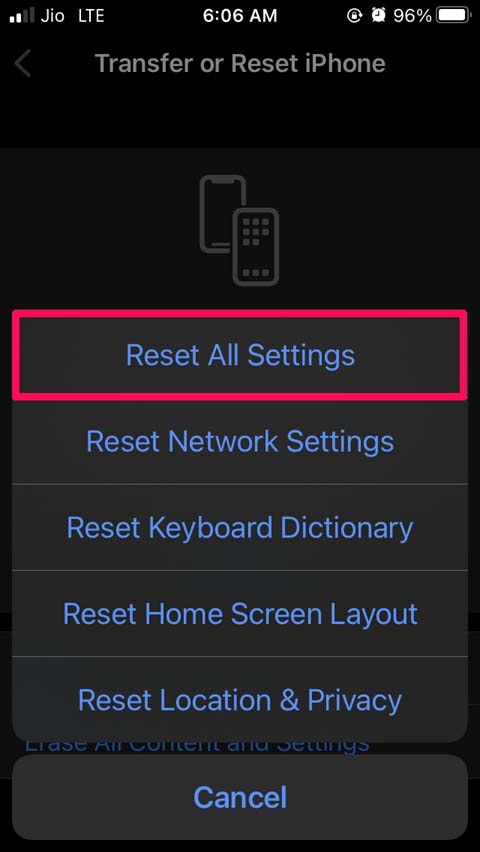
Dal menu, seleziona Ripristina tutte le impostazioni.
Per confermare l’operazione, inserisci il codice di accesso dell’iPhone quando richiesto.
Il tuo iPhone si ripristinerà e si riavvierà. Ora, il problema della vibrazione assente sull’iPhone dovrebbe essere stato risolto. Spero che questa guida sia stata informativa.
Se hai qualche pensiero su Vibrazione non funzionante su iPhone: come risolvere, sentiti libero di lasciare un commento qui sotto. Inoltre, iscriviti al nostro canale YouTube di DigitBin per video tutorial. Saluti!
Ricevi i nuovi post nella tua casella di posta.
Nessuno spam. Disiscriviti in qualsiasi momento.