errore Windows · 6 min read · Dec 06, 2025
Errore VIDEO_TDR_FAILURE (atikmpag.sys) in Windows 11 [Risolto]
Questa guida ti mostrerà sei diversi metodi per risolvere l’errore VIDEO_TDR_FAILURE (atikmpag.sys) in Windows 11. Nell’ultima iterazione del sistema operativo, Microsoft ha introdotto una moltitudine di cambiamenti notevoli.
Quelli che sono riusciti a catturare l’attenzione delle masse riguardano principalmente le modifiche all’interfaccia utente. Ma anche nonostante tutte le novità e le nuove funzionalità che ha da offrire, il sistema operativo non è esente dalla sua giusta dose di problemi.
A questo proposito, l’errore BSOD (o Blue Screen of Death) sembra essere il più preoccupante per gli utenti finali. E al momento della scrittura, una serie di lamentele sono tutte in fila riguardo al problema del Video TDR Failure BSOD.
Perché si verifica VIDEO_TDR_FAILURE?
Quindi, di cosa si tratta esattamente questo errore TDR? Bene, quando esegui un’attività intensiva in grafica, potresti notare che il display potrebbe bloccarsi o congelarsi per alcuni secondi (soprattutto su un PC di fascia bassa).
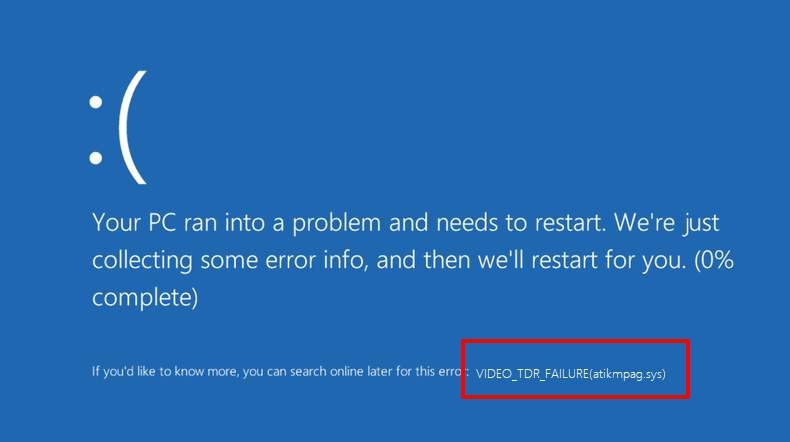
Questo di solito accade perché, durante quel lasso di tempo, la GPU è occupata a gestire il processo di allocazione delle risorse e quindi non è in grado di aggiornare la grafica sullo schermo. Qui entra in gioco il ruolo del TDS o Timeout Detection & Recovery.
Aiuta il sistema operativo a rilevare che il display non risponde attualmente e quindi stabilisce le correzioni di conseguenza. Tuttavia, quando il TDS stesso non risponde, la grafica potrebbe rimanere nello stato congelato per un lungo periodo di tempo, e il sistema operativo a sua volta visualizzerebbe l’errore BSOD.
Pertanto, i problemi con il Timeout Detection & Recovery richiedono attenzione e rettifica immediata. Quindi in questa guida, ti informeremo su vari metodi che ti aiuteranno a risolvere l’errore Video TDR Failure in Windows 11. Segui i passaggi.
Migliori modi per risolvere l’errore Video TDR Failure in Windows 11
Quando si tratta di rettificare il problema TDR, non esiste una soluzione universale. Dovrai provare ciascuno dei workaround che abbiamo condiviso di seguito e poi controllare quale offre i migliori risultati.
Inoltre, alcuni utenti non sono stati in grado di accedere al sistema operativo mentre affrontavano questo errore. Se anche tu sei nella stessa situazione, considera di avviare il PC in Modalità Sicura prima di eseguire le correzioni sottostanti. Quindi, tenendo presente ciò, iniziamo.
Correzione 1: Riabilitare il driver grafico
In alcuni casi, riavviare i driver grafici è tutto ciò che è necessario per rettificare i problemi legati alla grafica. Procedi con i seguenti passaggi per eseguire questo compito:
- Fai clic con il tasto destro sul Menu Start e apri Gestione dispositivi.
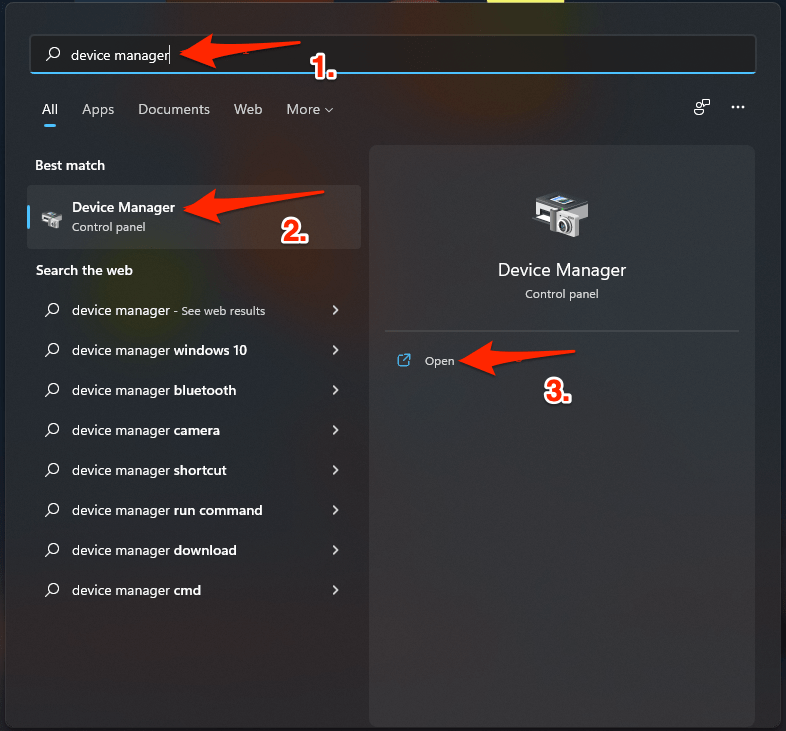
- Quindi espandi la sezione Adattatore video.
- Ora fai clic con il tasto destro sul tuo driver grafico e seleziona Disabilita dispositivo.
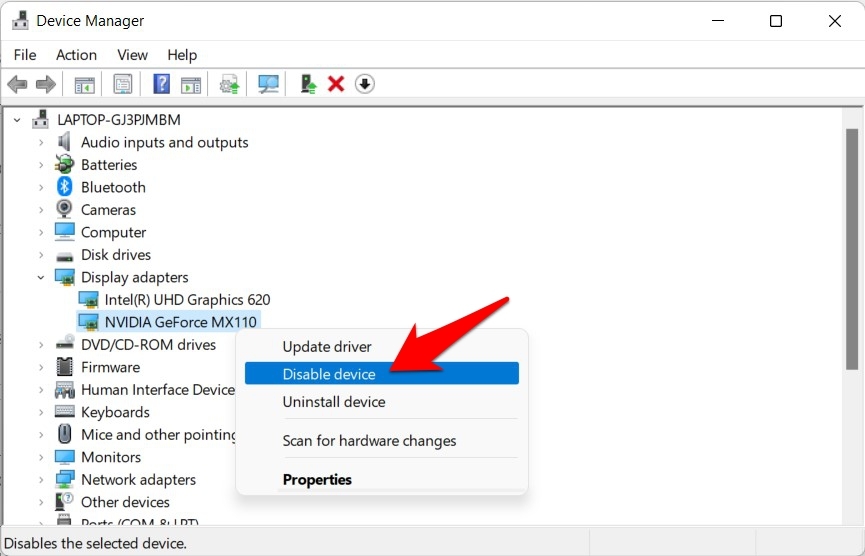
- Fai clic su Sì nella finestra di dialogo di conferma che appare.
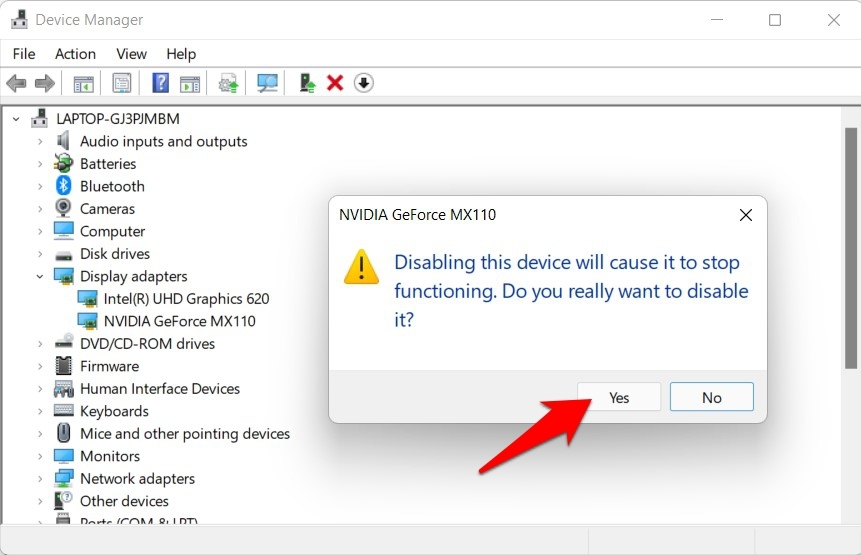
- Ora attendi alcuni secondi, fai clic con il tasto destro sul driver disabilitato e seleziona Abilita dispositivo.
Una volta che il driver è stato riabilitato, verifica se riesce a risolvere l’errore Video TDR Failure in Windows 11.
CORREZIONE 2: Usa il comando SFC
Il comando System File Checker esegue la scansione del PC per tutti i file corrotti e poi li sostituisce con la sua copia cache funzionante. Quindi, se uno dei file di configurazione legati alla grafica è stato corrotto, questo comando potrebbe rivelarsi la tua migliore opzione.
- Vai al Menu Start, cerca CMD e avvialo come amministratore.
- Quindi digita il seguente comando e premi Invio:
sfc /scannow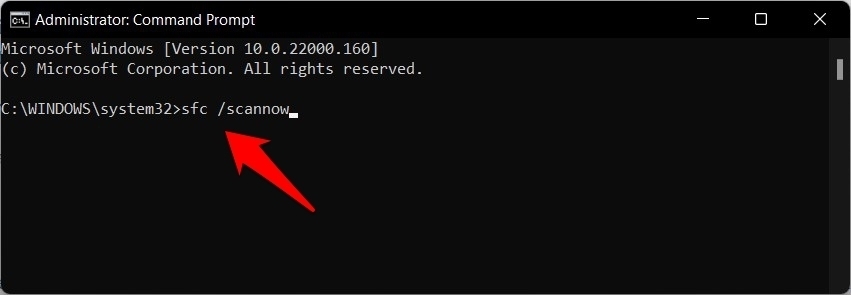
- Lo strumento System File Checker inizierà ora la scansione. Se trova file corrotti, li riparerà di conseguenza.
Una volta completata la scansione, che potrebbe richiedere alcuni minuti, si consiglia di riavviare il PC. Quando si riavvia, verifica se SFC è riuscito a risolvere l’errore Video TDR Failure in Windows 11.
CORREZIONE 3: Aggiorna la scheda grafica
Se stai utilizzando un software driver grafico vecchio o obsoleto, potrebbe non essere in grado di gestire la maggior parte delle attività intensive in grafica. Pertanto, si consiglia di aggiornare questi driver alle loro ultime versioni, il che può essere fatto come segue:
- Premi i tasti di scelta rapida Windows+X e seleziona Gestione dispositivi dal menu che appare.
- Quindi espandi la sezione Adattatore video, fai clic con il tasto destro sulle tue schede grafiche e seleziona Aggiorna driver.
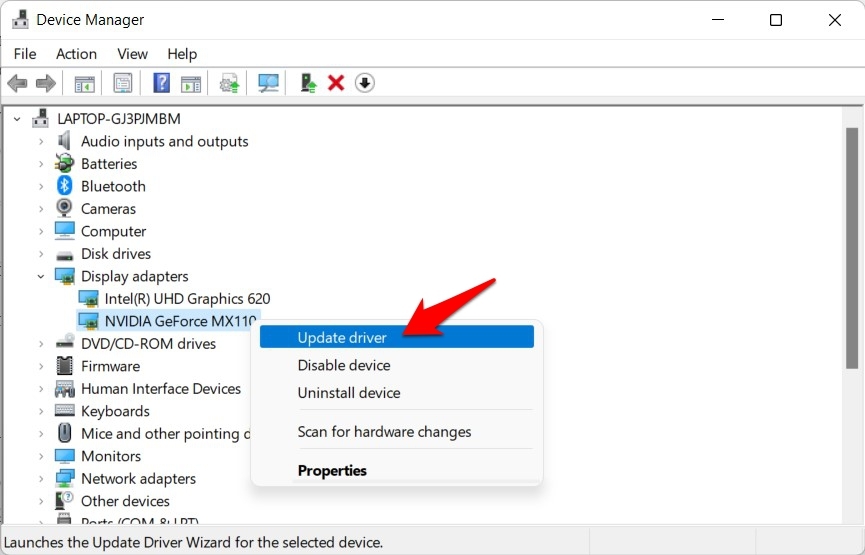
- Ora seleziona ‘ Cerca automaticamente i driver ’.
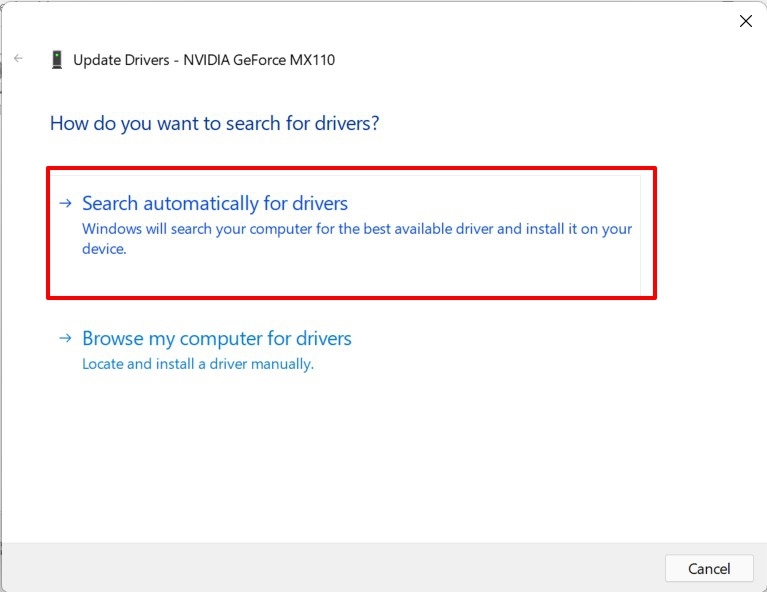
- Windows cercherà ora online i driver più recenti disponibili e li scaricherà e installerà.
Una volta completata l’installazione, controlla se l’errore Video TDR Failure in Windows 11 è stato risolto o meno.
CORREZIONE 4: Modifica le impostazioni di alimentazione PCI Express
Le tue schede grafiche e altri dispositivi periferici sono collegati al PC tramite il Peripheral Component Interconnect Express. In circostanze normali, potrebbe funzionare in modalità di risparmio energetico restrittive. Ma mentre esegui attività che consumano molta grafica, deve essere libero da tutte le regole di risparmio energetico, il che può essere fatto come segue:
- Vai al Menu Start, cerca Modifica piano di alimentazione e aprilo.
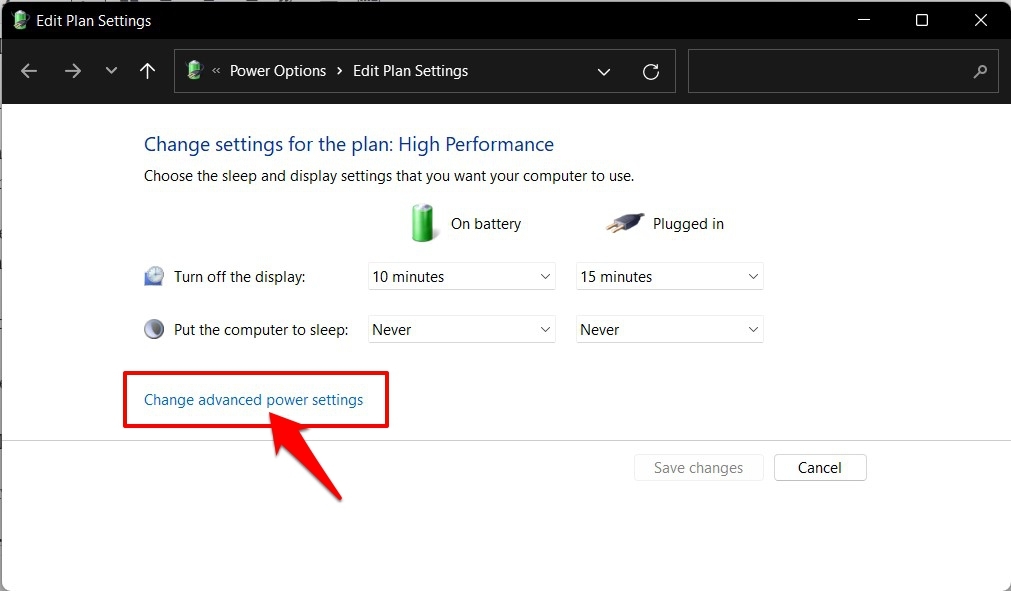
- Quindi fai clic sull’opzione Cambia impostazioni avanzate di alimentazione.
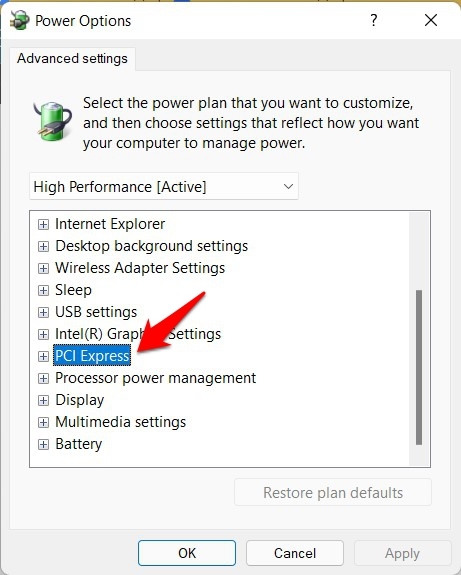
- Ora fai doppio clic sull’opzione PCI Express nella finestra di dialogo delle Opzioni di alimentazione che appare.
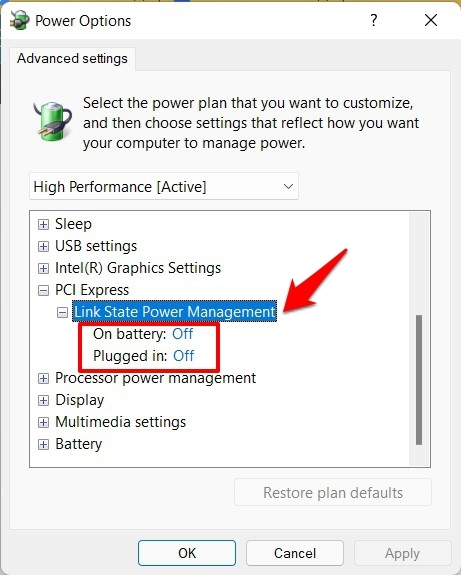
- Seleziona Gestione dell’alimentazione dello stato del collegamento e cambia il suo stato ‘ In batteria ’ e ‘ Collegato ’ su Off.
- Infine, fai clic su Applica > OK per salvare queste modifiche.
Una volta fatto, verifica se l’errore Video TDR Failure in Windows 11 è stato risolto o meno.
CORREZIONE 5: Cambia la frequenza di aggiornamento a 120Hz
Per impostazione predefinita, la frequenza di aggiornamento del display, ovvero il numero di volte in cui il display si aggiorna al secondo, è impostata a 60Hz. Tuttavia, quando si trattano processi intensivi in grafica, è meglio aumentare questo limite.
Anche se potrebbe comportare un maggiore consumo della batteria, allo stesso tempo ti darebbe anche un’esperienza utente molto più fluida. Quindi segui i passaggi seguenti per aumentare la frequenza di aggiornamento sul tuo PC Windows 11:
- Apri il menu Impostazioni tramite la combinazione di tasti Windows+I.
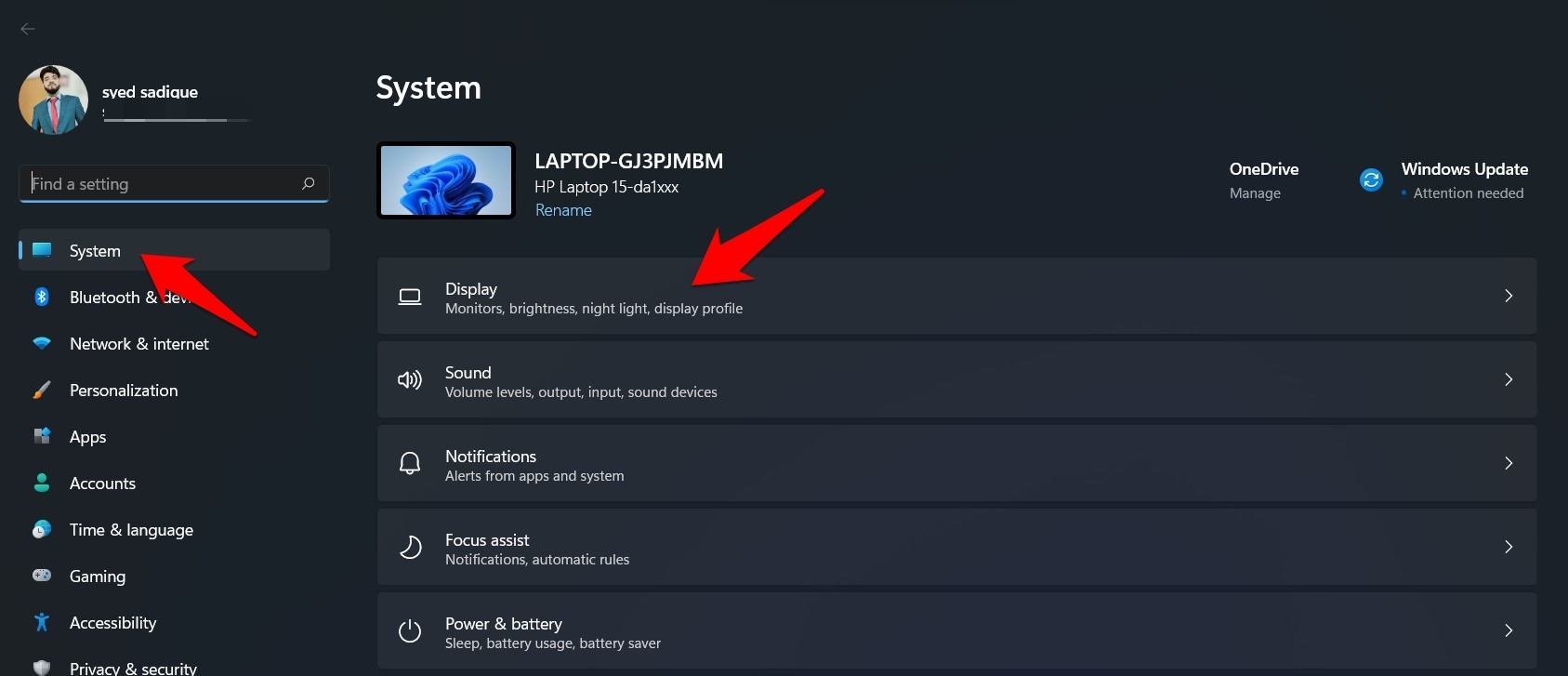
- Quindi seleziona Sistema dalla barra laterale sinistra e vai alla sezione Display.
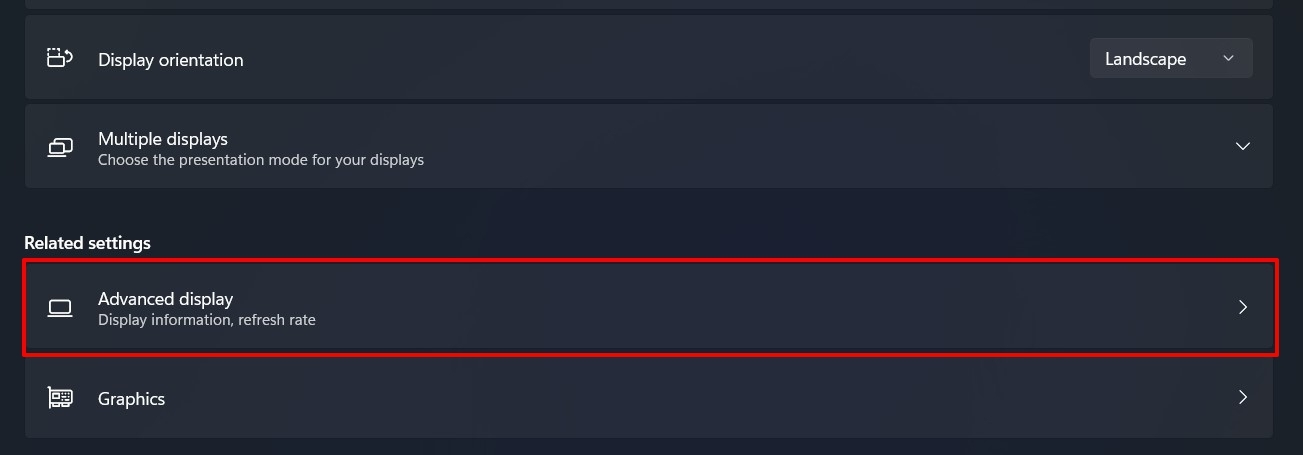
- Ora scorri fino alla sezione Display avanzato.
- Quindi fai clic sul menu a discesa accanto a Scegli una frequenza di aggiornamento e seleziona 120Hz dall’elenco.
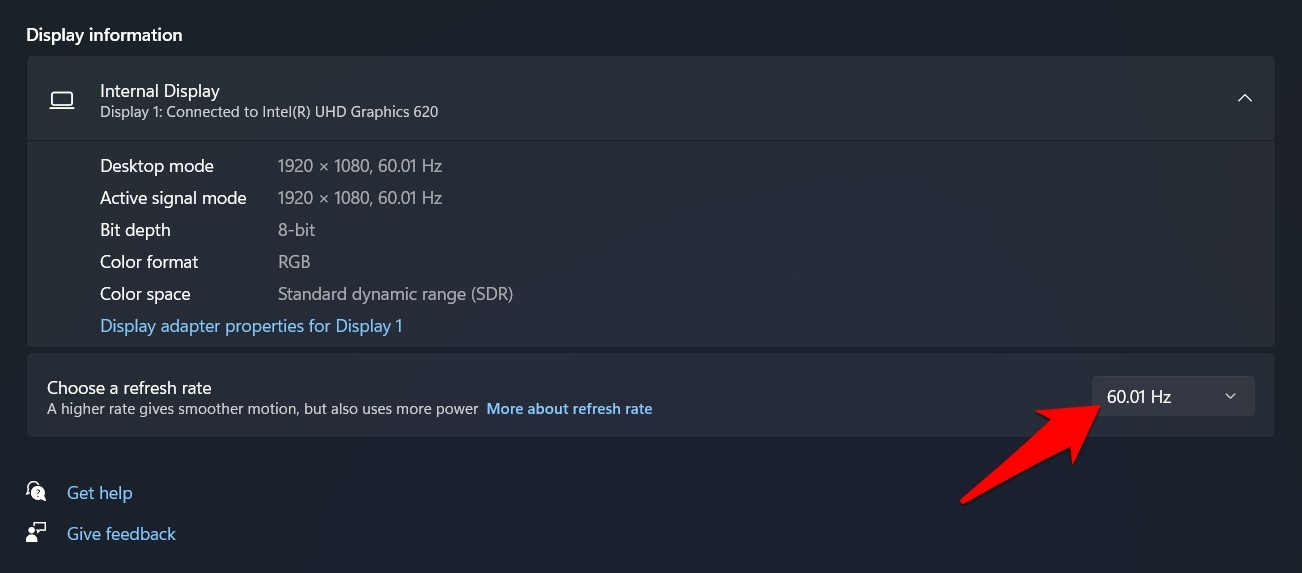
Ora riavvia il PC affinché le modifiche abbiano effetto. Quindi controlla se passare a una frequenza di aggiornamento più alta riesce a risolvere l’errore Video TDR Failure in Windows 11.
CORREZIONE 6: Reinstalla i driver della scheda grafica
Se nessuno dei metodi sopra menzionati ha avuto successo, allora dovresti considerare di disinstallare e poi reinstallare i driver grafici. Ecco come può essere fatto:
- Per iniziare, apri Gestione dispositivi dal Menu Start.
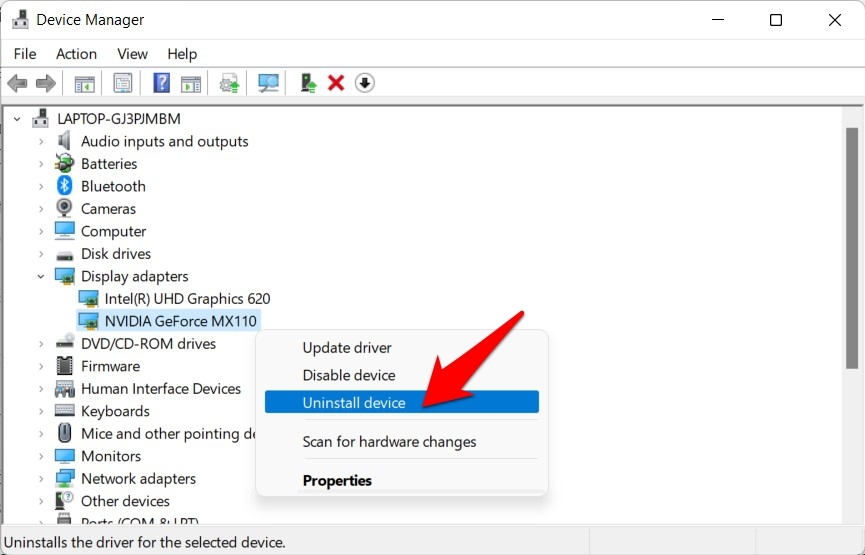
- Quindi espandi la sezione Adattatore video, fai clic con il tasto destro sulle tue schede grafiche e seleziona Disinstalla dispositivo.
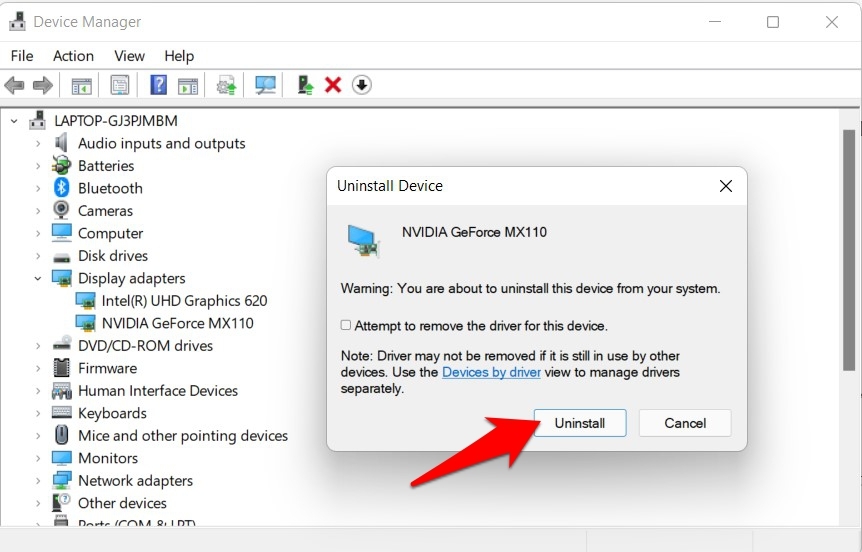
- Dopo di che, fai clic su Disinstalla nella finestra di dialogo di conferma che appare.
- Ora riavvia il PC e Windows installerà automaticamente l’ultima versione di questi driver.
- Tuttavia, se ciò non accade, allora avvia Gestione dispositivi, fai clic con il tasto destro sul nome del PC situato in cima e seleziona Scansione per modifiche hardware.
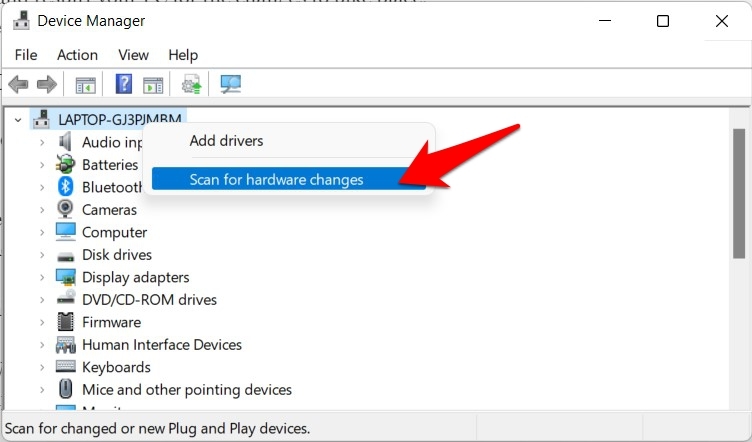
- Windows eseguirà ora la scansione di tutti i driver mancanti (che nel nostro caso saranno i driver grafici) e li installerà successivamente. Una volta fatto, il problema sottostante dovrebbe essere risolto.
Quindi con questo, concludiamo la guida su come puoi risolvere l’errore Video TDR Failure in Windows 11. Abbiamo condiviso sei diversi metodi per lo stesso. Facci sapere nella sezione commenti quale ha funzionato a tuo favore.
Se hai qualche pensiero sull’Errore VIDEO_TDR_FAILURE (atikmpag.sys) in Windows 11 [Risolto], sentiti libero di lasciare un commento qui sotto. Inoltre, iscriviti al nostro canale YouTube DigitBin per video tutorial. Saluti!
Ricevi i nuovi post nella tua casella di posta.
Nessuno spam. Disiscriviti in qualsiasi momento.