Conversione video · 7 min read · Mar 11, 2026
Conversione Video per iPod su PC Windows, Parte 1
Nota dell’Editore
Una nuova versione di questo articolo è ora disponibile.
Si prega di consultare la nostra nuova Guida Completa alla Conversione Video per iPod, iPhone e Apple TV (Windows).
Ora che Apple ha rilasciato l’iPod di quinta generazione “con video”, più sottile e completo di uno schermo più grande rispetto ai modelli precedenti, è più facile che mai portare e guardare file video ovunque tu vada. Tuttavia, le persone comuni hanno ancora bisogno di strumenti speciali per preparare i film per il nuovo iPod, che può riprodurre video in formato MPEG-4 e H.264 con tracce audio AAC.
Abbiamo precedentemente pubblicato due guide per aiutare i proprietari di Mac a imparare come trasformare i contenuti video in formati pronti per l’iPod. Ora abbiamo messo insieme una raccolta di suggerimenti – distribuiti tra le Parti 0 e 1 di questo articolo sulla copia di DVD, e le Parti 2 e 3 di un secondo articolo sulla conversione e il trasferimento iTunes/iPod per aiutare gli utenti PC a fare lo stesso. Poiché ci sono molti programmi diversi che possono convertire video per iPod, ti consigliamo di mantenere le cose semplici come principiante – impara prima le basi, poi espandi agli aspetti più tecnici. La risoluzione e il bitrate dei file video che puoi utilizzare sull’iPod sono limitati alle specifiche tecniche fornite da Apple, discusse in questo articolo precedente.
Come con le nostre guide precedenti, ti preghiamo di essere consapevole di questo avviso. iLounge è letto da persone in paesi di tutto il mondo. La legalità della copia di DVD su iPod varia in base al tuo paese di residenza. iLounge non approva in alcun modo la violazione dei diritti validi dei titolari di copyright e raccomanda vivamente di consultare le leggi sul copyright e sull’uso equo del tuo paese prima di copiare qualsiasi contenuto video sul tuo iPod. Non ci assumiamo alcuna responsabilità per le tue azioni e presumiamo che copierai solo DVD ai quali hai diritto di copiare secondo le leggi del tuo paese, come i DVD che hai creato tu stesso.
| | Parte 0: Cosa Devi Sapere Prima di Iniziare | |
Un “ripper” è un software che estrae contenuti da un DVD – il primo passo per trasferire un DVD sul tuo iPod per la visione portatile. Ci sono molti ripper diversi disponibili per gli utenti Windows, tutti gratuiti, quindi menzioneremo solo alcuni di essi e vedremo come funziona il migliore.
Perché dovresti preoccuparti di usare più di un programma di ripping? A volte un DVD avrà un problema con un programma o un altro, quindi potresti voler provare un diverso DVD ripper come backup.
- DVD Decrypter è il programma che esamineremo in dettaglio qui sotto. L’ultima versione che abbiamo visto è la 3.5.4.0.
- DVDFAB Decrypter è un’altra opzione. L’ultima versione che abbiamo visto è la 2.9.7.2.
- DVDShrink è una terza opzione. L’ultima versione che abbiamo visto è la 3.2.0.15.
Questi ripper creano file chiamati “VOB”, che contengono tutti i dati video originariamente presenti sul DVD. A volte, i ripper creeranno un gran numero di VOB separati, che preferirai memorizzare come un solo file. In tal caso, un programma chiamato VOBMerge può aiutarti. Viene utilizzato per unire più file .VOB in uno solo.
Come ultimo suggerimento prima del ripping, dovremmo menzionare che se stai utilizzando un disco rigido esterno o un secondo disco rigido interno per contenere alcuni dei file video, dovrai assicurarti in anticipo che sia formattato nel formato disco NTFS di Microsoft – la maggior parte dei dischi Windows XP lo sono – e non nel formato FAT32 più vecchio. FAT32 ha una limitazione di 4.7Gb e anche se hai un disco rigido più grande, potresti ricevere un messaggio di errore che afferma che “Il file non può essere trasferito perché non c’è abbastanza spazio sul disco rigido.” I dischi rigidi formattati NTFS non hanno questa limitazione e, assumendo che tu abbia spazio libero sufficiente, conterranno facilmente file video di grandi dimensioni.
| | Parte 1: La Guida in Dieci Passi per Rippare un Film DVD con DVD Decrypter | |
| | Passo 1. | | Scarica e installa DVD Decrypter.
| |
| | Passo 2. | | Crea una cartella vuota sul desktop chiamata DVD Files, quindi carica il programma DVD Decrypter. | |
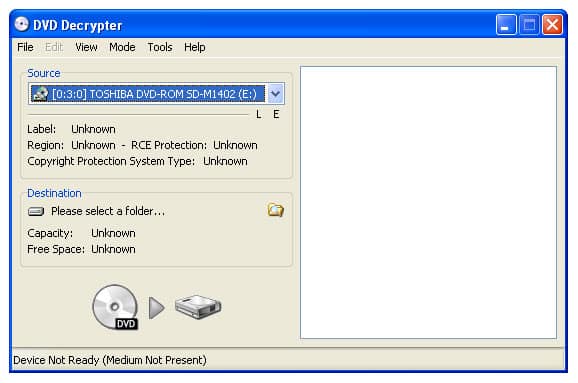
| | Passo 3. | | Inserisci un DVD nell’unità e attendi che venga caricato. 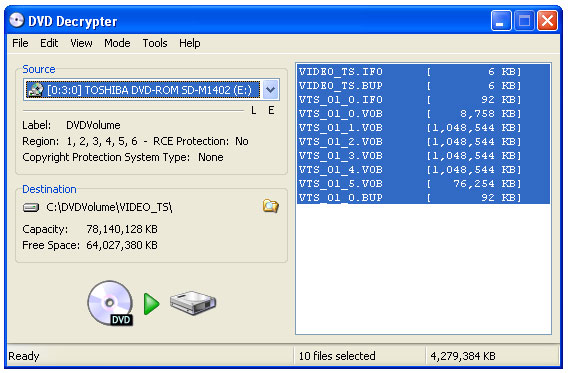 | |
| |
| | Passo 4. | | Clicca su Modalità sulla barra degli strumenti, quindi clicca su IFO. | |
| | Passo 5. | | Clicca su Strumenti > Impostazioni > Scheda Modalità IFO. 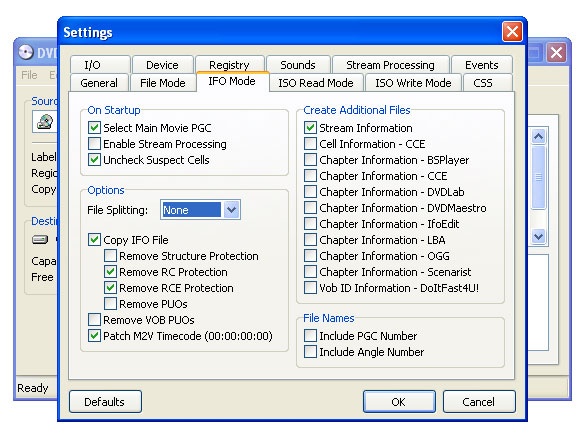 | |
| |
| | Passo 6. | | Sotto Opzioni, imposta la Divisione File su NESSUNA, quindi clicca OK per chiudere. | |
| | Passo 7. | | Successivamente, clicca sulla scheda Stream e seleziona la casella Abilita Elaborazione Stream. 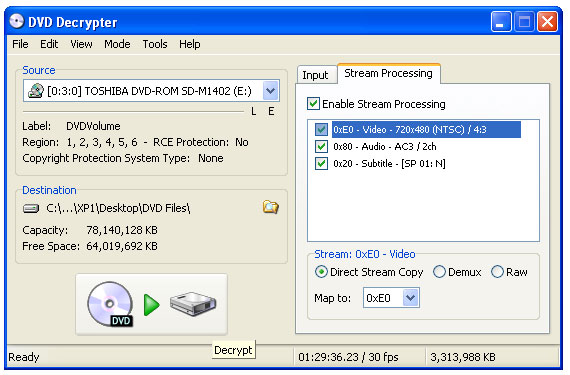 | |
| |
| | Passo 8. | | Quindi seleziona la prima casella – Video – e scegli la lingua di tua scelta. Per l’inglese, seleziona la casella Audio proprio sotto Video. Deseleziona tutte le altre caselle di lingua dei sottotitoli poiché non sono necessarie. | |
| | Passo 9. | | Successivamente, imposta la tua Destinazione cliccando sull’icona della cartella e scegliendo la cartella DVD Files sul tuo desktop. | |
| | Passo 10. | | Infine, clicca sulla freccia verde tra l’icona del DVD e l’icona dell’HD. Attendi che il processo di ripping sia completato. Quando è finito, si aprirà una piccola finestra per dirti che è stato Completato con Successo. Avrai un file in formato .VOB sul tuo computer, pronto per essere convertito con la Parte 2 di questo tutorial. | |
Opzione Due di DVD Decrypter: Tre Passi Alternativi per Rippare Episodi o Sezioni Individuali da un DVD
Se stai rippando da un DVD con capitoli separati – ciascuno contenente un episodio di una serie multi-episodio, ad esempio – puoi estrarre un singolo episodio sostituendo i Passi 9 e 10 sopra con questi nuovi passi.
| | Passo 9. | | Clicca sul “+” accanto a ciascun elemento nella finestra principale di Input (diventerà un “-” come mostrato qui sotto) per trovare e evidenziare il primo elemento per il primo episodio. 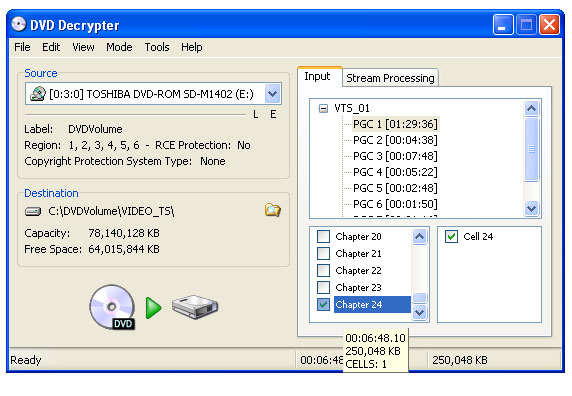 | |
| |
| | Passo 10. | | Clicca sull’icona della cartella per impostare la destinazione del file di output, scegliendo la cartella DVD Files sul tuo desktop. | |
| | Passo 11. | | Infine, clicca sulla freccia verde tra l’icona del DVD e l’icona dell’HD per avviare il processo di ripping. Quando è finito, si aprirà una piccola finestra per dirti che è stato Completato con Successo. Avrai un file in formato .VOB sul tuo computer, pronto per essere convertito con la Parte 2 di questo tutorial. | |
Opzione Tre di DVD Decrypter: Rippare Tutti gli Episodi o Sezioni da un DVD
La Modalità File è lo strumento di DVD Decrypter utilizzato per rippare un intero DVD. È particolarmente utile se desideri rippare tutti gli episodi di una serie da un DVD; dovrai configurare il programma in modo leggermente diverso per utilizzarlo. Inizia con i passi 1-3 del processo di installazione sopra, quindi sostituisci questi nuovi Passi 4-7 per il resto del processo.
| | Passo 4. | | Vai alla barra degli strumenti di DVD Decrypter, scegli Modalità e clicca su File. 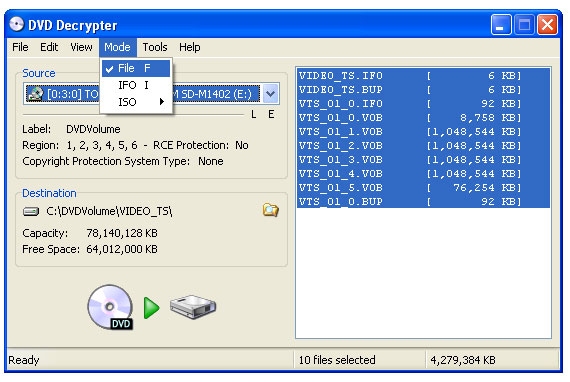 | |
| |
| | Passo 5. | | Troverai che le impostazioni sono già impostate per estrarre l’intero DVD come file individuali. Non cambiare nulla. | |
| | Passo 6. | | Imposta la posizione per il salvataggio dei file – la cartella DVD Files sul tuo desktop – e clicca sulla freccia verde per avviare il ripping. | |
| | Passo 7. | | Quando il ripping è completato, vedrai che ci sono più di un file .VOB. Dovrai convertire tutti individualmente (con la Parte 2 qui sotto) per rendere ciascuno degli episodi visibili sull’iPod, oppure utilizzare il passo opzionale successivo per unirli in un unico file. | |
Unire i File .VOB Dopo il Ripping
Supponiamo che tu abbia rippato un certo numero di episodi individuali da una serie utilizzando uno degli ultimi due passi opzionali, ma non vuoi che rimangano sul tuo iPod come file separati. Qui entra in gioco VOBMerge. Unirà tutti i .VOB in un grande film che può essere aperto una volta e guardato nella sua interezza.
Ricevi i nuovi post nella tua casella di posta.
Nessuno spam. Disiscriviti in qualsiasi momento.