Conversione video · 7 min read · Dec 14, 2025
Conversione Video per iPod su PC Windows, Parti 2-3
Nota dell’Editore
Una nuova versione di questo articolo è ora disponibile.
Si prega di consultare la nostra nuova Guida Completa alla Conversione Video per iPod, iPhone e Apple TV (Windows).
Nella Parte 1 di questo tutorial, hai imparato come “estrarre” un DVD in uno o più file .VOB che sono fantastici tranne per una cosa: l’iPod non può leggerli. La Parte 2 qui sotto si concentra sui “Convertitori”, programmi che trasformano i file video in formato .VOB in un formato che l’iPod può riprodurre, e la Parte 3 ti aiuta a trasferire i file pronti per l’iPod al tuo iPod pronto per i video.
Ancora una volta, un avviso: iLounge è letto da persone in paesi di tutto il mondo. La legalità dell’estrazione DVD-to-iPod varia in base al tuo paese di residenza. iLounge non approva in alcun modo la violazione dei diritti validi dei titolari di copyright e raccomanda vivamente di consultare le leggi sul copyright e sull’uso equo del tuo paese prima di copiare qualsiasi contenuto video sul tuo iPod. Non ci assumiamo alcuna responsabilità per le tue azioni e presumiamo che tu estragga solo DVD ai quali hai diritto di estrarre secondo le leggi del tuo paese, come i DVD che hai creato tu stesso.
| | Parte 2: Conversione del Tuo Film Estratto in un File Formattato per iPod | |
Ci sono molti programmi che gestiscono il compito di convertire file video esteri in un formato compatibile con l’iPod. Come spiegato in un tutorial separato di iLounge, l’iTunes di Apple può convertire alcuni video automaticamente: basta trascinare i file video in iTunes, fare clic destro su di essi e selezionare Converti Selezione per iPod, ma non gestirà i file .VOB. Quindi dovrai utilizzare un programma diverso, come uno di questi:
- Videora iPod Converter (Gratuito),
- 3GP Converter (Gratuito),
- Handbrake (Gratuito, ancora in fase beta per PC), e
- QuickTime Pro di Apple ($30) + Componente di Riproduzione MPEG2 ($20), entrambi acquistati insieme nello store online di Apple.
Esamineremo Videora iPod Converter qui sotto, e puoi saltare direttamente nel tutorial se vuoi, ma ci sono alcuni termini tecnici di cui pensiamo dovresti leggere prima. Rapporto di Aspetto: La larghezza di un’immagine video rispetto alla sua altezza. I vecchi televisori hanno quasi sempre un rapporto di aspetto 4:3. La maggior parte dei televisori HDTV utilizza un rapporto di aspetto “widescreen” di 16:9, simile agli schermi dei cinema più ampi. Letterboxing: Un modo per presentare video widescreen su un vecchio televisore 4:3. Il nuovo video appare al centro del vecchio schermo, con barre nere o spazi vuoti sopra e sotto l’immagine. CBR (Bit Rate Costante): Dati video o audio che utilizzano generalmente blocchi delle stesse dimensioni per descrivere ogni unità di tempo - diciamo, 128K al secondo - per memorizzare ciò che accade in quell’unità di tempo, semplice o complesso. Questo è analogo a uno scrittore che descrive ogni giorno in un mese con una frase. Di conseguenza, i dati sono più propensi a perdere alcuni dettagli evidenti durante momenti complessi, mentre troppi dettagli saranno memorizzati inutilmente durante quelli semplici. VBR (Bit Rate Variabile): Dati video o audio che consentono blocchi di dimensioni diverse nello stesso file, risultando in un bit rate medio che fornisce più o meno dettagli dove necessario. Questo è analogo a uno scrittore che sceglie i giorni più importanti in un mese di cui scrivere di più, dedicando poco o nessun tempo a quelli non importanti. Pixelizzazione: Questi termini si riferiscono entrambi al trasferimento di fotografie in formato analogico - come i singoli fotogrammi di un film girato con una macchina fotografica tradizionale - in immagini digitali rappresentate da un numero limitato di punti colorati, chiamati pixel. Un’immagine pixelata è quella in cui i singoli pixel sono evidenti per l’osservatore, un processo che diventa più probabile man mano che un’immagine piccola con pochi pixel viene ingrandita, rendendo i punti separati sempre più facili da vedere. Per questo motivo, i video che sembrano buoni su schermi piccoli (iPod) potrebbero non apparire buoni su schermi grandi (TV), quindi è necessario avere abbastanza punti affinché non si verifichi la pixelizzazione. I DVD memorizzano fino a 720 punti in larghezza, lo schermo dell’iPod visualizza solo 320. Artifacting: Distorsione aggiunta all’audio o al video durante il processo di compressione; nel video, questo è comunemente percepito come blocchi di pixel troppo scuri o troppo chiari che appaiono ai bordi di due forme colorate contrastanti sullo schermo. Comprimi il video troppo e l’artefazione è un risultato molto probabile. | | Guida Passo-Passo alla Conversione di Video con Videora iPod Converter | |
| | Passo 1. | | Scarica e installa Videora, quindi carica il programma. | |
| | Passo 2. | | Una volta aperto, fai clic su Impostazioni nella finestra a sinistra. | |
| | Passo 3. | | Fai clic sulla scheda Profilo in modo da poter configurare il profilo per il film/video che stai per convertire. Questo passaggio è un po’ una sfida, quindi procedi lentamente attraverso il tutorial. | |
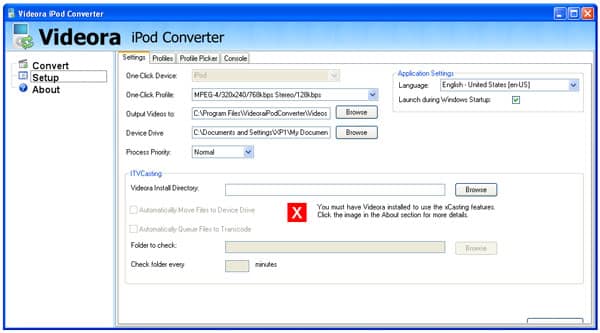
Nella scheda Impostazioni, prendi nota delle parole “Output Videos to.” Questo è dove i tuoi video finiti saranno quando Videora avrà terminato la loro transcodifica.
Successivamente, guarda sotto la scheda Selettore Profilo. Questo è un calcolatore che ti aiuta a impostare il “Profilo” più appropriato per il film/video che stai per transcodificare. In cima, vedrai una finestra a discesa Profilo con un clic. Seleziona uno dei profili che desideri utilizzare, ma non fare clic su Salva ancora. Sotto le Stime delle Dimensioni dei File di Output, inserisci il tempo del tuo video in ore, minuti e secondi in ciascuna casella. Infine, sotto Bitrate Personalizzato, fai clic sul pulsante Calcola. La dimensione totale del file del tuo video finito in Megabyte verrà visualizzata nella parte inferiore della finestra. Ogni volta che cambi il Profilo con un clic dopo, i valori cambieranno automaticamente.
 Questo informazioni possono essere utilizzate per selezionare il miglior profilo per il video che stai per convertire. Una volta deciso il miglior profilo, fai clic sul pulsante “Salva” in alto per quel film. Puoi farlo separatamente per ogni video.
Nella scheda Profili nella sezione Impostazioni Video, imposta Schermo Intero (4:3) o Widescreen (16:9 o altro) per ogni video, a seconda del tipo di video che hai estratto o con cui hai iniziato.
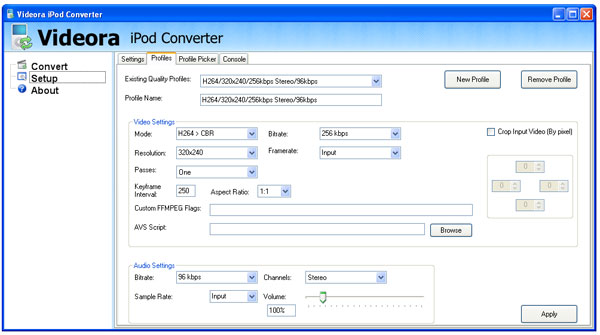
Sotto Profili di Qualità Esistenti, seleziona una delle scelte date e vedrai i valori nelle sezioni Video e Audio qui sotto cambiare per soddisfare le specifiche per quella selezione.
Esempio: Se selezioni “H.264/320×240/16:9/640kbps Stereo/128kbps” vedrai che i valori della finestra Video ti danno la scelta di selezionare il Rapporto di Aspetto di 16:9 (Widescreen) o 1:1 (Standard). Se non sai quale scegliere, queste informazioni si trovano di solito sul retro di una custodia DVD, e puoi selezionare uno o l’altro in base a quelle informazioni.
Fai clic sul pulsante Nuovi Profili per aggiungere un nuovo profilo alle selezioni a discesa.
Questo ti consente di personalizzare le tue impostazioni. Inizia digitando “iPod” come descrizione delle impostazioni nella casella Nome Profilo, quindi scendi fino al pulsante Applica in fondo e fai clic su di esso per impostare le nuove impostazioni come profilo. La prossima volta che fai clic sul menu Profili di Qualità Esistenti, vedrai che le nuove impostazioni sono state aggiunte con il nome “iPod.” Di seguito sono riportate le impostazioni che ti consiglieremmo per l’iPod.
Modalità: MPEG-4 > CBR
Risoluzione: 320×240
Passaggi: 1 (Per una qualità superiore, seleziona 2 passaggi. Questa opzione richiede il doppio del tempo, ma produce un file video più pulito.)
Bitrate: 700 kbps
Frame rate: 29.97 fps (Frame al Secondo)
[Nota: Quando si utilizza MPEG-4 A-VBR le caselle Min e Max saranno disponibili. Quando si utilizza CBR non saranno disponibili. Ti consiglieremmo queste impostazioni se desideri provare qualcosa di più avanzato che apparirà meglio.
Min: 128
Max: 2500
Per altre opzioni, consulta questo thread nei Forum di Discussione di iLounge per altre impostazioni di successo che puoi utilizzare con Videora.
Ritaglia Video di Input (per pixel): Lascia questo non selezionato.
- Nella sezione Impostazioni ‘Audio’, fai le seguenti selezioni. Bitrate: 128 kbps
Frequenza di campionamento: Input
Canali: stereo
Il volume è impostato al 100%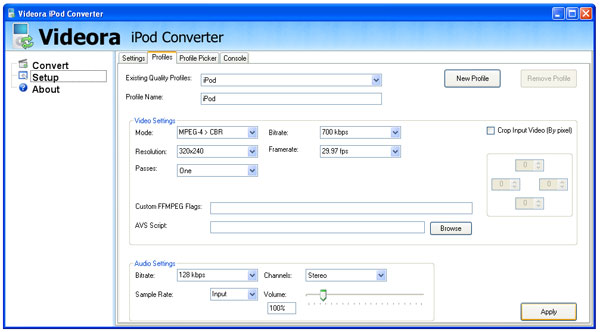
- Fai clic sul pulsante Applica per salvare le impostazioni del profilo. Ora che hai detto al programma cosa fare, sei pronto per convertire il tuo film.
Nota Importante: Noterai che il processo di conversione dirà eventualmente 100%, anche se il programma sta ancora elaborando il file. Lascialo fino a quando non termina completamente. L’applicazione si fermerà completamente quando sarà finita. Se hai altri file video in coda, Videora caricherà il film successivo e inizierà a convertirlo.
| | Passo 4. | | Torna alla finestra principale facendo clic sulla parola Converti nella finestra a sinistra. Questo ti porterà alla finestra principale. | | | Passo 5. | | Una volta nella finestra principale, fai clic sul pulsante Transcodifica Nuovo Video. Quando si apre la finestra, dovrai trovare il file video .VOB che desideri convertire. Se hai utilizzato la Parte 1 di questo tutorial e hai posizionato una cartella DVD Files o simile sul desktop, qui si trova il .VOB. | | | Passo 6. | | Sotto profilo di qualità, scegli “iPod,” il profilo che hai creato utilizzando i passaggi sopra. Nota: devi selezionare questo profilo OGNI volta che transcodifichi, poiché non è l’impostazione predefinita. Quindi fai clic su Inizia per avviare il processo di conversione. | |
Ricevi i nuovi post nella tua casella di posta.
Nessuno spam. Disiscriviti in qualsiasi momento.